


Når den samme lange formel ender i 12 kolonner, 7 faner og tre lidt forskellige versioner, er modellen allerede blevet svær at stole på. Det er præcis her, LAMBDA i Excel gør en reel forskel. I stedet for at kopiere kompliceret logik rundt i arket kan du pakke den ind én gang, give den et navn og bruge den som din egen funktion, helt uden VBA, makroer eller .xlsm-filer. For den erfarne Excel-bruger betyder det mindre vedligeholdelse, færre fejl og langt mere læsbare modeller.
Hvis du arbejder seriøst med formler, modeller eller datarensning, er LAMBDA en af de vigtigste nyere funktioner i moderne Excel. Den passer særligt godt sammen med Excel-kurser hos Officekursus.dk og et mere målrettet avanceret Excel-kursus, fordi den flytter arbejdet fra cellegymnastik til genbrugelige byggesten. Her får du en pædagogisk gennemgang af, hvad LAMBDA er, hvordan du gemmer den i Navnestyring, og hvordan du kombinerer den med LET for at bygge funktioner, som andre faktisk kan bruge.
Skal vinklen gøres ekstra skarp, kan en af disse overskrifter bruges:
- Byg dine egne Excel-funktioner uden VBA
- Stop med at kopiere lange formler, gør dem genbrugelige med LAMBDA
- Lav specialdefinerede funktioner i Excel uden makroer
Hvad LAMBDA i Excel er, og hvorfor funktionen er så interessant
LAMBDA lader dig tage en almindelig Excel-formel og gøre den til en rigtig, navngiven funktion i projektmappen. Det vil sige, at du kan skrive en logik én gang og derefter kalde den igen og igen med et enkelt funktionsnavn.
I praksis betyder det, at en tung formel som før lå skjult i én celle, nu kan blive til noget i stil med:
=MIN_SPECIAL_BONUS(A1)
Det er samme idé, som når du bruger SUM eller IF, bortset fra at funktionen er din egen. Den kan bruges på tværs af hele projektmappen, og logikken bor ét centralt sted i Navnestyring. Microsoft beskriver netop LAMBDA som en måde at erstatte kopiér og indsæt af komplekse formler, uden at du skal over i VBA eller JavaScript.
Det er her, LAMBDA går fra at være smart til at være modelarkitektur.
Syntaks for LAMBDA i Excel og hurtig test direkte i en celle
Den rå syntaks ser sådan ud:
=LAMBDA([parameter1; parameter2; ...]; beregning)
Et parameter er bare input til din funktion. Det kan være en celle, et område, en tekststreng eller et tal. Selve beregningen er den logik, du vil have Excel til at udføre. LAMBDA kan i øvrigt modtage mange parametre, så den er ikke kun til små tricks.
Før du gemmer funktionen, kan du teste den direkte i en celle ved at føje input på til sidst. Det er en lidt speciel, men meget nyttig syntaks:
=LAMBDA(x; x*2)(10)
Her definerer du en midlertidig funktion, som ganger x med 2, og kalder den straks med værdien 10. Resultatet bliver 20. Det er den hurtigste måde at kontrollere, om logikken virker, før du gør den permanent.
Formlerne nedenfor bruger engelske funktionsnavne og dansk separator med semikolon, så de er nemme at læse for de fleste avancerede Excel-brugere.
| Del af LAMBDA | Betydning |
|---|---|
parameter1 | Det input funktionen modtager |
parameter2 | Ekstra input, hvis funktionen skal bruge mere end én værdi |
beregning | Den formel, som returnerer resultatet |
(10) efter formlen | Et direkte testkald i cellen |
Navnestyring i Excel: sådan gemmer du LAMBDA som en rigtig funktion
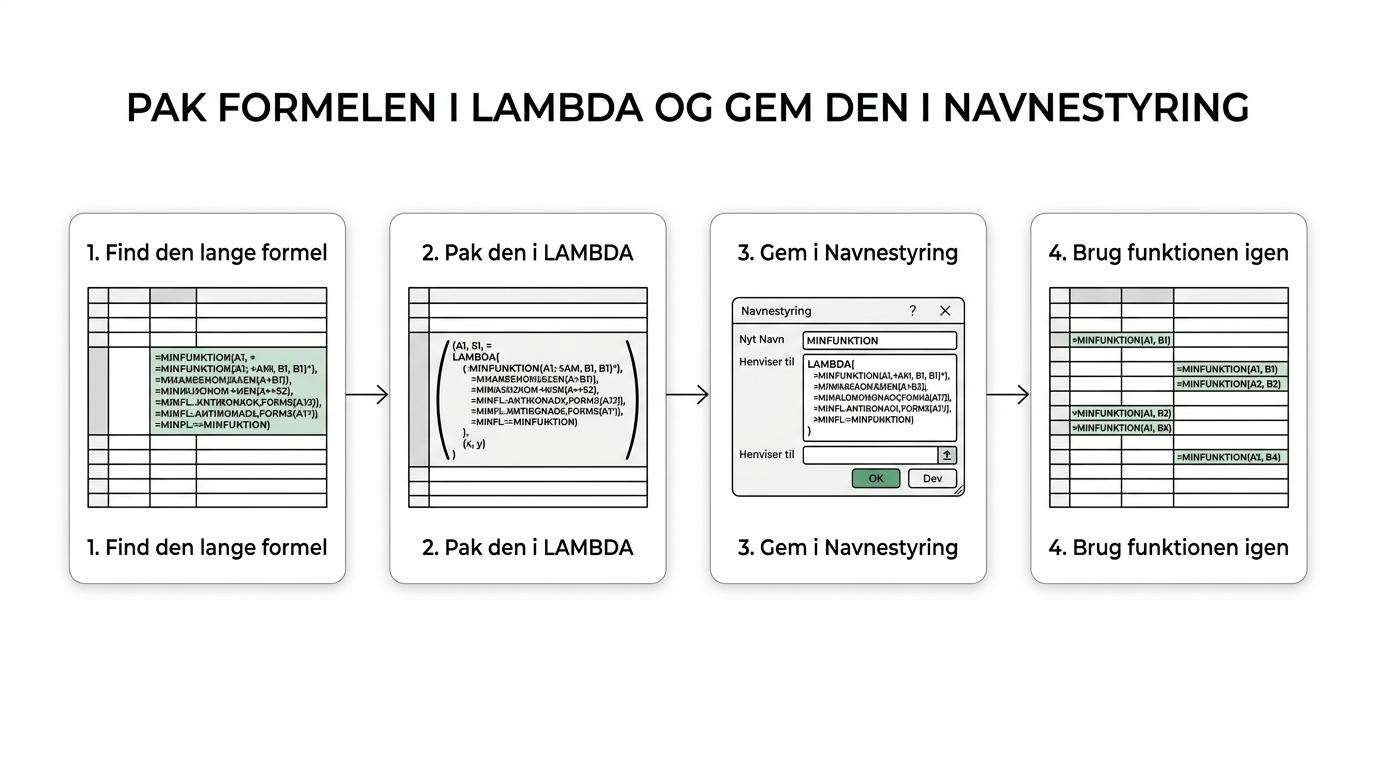
At skrive en LAMBDA i en celle er kun testfasen. Hvis den skal blive til en funktion, du kan bruge som =MIN_SPECIAL_BONUS(A1), skal den gemmes som et defineret navn i Navnestyring.
Det foregår i Formler > Navnestyring. Her opretter du et nyt navn og indsætter din LAMBDA-formel i feltet Henviser til. Når navnet er gemt, kan funktionen kaldes fra alle relevante ark i projektmappen.
Gør sådan her:
- Gå til Formler og vælg Navnestyring
- Klik på Ny
- Skriv et funktionsnavn, fx
RENS_VAREKODE - Indsæt din LAMBDA-formel i feltet Henviser til
- Gem og test funktionen i en celle, fx
=RENS_VAREKODE(A2)
Det er den del, mange overser. Uden Navnestyring er LAMBDA kun en testformel. Med Navnestyring bliver den en genbrugelig funktion.
Hvis du arbejder bredt med moderne Excel og samarbejde i skyen, hænger det godt sammen med Microsoft 365-kurser, fordi LAMBDA netop virker uden makroopsætning og derfor er nemmere at dele.
Hvorfor bruge LAMBDA i Excel frem for almindelige lange formler
Den største gevinst er ikke, at LAMBDA ser smart ud. Gevinsten er, at du får kontrol. I stedet for ti versioner af næsten samme formel får du én defineret funktion. Det gør fejlretning, overdragelse og videreudvikling markant lettere.
Når kolleger åbner arket, møder de ikke en mur af indlejrede IF, TEXT, LEFT, MID og SUBSTITUTE. De møder funktionsnavne, der siger, hvad logikken gør.
De vigtigste fordele er ret konkrete:
- Ingen VBA eller makroer: Virker i moderne Excel, også i scenarier hvor makroer er uønskede eller blokerede
- Én sandhedskilde: Ret logikken ét sted i Navnestyring, så opdateres funktionen alle steder, hvor den bruges
- Bedre læsbarhed: Kolleger kan kalde en funktion uden at forstå hele den indre formel
- Nem deling: Du slipper for
.xlsm, når opgaven alene handler om formellogik
I mange teams er det forskellen på en personlig model og en model, som andre faktisk tør arbejde videre i.
Praktisk eksempel 1: LAMBDA til tekst- og datarensning i Excel
Lad os tage en klassisk opgave: Varekoder eller ID’er kommer ind med mellemrum, bindestreger og punktummer, og de skal normaliseres, før de kan matches mod andre data. Det er simpelt, men bliver hurtigt irriterende, når samme formel skal bruges hundredvis af gange.
Først kan du teste logikken direkte i en celle:
=LAMBDA(tekst;
    SUBSTITUTE(
        SUBSTITUTE(
            SUBSTITUTE(
                TRIM(tekst);
            " "; "");
        "-"; "");
    "."; "")
)(" AB-123.45 ")
Resultatet bliver:
AB12345
Når testen virker, kan du gemme funktionen i Navnestyring med navnet RENS_VAREKODE. Derefter kan du bruge den sådan:
=RENS_VAREKODE(A2)
Det ændrer mere, end man lige tror. Nu ligger rensningen centralt, og du slipper for at kopiere samme tekstlogik ned gennem flere ark. Hvis rensningen senere også skal fjerne skråstreger eller tvinge store bogstaver, retter du kun funktionen ét sted.
Et godt princip er at navngive funktionen efter dens formål, ikke efter den teknik der bruges. RENS_VAREKODE er bedre end SUBSTITUTE_3X, fordi navnet forklarer opgaven, ikke mekanikken.
Praktisk eksempel 2: LAMBDA og LET sammen i Excel
Hvis LAMBDA gør formler genbrugelige, gør LET dem læsbare. Kombinationen er stærk, fordi du både får et funktionsnavn udadtil og meningsfulde mellemnavne indadtil.
Lad os bygge en funktion, der markerer outliers ud fra en z-score. Det er en relevant opgave for analytikere, controllere og BI-folk, som ofte vil have en hurtig vurdering af, om en værdi ligger usædvanligt langt fra resten af datasættet.
Uden LET ville formlen hurtigt blive tung at læse. Med LET kan vi navngive mellemregningerne:
=LAMBDA(værdi; område; grænse;
    LET(
        gns; AVERAGE(område);
        std; STDEV.S(område);
        z; IF(std=0; 0; ABS((værdi-gns)/std));
        IF(z>=grænse; "Outlier"; "OK")
    )
)
Gem funktionen i Navnestyring som OUTLIER_FLAG, og brug den sådan:
=OUTLIER_FLAG(B2; $B$2:$B$100; 2,5)
Det smarte her er ikke kun, at funktionen kan genbruges. Det smarte er, at logikken er til at læse måneder senere. gns, std og z gør beregningen forståelig, og du undgår at skrive de samme deludtryk igen og igen.
LET giver ofte værdi på tre niveauer:
- Læsbarhed: Mellemregninger får navne, som gør formelens mening tydelig
- Vedligeholdelse: Det er lettere at rette én del af logikken uden at bryde resten
- Ydelse: Gentagne udtryk kan beregnes én gang i stedet for flere gange
Den tanke er meget tæt på, hvordan man bygger robuste modeller i både Excel og BI. Hvis du også arbejder med datamodeller og rapportering, kan Power BI-kurser være et naturligt næste skridt, fordi samme disciplin omkring navngivning og genbrug går igen der.
Typiske fejl med LAMBDA i Excel og hvordan du undgår dem
Mange tror først, at LAMBDA ikke virker, når Excel returnerer en fejl. Ofte skyldes det bare, at funktionen er oprettet, men ikke kaldt korrekt, eller at den aldrig blev gemt i Navnestyring.
En anden klassiker er uklare parameternavne. Hvis du kalder alt for x, y og z, bliver funktionen hurtigt svær at vedligeholde. Brug navne, der siger noget om data, fx værdi, område, budget, startdato eller tekst.
Det betaler sig også at tænke på disse vaner tidligt:
- Test først i en celle: Brug den direkte LAMBDA-kaldsform, før du gemmer funktionen
- Navngiv tydeligt: Vælg funktionsnavne og parametre, der giver mening for andre end dig selv
- Dokumentér kort: Skriv gerne en note i projektmappen om, hvad funktionen forventer som input
Hvis LAMBDA skal bruges af flere i samme team, er det ofte en god idé at samle de vigtigste navngivne funktioner i en fælles skabelon. Det gør især en forskel i større Excel-løsninger og på firmakurser i Excel, hvor ensartethed i modeller betyder meget.
Næste skridt med LAMBDA i dine Excel-modeller
Når først du har prøvet at gøre én formel til en rigtig funktion, er det svært at gå tilbage. LAMBDA ændrer måden, man bygger Excel-modeller på, fordi logik ikke længere behøver være spredt ud over hundrede celler. Den kan samles, navngives og genbruges.
Et godt sted at starte er at finde én formel, du ofte kopierer. Gør den til en LAMBDA. Test den. Gem den i Navnestyring. Brug den en uge. Du vil hurtigt kunne mærke forskellen.
Prøv gerne at begynde med en af disse idéer:
- En funktion til rensning af ID, varenummer eller telefonnummer
- En funktion til afvigelsesberegning mod budget
- En funktion til datovalidering eller outlier-markering
Hvis du vil have mest muligt ud af moderne Excel-funktioner, er det oplagt at arbejde videre med dynamiske matrixformler, LET og navngivne funktioner som en samlet metode. Og hvis du sidder med en bestemt formel, du drømmer om at gøre genbrugelig, er det præcis den type opgave, der er værd at tage fat i først. Skriv gerne, hvilken funktion du helst ville bygge, hvis du kunne slippe for at kopiere den resten af året.

