
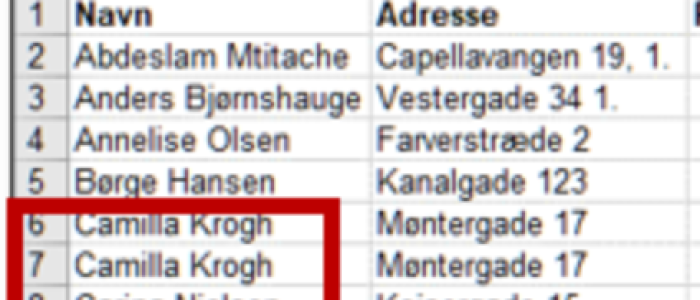

Guide: Sådan finder du dubletter i Excel
Når du har lange lister, der skal kigges igennem for dubletter, så er det dejligt, at ens regneark har nogle funktioner, der kan hjælpe. Her får du 2 små guides; en til funktionen <Find dubletter i Excel> og en til <Fjern dubletter i Excel>. De 2 funktioner fungerer nemlig lidt forskelligt.
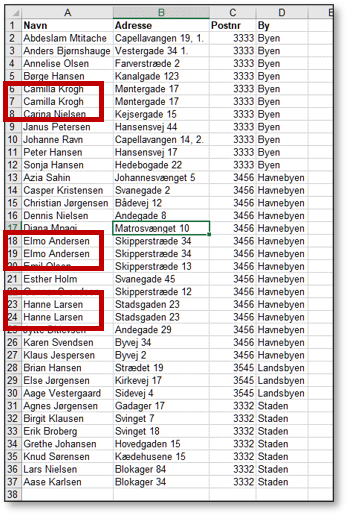
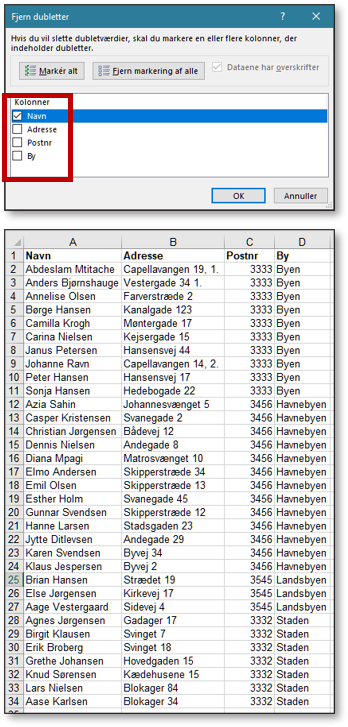
Vores guider bruger følgende liste med 3 rækker, der er dublerede.
Se video her – guide til dubletter i Excel
Guide til Find dubletter i Excel
Du skal bruge funktionen Betinget formatering til at finde dubletter i Excel. (Hvis du ikke tidligere har stiftet bekendtskab med Betinget formatering, så ligger der en guide på vores blog.)
Betinget formatering finder dubletter BÅDE efter række og efter kolonne. Det betyder, at hvis du har nogle rækker, hvor der står de samme oplysninger i alle celler, så bliver de markeret, OG hvis du har kolonner, hvor de samme værdier bliver gentaget, så bliver de kolonner også markeret.
- Marker alle de celler, der er udfyldt
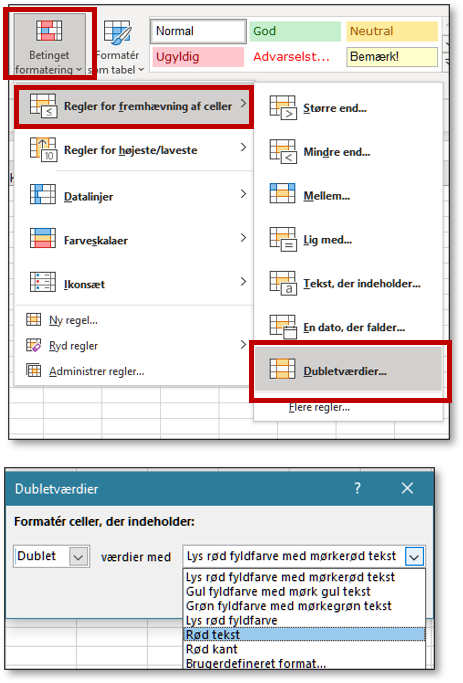
- På Fanen Hjem skal du vælge Betinget formatering
- Vælg Regler for fremhævning af celler og derefter dubletværdier
- Du får nu vist en dialogboks, hvor du kan vælge, om du vil ændre formatering på dubletter eller på entydige værdier. Standard er Dublet, og den beholder vi.
- Vælg på rullelisten, hvordan dine dubletter skal markeres (i eksemplet er valgt Rød tekst).
I vores eksempel giver det følgende resultat:
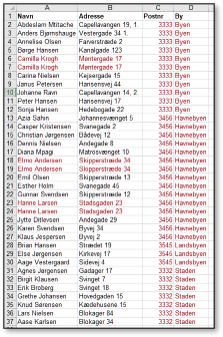
Læg mærke til, at række 6 og 7, 18, 19 samt 23 og 24 er formateret, fordi der er fundet dubletter i 3 sæt oplysninger. Hele kolonne C og kolonne D er ligeledes formateret, fordi byerne er dubleret.
Guide til Fjern dubletter i Excel
I værktøjet <Fjern dubletter i Excel> får du muligheden for at vælge 1 eller flere kolonner, hvor Excel skal finde værdierne.
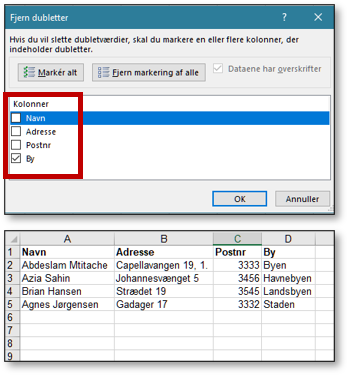
Hvis du vælger 1 kolonne, så fjernes alle rækker, hvor data er ens i den kolonne, som du har valgt. Det betyder, at hvis du f.eks. vælger kolonnen By i vores eksempel, så vil der være 4 rækker tilbage, når du har fjernet dubletterne. 1 række for hver by. Hvis du derimod vælger kolonnen Navn, så bliver der kun fjernet 3 rækker – nemlig de 3 rækker, hvor navnene er ens.
Hvis du vælger både Navn og By, vil der også kun blive fjernet 3 rækker, fordi så skal indholdet være ens både i kolonnen med Navn og i kolonnen med By. Vælger du alle kolonnerne i din liste, skal alle data være ens før, at rækken bliver fjernet.
Husk at du kan vælge Fortryd (CTRL+Z), hvis du kommer til at fjerne for meget.
- Marker den liste som du vil fjerne dubletter fra
- Vælg fanen Data og derefter knappen Fjern dubletter
- I dialogboksen klikker du på de kolonner, du IKKE vil have skal undersøges og vælger OK
- Excel vil informere om, hvor mange dubletter, der er blevet fjernet.

Hvis du i dialogboksen vælger kun at fjerne dubletter, der findes i kolonnen Navn, får du i vores eksempel følgende resultat, fordi der kun bliver fjernet 3 rækker.
Hvis du i dialogboksen vælger at fjerne dubletter, der findes i kolonnen By, får du i vores eksempel følgende resultat, fordi alle rækker, der er dubletter i kolonnen By bliver fjernet.
Bliv bedre til Excel på vores kurser
Vil du have tingene forklaret af en af vores eksperter i Excel, så kan vi tilbyde dig følgende kurser:
- Excel kurser hos os eller jer – kurserne afholdes med fysiskfremmøde.
- Online Excel kurser – kurserne afholdes af en “levende” instruktør i real time, så du kan stille spørgsmål mv.
- Excel E-learning – Kurserne kan tages, når det passer dig. Kurserne er lavet af vores egne instruktører og indeholder video lektioner med tilhørende øvelser. Har du spørgsmål undervejs, kan du altid ringe eller skrive til os.

