


Sådan bruger du Excel kalenderen (Trin-for-trin guide)
- Udfyld formularen: Udfyld formularen længere oppe på siden.
- Tjek din mail: Da vi har flere formater af vores kalender, sender vi dig en mail med de forskellige kalender formater som du får med.
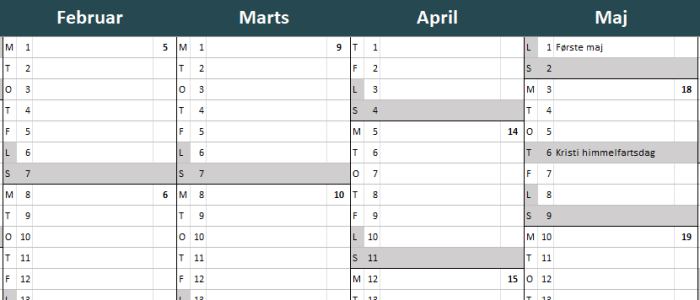
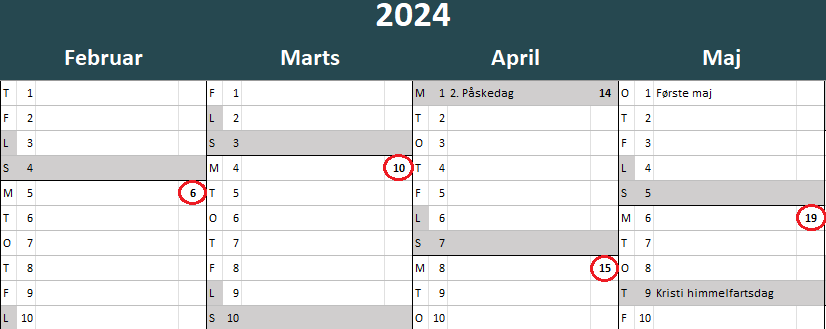
- Åben Excel filen: Når du åbner kalenderen i Excel, ser du kalenderen som vist herunder med angivelse af måneder, ugenummer mv.

Det kan være din Excel kalender åbner i beskyttet visning. Sker det skal du øverst i en den gule bjælke klikke på “Aktiver redigering” Som du ser i billedet herunder.

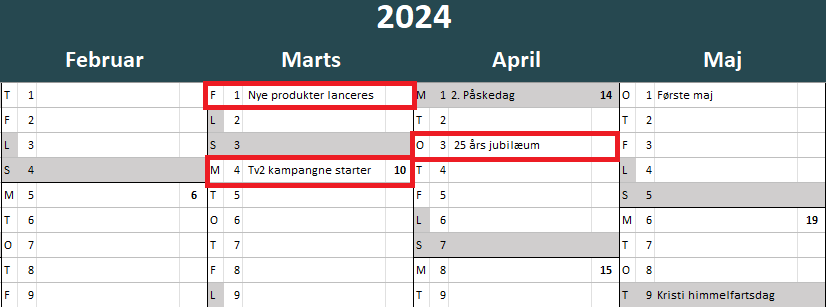
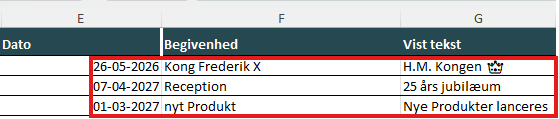
- Indtast mærkedage: Gå til fanebladet “Personlig” og indtast de datoer og tekster, du vil have vist i kalenderen. Det kan være vigtige datoer i virksomheden eller dine egne personlige mærkedage

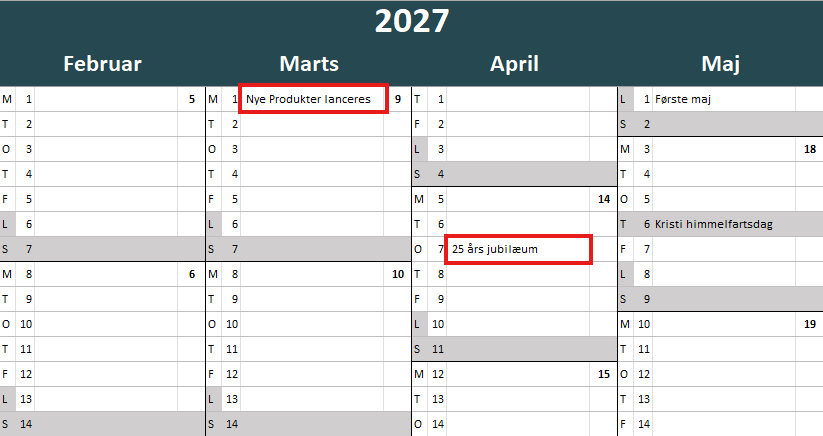
- Se resultatet: Gå tilbage til kalendervisningen (arket kalender) – dine begivenheder er nu automatisk flettet ind på de rigtige ugedage.
Vil du lave den selv? Sådan opretter du en kalender i Excel
Hvis du ikke lige kan finde den helt rigtige oversigtskalender til dit behov, så kan du oprette en kalender i Excel.
Men du kan også udarbejde din helt egen kalender, så du er helt sikker på, at den bliver præcis som du vil have den.
I dette blogindlæg gennemgår vi de 3 funktioner i Microsoft Excel du skal bruge og fortæller om, hvordan du kan bruge celle-formatering til at vise datoer m.v. på forskelligr måder. Resten afhænger af din fantasi.
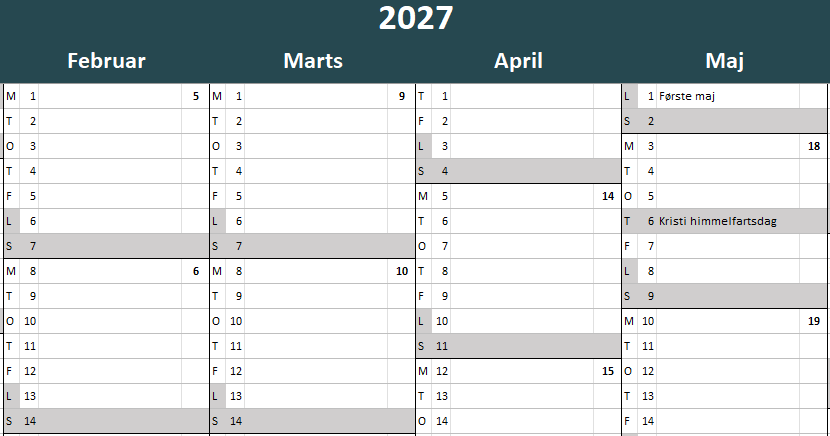
Du kan f.eks. udarbejde kalendere som disse: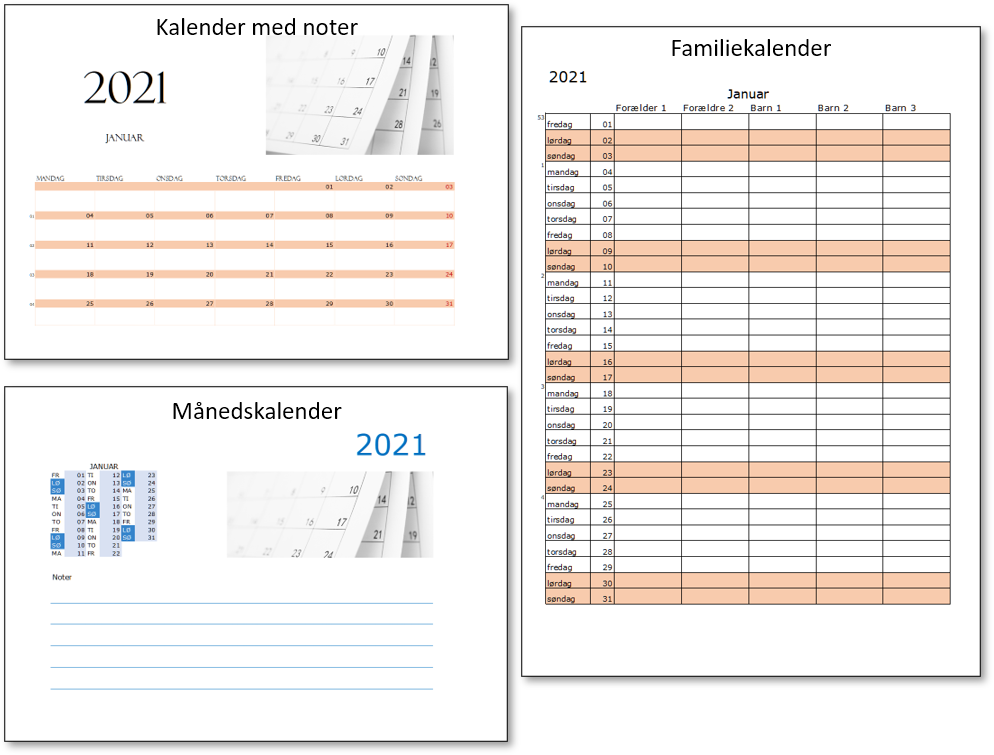
Hvordan håndterer Excel datoer?
Inden vi kaster os over udarbejdelsen af en kalender, så vil vi fortælle en lille smule om hvordan Excel håndterer datoer. Har du styr på det, bliver det lettere at bruge funktionerne m.v.
Alle datoer i Excel bliver gemt som et helt almindeligt tal, men vist til os som dato. den 1.1.1900 regnes som 1 og så tælles der ellers op. Hvis du skriver en dato i Excel og kigger på menuen Talformat vil du se, at der står tal f.eks. ud for formaterne Tal og Tekst. Skriver du 15.06.2021, så vil der stå 44.362.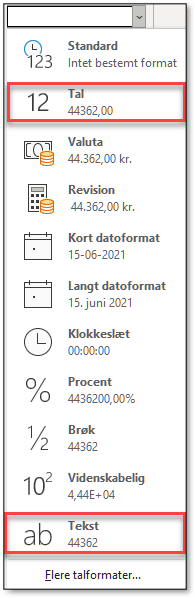
Fordi Excel gemmer datoer som tal, så kan vi udføre beregninger med dem. Vi kan f.eks. få Excel til at regne ud hvor mange dage, der er mellem to datoer. Når vi skal udarbejde en kalender i Excel, kan vi få Excel til at lægge 1 dag til, så vi nemt og hurtigt kan bruge Fyldhåndtaget til at skrive alle datoer i en måned.
De 3 funktioner vi skal bruge, når vi opretter en kalender i Excel
Excel indeholder mange funktioner til at styre dato og tid. Hvis du kan bruge disse 3, så kan du udarbejde mange forskellige kalendere: DATO, ISOUGE.NR og TEKST.
Funktionen DATO
Dato er et grundelement i udarbejdelse af en kalender, så vi starter med den.
Denne funktion skal vi skrive på denne måde: =DATO(år;måned;dag).
I Guiden Funktion ser det således ud, hvis vi vil skrive den 15.06.2021:
Som ved andre funktioner kan vi erstatte tallene med cellehenvisninger, så vi kun skal ændre et sted f.eks, når året skifter til 2022. Ligesom vi kan udføre beregninger for at finde frem til den dato vi ønsker.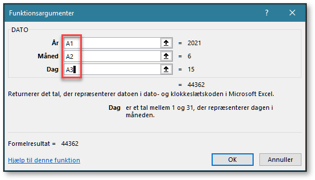
Funktionen ISOUGE.NR
Når året starter beregnes ugenummeret forskelligt f.eks. i USA og i Danmark. Der er udarbejdet en international standard og det har Microsoft indarbejdet i funktionen ISOUGE.NR. I Danmark er ISO-standarden den officielle standard.
Denne funktion skal vi skrive på denne måde: =ISOUGE.NR(dato).
I Guiden Funktion ser det således ud (bemærk ” ” om dato):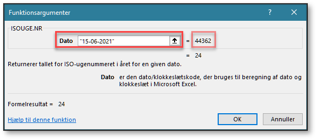
Igen kan vi erstatte datoen med cellehenvisninger eller med en anden funktion; her funktionen DATO: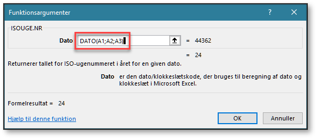
Funktionen TEKST
Funktionen TEKST kan omdanne tal, serienumre m.v. til mere læsbar tekst. Denne funktion skal vi skrive på denne måde: =TEKST(værdi;format)
Hvor værdi f.eks. kan være en dato og formatet er, hvordan ugedagens navn skal præsenteres.
I vores eksempel kan vi skrive:
Formatet “dddd” er en IT-måde, som viser dagens navn.
Så er vi klar til at udarbejde en kalender i Excel
I denne guide vil vi udarbejde en kalender over de første 6 måneder af året. Det bliver en genbrugskalender hvor du kan udskifte årstallet, hvorefter kalenderen automatisk vil ændre sig til det nye år. Når du har udarbejdet denne kalender, så kan du flyttet rundt med formlerne og dermed få din egen kalender.
- Start med at skrive årstal i celle B1, Skriv “Januar” i celle B3 og “Februar” i celle F3.
- Marker celle B3:I3 og brug Fyldhåndtaget til at trække ud til og med Juni måned (kolonne V)

Skriv formler for Januar
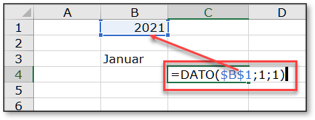
- I celle C4 skriver vi datoen ved hjælp af funktionen DATO:

Der står hele datoen selvom vi kun vil have dagens tal – men det ændre vi om lidt.
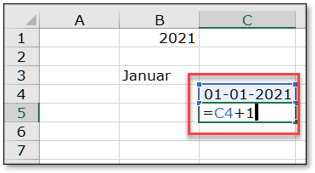
De 2 $ tegn foran B og 1 betyder at det er en absolut cellehenvisning som betyder at vi altid bruger B1 uanset hvor formlen kopieres hen. Det har vi fortalt om i vores blogindlæg Tip: Dollartegn i Excel / Dollar sign in Excel ($) – Lås dine formler med dollartegn. - I celle C5 lægger vi 1 til datoen i celle B4 så der kommer til at stå 02.01.2021. Det gør vi ved at skrive:

- I celle B4 skriver du ugedagen for den 1. januar ved hjælp af funktionen TEKST:

Kopier formlerne ud til de andre måneder
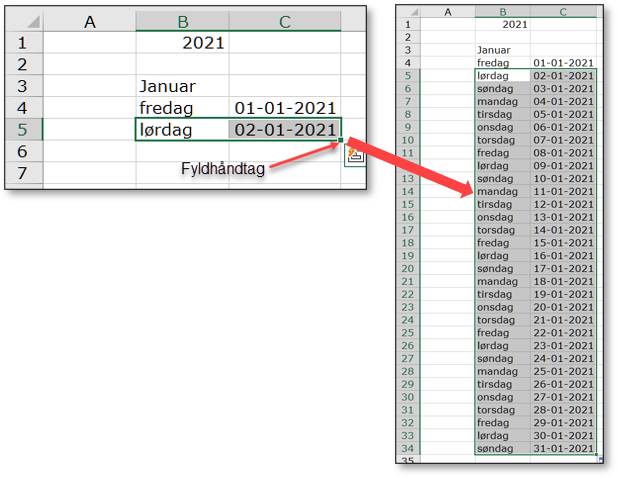
- Træk B4 ned til B5 med Fyldhåndtaget så der står “lørdag”
- Kopier B4:C5 til de øvrige måneder: Sæt ind i cellerne F4, J4, N4, R4 og V4
Du vil nok lægge mærke til at der står 01.01.2021 i alle månederne. Det skyldes at vi i datoformlen har skrevet 1 for januar i måned. - Ændre i formlen for månederne februar til juni så formlens måned passer til månedens nummer. Det ser f.eks. sådan ud i februar:

- I alle månederne bruger vi Fyldhåndtaget til at trække fra række 5 og indtil vi har alle datoer i den pågældende måned. F.eks. for januar:

Så har du en kalender der ca. således ud hvis du formindsker den til 50%:
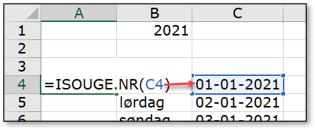
- Nu skal vi have ugenumre på. I celle A4 skriver du denne formel:

- Kopier celle A4 ud i cellen til venstre for alle mandag (eller træk den ned for alle dage og slet dem du ikke ønsker).




Nu har du en kalender i Excel for 1. halvår.
En kalender i Excel kan godt se pænere ud
Vi kan f.eks. bruge celle formatering og Excels formateringsfunktioner til at få kalenderen til at se pænere ud.
Formater datoen
Ligesom vi kunne formatere ugedagen så kan du også formatere datoen. Til det kan vi ikke bruge TEKST fordi vi så ikke længere kan udføre beregninger på datoen og det skal vi jo bruge. Men vi kan i stedet for bruge en brugerdefineret celleformatering.
- Marker alle celler der indeholder datoer
- Vælg rullelisten Talformat og derefter punktet Flere talformater

- På fanen Tal vælger vi Kategorien: Brugerdefineret og i ruden Type skriver vi dd
Læg mærke til eksemplet over typerne.
- Vælg OK og du har nu kun dagens nummer stående i din kalender.


Formater ugenumre
Ugenumre plejer at stå med mindre skrift.
- Marker alle kolonner med ugenumre (kolonne A, E, I, M, Q og U)
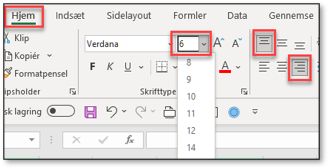
- På fanen Hjem vælger du Juster øverst og Højrejusteret. Derefter klikker du på ruden Skriftstørrelse, skriver 6 og tryk på ENTER

Formater ugedag
Hvis du gerne vil have, at der står et bogstav for ugedag i din kalender, i stedet for hele navnet på dagen, kan du bruge funktionen VENSTRE.
- Klik på celle B4 og tilføj funktionen VENSTRE til formlen der så bliver til: =VENSTRE(TEKST(UGEDAG(C4);”dddd”);1)
1 tallet til slut betyder at vi kun viser 1. bogstav fra venstre.
- Træk formlen ud og kopier til de øvrige måneder.

Ret kolonnebredden og farvelæg
Nu mangler vi kun at rette kolonnebredden. Enten ved at trække med musen eller ved at
- Marker alle kolonnerne.
- På fanen Hjem vælger vi menuen Formater og derefter knappen Kolonnebredde

- Skriv f.eks. 4 i boksen

Så skulle dit resultat gerne se ca. således ud, og du er klar til at give den lidt farver:
Hvis du gerne vil have ugedagene til at stå med store bogstaver, skal du tilføje funktionen STORE.BOGSTAVER til formlen udenom funktionen VENSTRE.
Din egen kalender i Excel
Nu hvor du har prøvet de grundlæggende funktioner, som kan bruges til at oprette en kalender i Excel, kan du begynde at rykke rundt på måneder m.v, så du kan få dit eget look. Det kan f.eks. være en kalender til dig og din familie eller en månedsoversigt med noter. I nedenstående har vi brugt de 3 funktioner, der er nævnt i denne guide.

Nogle markeringer, f.eks. weekend i månedskalenderen, er udført med betinget formatering. På den måde rykker markeringerne altid med weekenden uanset, hvilket år det er. Du kan læse mere om betinget formatering i vores blogindlæg: Guide: Sådan laver du betinget formatering i Excel.
