


Formler i Excel – 7 formler, der kan gøre arbejdet i Excel nemmere
Bruger du nogle gange Excel som regneark, men har du endnu ikke knækket koden til de mange smarte formler og funktioner? Excel er én stor regnemaskine, der kan regne alverdens ting ud – bare du beder den om det.
Der er indbygget nogle formler i Excel, hvor du blot skal udfylde input-felter og lignende, hvorefter du får et resultat i den anden ende. Lad os bare slå det fast med det samme: Der er MANGE Excel-formler. Du behøver dog langt fra at kende dem alle, før du kan gøre dit arbejde i Excel endnu mere effektivt.
Vi har samlet en guide med syv nyttige Excel-formler, som du skal kende til, her i blogindlægget. Læs med, og udvid dine evner i Excel ved hjælp af formler.
SUM-formlen – hurtig summering af mange celler
Du kender sikkert allerede denne traditionelle måde at lægge tal sammen i flere forskellige celler. Har du for eksempel to celler, der skal lægges sammen, kan du skrive følgende i en celle:
=A1+A2
Det er jo meget enkelt og smart, når du har to tal eller nogle få celler, der skal lægges sammen. Hvis du har mange celler, der skal lægges sammen, kan det dog hurtigt blive besværligt. Der findes dog et alternativ.
Du kan benytte SUM-formlen (SUM-formlen er det samme på engelsk som på dansk). SUM-formlen gør det nemmere for dig for eksempel at lægge alle tal sammen i en hel række eller kolonne. Du kan dog også bruge den som et alternativ til den førnævnte plus-formel.
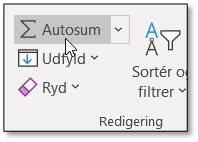
SUM-formlen kan indsættes med ikonet Autosum fra fanen Hjem:
SUM-formlen i Excel, når du ønsker at lægge alle tal imellem to celler sammen:
=SUM(tal1;tal2)
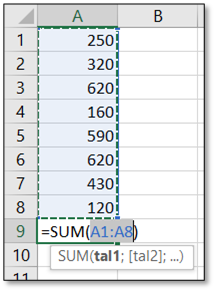
Eksempel 1: Sammenhængende talområde
=SUM(A1;A8)
Her lægges tallene i cellerne A1, A2, A3, A4, A5, A6, A7 og A8 sammen.
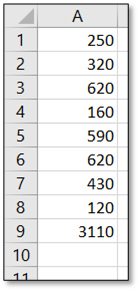
Resultatet af denne Sum-funktion ses herunder:
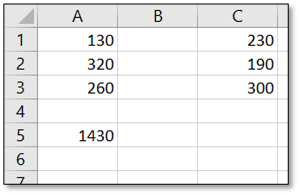
Eksempel 2: Ikke sammenhængende tal område
=SUM(A1:A3;C1:C3)
Her lægges tallene i cellerne A1, A2, A3, C1, C2 og C3 sammen.
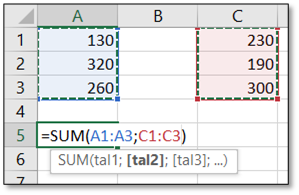
Resultatet af sum-funktionen der tager forskellige områder ses her:
I vores blogindlæg Lav En SUM Formel med Excel SUM funktion kan du læse mere om SUM.
HVIS-formlen i Excel – få resultater på baggrund af betingelser
HVIS-formlen i Excel (IF på engelsk) er en af de formler, som mange benytter, men som samtidig kan bruges i mange forskellige situationer. Det er en logisk test, hvor du opstiller en betingelse og en værdi, der skal gives, hvis betingelsen er opfyldt, samt en værdi, hvis betingelsen ikke er opfyldt.
Den logiske test kan for eksempel være et forhold mellem X og Y, hvor der benyttes =, >, <, >= eller <=.
HVIS-formlen kan indsættes med ikonet HVIS fra kategori-ikonet Logik under fanen Formler.
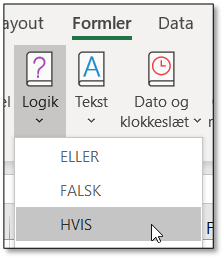
HVIS-formlen i Excel:
=HVIS(logisk_text;[værdi_hvis_sand];[værdi_hvis_falsk])
Eksempel 1:
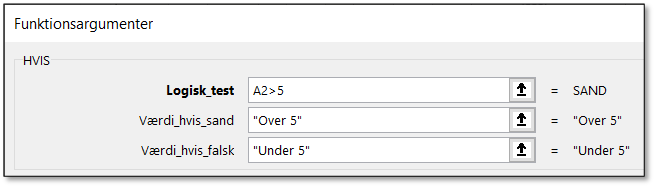
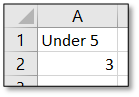
=HVIS(A2>5;”Over 5”;”Under 5”)
Hvis tallet i celle A2 er over fem, vil formlen give resultatet Over 5, som bliver angivet som en tekst på grund af anførselstegnene før og efter Over 5. Er A2 derimod 5 eller derunder, vil du få resultatet Under 5.
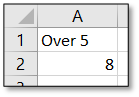
HVIS-funktionen er nærmere beskrevet i blokindlægget Excel Formler: HVIS funktion i Excel.
Kombinationsformler med HVIS
Der er andre HVIS-formler, der benyttes til at regne videre med, hvis en bestemt betingelse er opfyldt. Disse kombinationsformler er blandt andet SUM.HVISER, TÆL.HVISER og MIDDEL.HVISER.
SUM.HVISER – læg tal sammen, hvis en eller flere betingelser er opfyldt
SUM.HVISER-formlen (SUMIF på engelsk) bruges, når du vil lægge tal sammen i flere celler, hvis de lever op til en betingelse. Det kan for eksempel være, at du vil lægge alle de timer sammen, som din medarbejder Jytte har arbejdet i denne måned. I samme kolonne har du dog også alle de andre medarbejderes timeantal for måneden. Du laver derfor en SUM.HVISER-formel, der kun tæller timerne, hvis det er Jyttes.
SUM.HVISER-formel i Excel:
=SUM.HVISER(sumområde;kriterieområde1;krierie1; …)
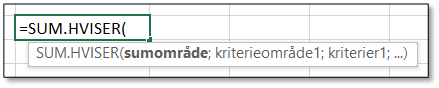
Eksempel:
=SUM.HVISER(A2:A20;B2:B20;”Jytte”)
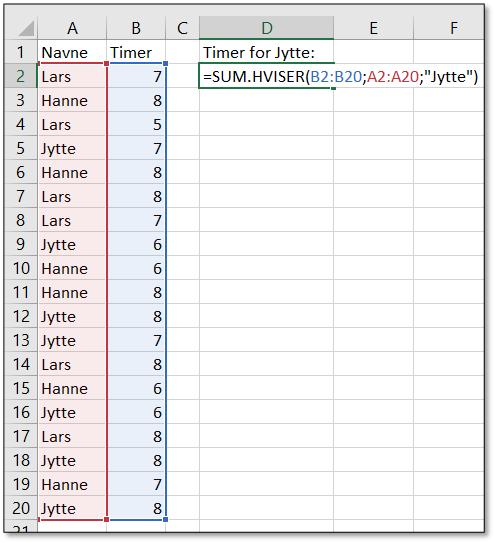
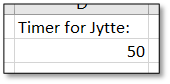
Navnene er givet i cellerne A2 til A20. Formlen opretter en betingelse, hvor den tager alle celler, hvor der står “Jytte”. Hvis der for eksempel står “Jytte” i A2, bliver timeantallet i B2 lagt til puljen af tal, der skal summeres til sidst. Formlen forsætter på samme måde hele vejen ned til A20, hvor alle tallene til sidst bliver lagt sammen, hvis der står “Jytte”.
Du kan læse mere om SUM.HVIS i vores blogindlæg Excel funktion: SUM HVISER
TÆL.HVISER – tæl antallet af celler, hvis en eller flere betingelser er opfyldt
TÆL.HVISER-formlen (COUNTIFS på engelsk) tæller hver gang, der er en celle, der opfylder en eller flere betingelser, i det pågældende område.
Fortsætter vi med Jytte-eksemplet, kan det være, du ønsker at tælle, hver gang Jytte har været på arbejde i den måned ud fra, hvor mange gange hendes navn fremgår af den pågældende kolonne.
TÆL.HVISER-formel i Excel:
=TÆL.HVISER(kriterieområde1;kriterier1; …)
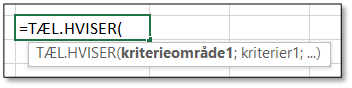
Eksempel:
=TÆL.HVISER(A2:A20;”Jytte”)

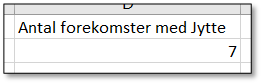
Der bliver talt sammen for hver celle, der står Jytte i cellerne fra A2 til A20.
Du finder mere om TÆL.HVISER i vores blogindlæg Excel funktionen TÆL.HVISER
MIDDEL.HVISER – udregn gennemsnittet ud fra celler, der opfylder en eller flere betingelser
MIDDEL.HVISER-formlen (AVERAGEIFS på engelsk) kigger på et bestemt område, hvor der skal regnes en gennemsnitsværdi, men kun ud fra celler, der lever op til de betingelser, som du opsætter.
Fortsætter vi med eksemplet med Jytte, kan det for eksempel være relevant at kigge på, hvor mange timer Jytte i gennemsnit arbejder, når hun er på arbejde. Det skal dog kun være Jyttes arbejdstimer, der skal med i middelværdien og ikke de andre medarbejderes.
MIDDEL.HVISER-formlen i Excel:
=MIDDEL.HVISER(område;kriterieområde1;kriterie1; …)

Eksempel:
=MIDDEL.HVISER(B2:B20;A2:A20;”Jytte”)
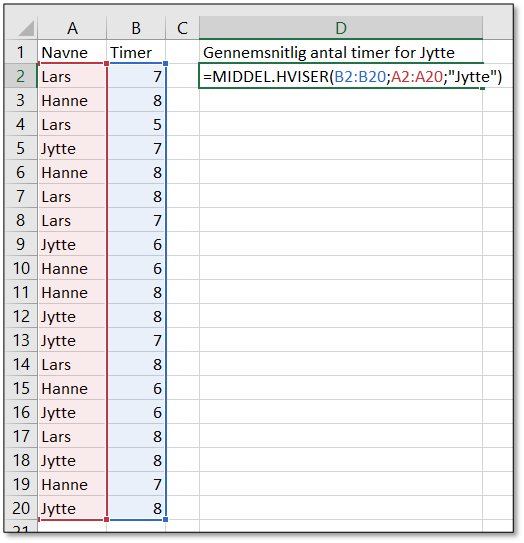
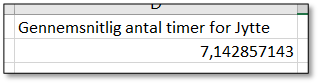
Excel tager alle de celler, hvor der står Jytte i cellerne fra A2 til A20. Der beregnes gennemsnitsværdi af de tilhørende celler fra B2 til B20. Står der for eksempel Jytte i A3, A5 og A12, regnes gennemsnitsværdien ud fra tallene angivet i B3, B5 og B12.
LOPSLAG – find hurtigt data i et stort datasæt
Har du et ark med meget data, kan det nogle gange være svært at finde den eksakte værdi, du ønsker. Her kan du bruge LOPSLAG-formlen (VLOOKUP på engelsk), hvor du slår data op og får den tilhørende værdi til.
Kigger vi på eksemplet med Jytte og medarbejderne igen, kan det for eksempel være, at du har et ark, hvor alle navnene på dine medarbejdere står angivet i kolonne A, og deres respektive kontrakttimer står angivet i kolonne B.
Har du flere hundrede medarbejdere på en liste, kan det måske være svært at finde Jytte og hendes kontrakttimer i arket. Her kan du bruge LOPSLAG-formlen.
LOPSLAG-formlen i Excel:
=LOPSLAG(opslagsværdi;tabelmatrix;kolonneindex_nr;[intervalopslag])

Eksempel:
=LOPSLAG(”Jytte”;A2:B200;2,FALSK)
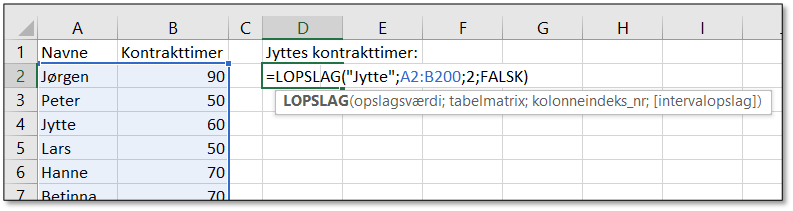
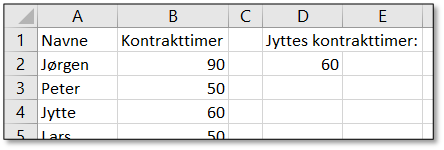
Formlen leder efter Jytte i cellerne A2 til B200. FALSK angiver, at det skal være den eksakte værdi af Jytte. 2-tallet angiver, at det er den tilhørende værdi i kolonne 2 i området (kolonne B), der skal angives, når formlen finder Jytte – altså hendes kontrakttimer.
Gør det nemt at udregne avancerede regnestykker med Excel-funktioner
Når du sidder med et mindre eller større Excel-ark, kan det være uoverskueligt at skulle taste en masse beregninger ind selv. De mange formler og funktioner i Excel gør det dog markant nemmere for dig at udregne svære regnestykker, uden at det kræver det store af dig.
Du skal blot vide, hvilke formler du skal bruge, og hvilke værdier du skal indsætte. Når du har styr på det, får du returneret de resultater, du har brug for. Og heldigvis findes der rigtig mange nyttige Excel-formler, som du kan gøre brug af. Vi har været inde på nogle af de mest populære her i blogindlægget.
Du kan læse mere om forskellige formler på vores blog, f.eks. om Lopslag i Excel og om Sumkurve i Excel.
Lær Excel formler på kursus
Har du ikke helt fået greb om at arbejde med Excel-formler, har vi en løsning til dig. Vi tilbyder Excel-kurser, hvor vi kan præsentere dig for alt lige fra det basale til mere avancerede HVIS-formler i Excel og de mange andre funktioner, der kan være nyttige at kende til for at arbejde endnu mere effektivt med programmet.
- Excel kurser hos jer eller hos os – kurserne afholdes med fysisk fremmøde.
- Online kurser i Excel, Word og andre dele af Microsoft 365 – kurserne afholdes af en “levende” instruktør i realtid, så du kan stille spørgsmål mv.
- Excel E-learning – Kurserne kan tages, når det passer dig. Kurserne er lavet af vores egne instruktører og indeholder video lektioner med tilhørende øvelser. Har du spørgsmål undervejs, kan du altid ringe eller skrive til os.
Du kan også tilmelde dig vores nyhedsbrev og få gode tips og tricks til, hvordan du kan optimere din brug af Excel og Microsoft 365. Du finder et link nederst på siden.

