


Nogle Excel-formler bliver ikke bare lange. De bliver tunge at læse, svære at rette og næsten umulige at overdrage til andre. Det gælder især, når den samme beregning går igen flere steder i én formel, typisk sammen med funktioner som XOPSLAG, HVIS, HVIS.FEJL og tekst- eller datobehandling. Resultatet er ofte det samme: mere tid på fejlsøgning, mere usikkerhed i regnearket og mindre lyst til at optimere det, der allerede virker nogenlunde.
Her er LET-funktionen en meget praktisk løsning. Med LET kan du give navn til mellemregninger direkte inde i formlen, så den bliver både hurtigere, renere og lettere at forstå. Hvis du arbejder meget med formler i hverdagen, er det en af de funktioner, der hurtigt giver mærkbar værdi. Vil du bygge videre på den type færdigheder, er både Excel-kurser og et mere målrettet Excel videregående kursus relevante steder at starte.
Tre overskriftsforslag om LET-funktionen i Excel
Hvis indlægget også skal bruges som inspiration til indhold, nyhedsbrev eller LinkedIn-opslag, kan overskriften med fordel signalere det vigtigste udbytte med det samme.
- LET-funktionen i Excel gør lange formler nemmere at læse
- Sådan skriver du hurtigere og renere Excel-formler med LET
- Excel LET forklaret enkelt: færre gentagelser og mere overblik
Hvad er LET-funktionen i Excel?
LET-funktionen lader dig tildele navne til værdier eller beregninger inde i selve formlen. I stedet for at skrive den samme beregning tre gange, kan du beregne den én gang, give den et navn og genbruge navnet bagefter.
Tænk på LET som flyttekasser med etiketter. Uden etiketter ligger alt løst og roder. Med etiketter ved du præcis, hvad hver kasse indeholder, og du kan hurtigt finde det, du skal bruge. I Excel betyder det, at du kan pakke en mellemregning i et navn som pris, salg, rabat eller bonusSats, og derefter bruge navnet i resten af formlen.
Hvis du kender lidt til programmering, minder LET om variabler. Hvis du ikke gør, er det stadig enkelt: Du giver en værdi et navn, og så arbejder du videre med navnet.
Det gør især en forskel i regneark, hvor mange formler ellers ender som én lang tekststreng uden naturlige stop.
Syntaks for LET-funktionen i Excel
Selve syntaksen er enkel, når man først har set mønstret.
=LET(navn1; værdi1; [navn2; værdi2; ...]; beregning)
LET virker i nyere versioner af Excel, især i Microsoft 365. Hvis din organisation arbejder bredt med de værktøjer, kan Microsoft 365-kurser være en god ramme for at få styr på de nyere funktioner i Excel i praksis.
| Del af syntaksen | Betydning | Eksempel |
|---|---|---|
navn1 | Det navn du vil bruge i formlen | pris |
værdi1 | Den værdi eller beregning navnet skal pege på | XOPSLAG(A2;Tabel[ID];Tabel[Pris]) |
navn2; værdi2 | Flere navne og værdier, hvis du har brug for dem | rabat; 0,95 |
beregning | Den endelige beregning, hvor navnene bruges | pris*rabat |
Et meget lille eksempel kan se sådan ud:
=LET(tal; A1*2; tal+10)
Her beregner Excel først A1*2, gemmer resultatet i navnet tal og bruger derefter tal+10 som slutresultat.
Der er to små regler, som er gode at kende:
- Navngivning: Brug korte, tydelige navne som
salg,pris,resultatellersats - Rækkefølge: Den sidste del i LET skal være den beregning, der returnerer resultatet
Hvorfor bruge LET i Excel-formler?
Den største gevinst er ikke, at du kan skrive færre tegn. Den største gevinst er, at du får mere kontrol over det, du laver.

Når en tung del af formlen kun beregnes én gang, kan Excel arbejde mere effektivt. Det mærkes især i store filer med mange opslag, mange rækker og mange afhængigheder. Hvis et XOPSLAG ellers bliver kaldt tre eller fire gange i samme formel, er det spildt arbejde.
Den næste gevinst er læsbarhed. Når en formel indeholder navne som pris, kundeType eller bonusSats, bliver den næsten selvdokumenterende. Du kan kigge på den og forstå logikken hurtigere, også efter en måned.
Det tredje punkt er vedligeholdelse. Hvis en sats ændrer sig, eller en del af opslaget skal pege på en ny kolonne, er det langt lettere at rette ét sted end tre.
Efter lidt øvelse vil du ofte se LET som et naturligt trin mellem en almindelig formel og en mere avanceret model.
- Hurtigere beregning: Gentagne opslag og test kan beregnes én gang
- Bedre læsbarhed: Mellemregninger får navne, der giver mening
- Nemmere vedligeholdelse: Ændringer samles ét sted i stedet for flere
- Kortere fejlsøgning
- Mere rolige formler
- Færre kopierede deludtryk
Praktisk eksempel 1: LET med XOPSLAG og HVIS
Et klassisk mønster i Excel er, at du slår en værdi op og derefter bruger den samme værdi i en betingelse. Uden LET bliver opslaget ofte gentaget flere gange.
Forestil dig, at du slår en pris op ud fra et produkt-id i A2. Hvis prisen er over 1000, skal der gives 5 procent rabat. Hvis produktet ikke findes, skal der stå “Mangler pris”.
Før: formel uden LET
=HVIS.FEJL(HVIS(XOPSLAG(A2;Priser[ProduktID];Priser[Nettopris])>1000;XOPSLAG(A2;Priser[ProduktID];Priser[Nettopris])*0,95;XOPSLAG(A2;Priser[ProduktID];Priser[Nettopris]));"Mangler pris")
Formlen virker, men opslaget med XOPSLAG(...) står tre gange. Det gør den tungere at læse, og hvis du senere vil skifte kolonnen Nettopris ud med en anden, skal du rette tre steder.
Efter: formel med LET
=HVIS.FEJL(
    LET(
        pris; XOPSLAG(A2;Priser[ProduktID];Priser[Nettopris]);
        HVIS(pris>1000; pris*0,95; pris)
    );
    "Mangler pris"
)
Nu får opslaget navnet pris, og resten af formlen bliver meget mere direkte. Du kan se logikken med det samme: slå pris op, vurder pris, returnér resultat.
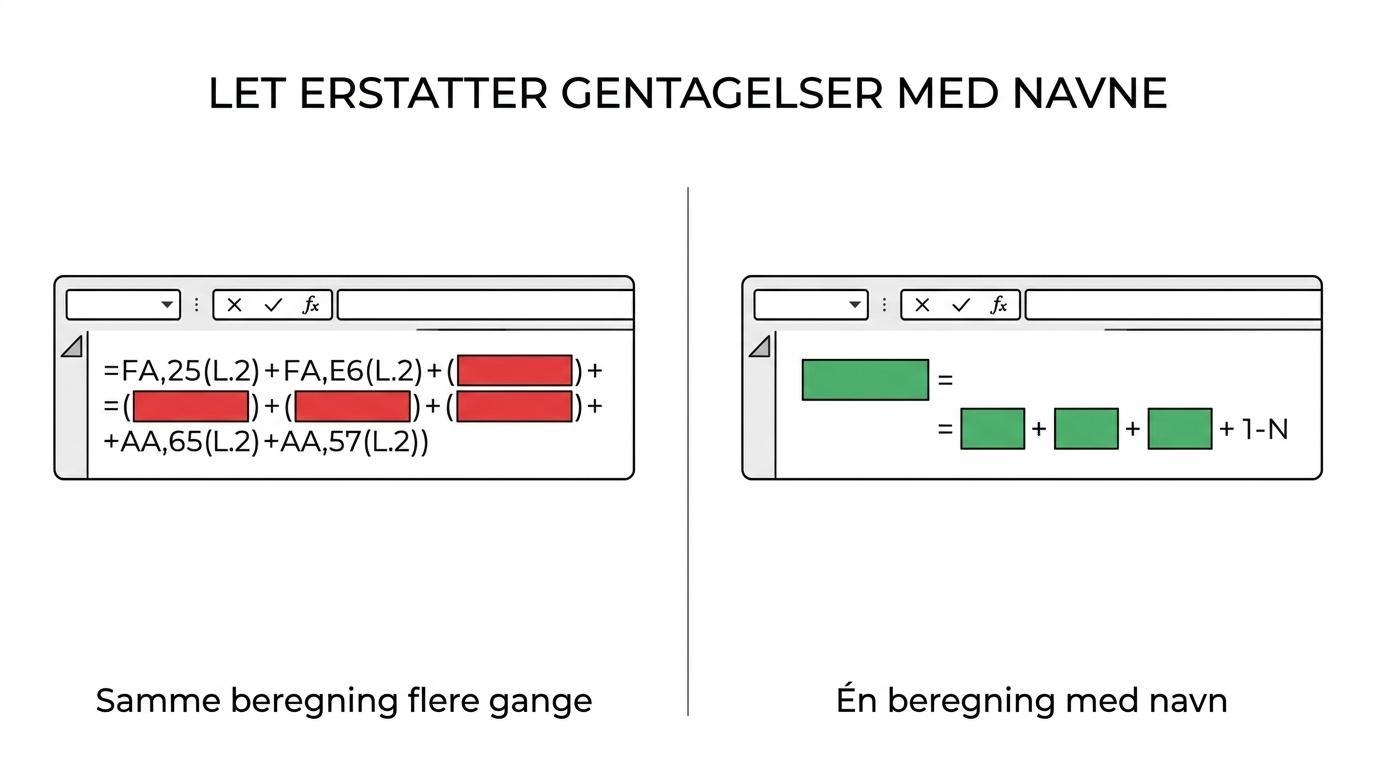
Det er også en god måde at arbejde på, når du senere skal forklare regnearket til en kollega eller vende tilbage til det selv.
Sådan kan man læse den nye formel:
- Først hentes
prismedXOPSLAG - Bagefter testes
pris>1000 - Til sidst returneres enten
pris*0,95ellerpris
Hvis du arbejder meget med opslag, validering og datarensning i Excel, giver LET ofte mening sammen med mere strukturerede arbejdsgange. Det gælder også i løsninger, der senere skal bruges i rapportering eller modeller til Power BI-kurser, hvor det er en fordel at få styr på logikken så tidligt som muligt.
Praktisk eksempel 2: LET til bonusberegning i Excel
Lad os tage en lidt mere forretningsnær situation. En medarbejders bonus afhænger af både salg og region. Salgstallene ligger i B2, og regionen står i C2.
Reglerne er:
- I region Nord gives 8 procent over 500.000, 5 procent over 250.000 og ellers 3 procent
- I andre regioner gives 7 procent over 500.000, 4 procent over 250.000 og ellers 2 procent
- Der gives også et fast tillæg ved de højere niveauer
Uden LET bliver det hurtigt kompakt og tungt.
Før: formel uden LET
=HVIS(C2="Nord";HVIS(B2>500000;B2*0,08+5000;HVIS(B2>250000;B2*0,05+2500;B2*0,03));HVIS(B2>500000;B2*0,07+3000;HVIS(B2>250000;B2*0,04+1500;B2*0,02)))
Det er ikke umuligt at læse, men du skal holde tungen lige i munden. Salgstallet B2 bruges igen og igen, regionen testes flere steder, og det er svært hurtigt at se, hvilke dele der handler om sats, og hvilke der handler om fast bonus.
Efter: formel med LET
=LET(
    salg; B2;
    region; C2;
    bonusSats; HVIS(region="Nord"; HVIS(salg>500000; 0,08; HVIS(salg>250000; 0,05; 0,03)); HVIS(salg>500000; 0,07; HVIS(salg>250000; 0,04; 0,02)));
    fastBonus; HVIS(region="Nord"; HVIS(salg>500000; 5000; HVIS(salg>250000; 2500; 0)); HVIS(salg>500000; 3000; HVIS(salg>250000; 1500; 0)));
    salg*bonusSats+fastBonus
)
Her bliver formlen delt op i logiske bidder. Først defineres salg og region. Derefter udregnes bonusSats og fastBonus. Til sidst samles det hele i den egentlige beregning.
Det giver et langt bedre overblik, selv om formlen stadig er avanceret. Du kan også lettere teste hver del, hvis noget ser forkert ud.
En praktisk tommelfingerregel er denne: Hvis du begynder at tænke “jeg har allerede skrevet det samme stykke én gang før”, så er LET ofte en god idé.
Gode vaner, når du skriver LET-formler i Excel
LET virker bedst, når navngivningen er enkel og logisk. Navne som x1 og temp2 sparer sjældent tid. Navne som ordreBeløb, moms, kundeStatus og slutPris gør.
Brug også LET til at dele en kompleks tanke op i små trin. Du behøver ikke presse alt ind i én sætning, bare fordi det er en Excel-formel.
- Brug korte navne med mening:
pris,salg,rabat,fejltekst - Saml gentagelser: Alt der optræder flere gange, bør overvejes som et LET-navn
- Test i trin: Start med én variabel, og byg mere på bagefter
- Hold logikken tæt på data: Giv navne, der passer til kolonnerne og den forretningsregel, du arbejder med
Mange oplever, at LET også gør det lettere at kombinere formler med nyere funktioner i Excel. Især når regnearket bruges af flere personer, eller når det skal skaleres fra et hurtigt overblik til en mere robust løsning.
Kom i gang med LET i dine egne Excel-formler
Den bedste måde at lære LET på er at tage en formel, du allerede bruger, og omskrive den. Kig efter steder, hvor du gentager et opslag, en afrunding, en betingelse eller en beregning med datoer eller tekst. Giv det et navn, og se hvor meget roligere formlen bliver.
Hvis du arbejder i et team og vil løfte niveauet bredt, kan firmakurser fra Officekursus.dk være en god måde at få fælles metoder og et mere ensartet Excel-arbejde på. Det gælder især i afdelinger, hvor mange ark går på tværs af økonomi, analyse, planlægning og drift.
Du behøver ikke vente på den perfekte model. Start med én tung formel i dag. Omskriv den med LET. Sammenlign læsbarheden. Sammenlign hvor let den er at rette.
Og hvis du sidder med en formel, der fylder en hel linje og er blevet “for vigtig til at nogen tør røre ved den”, så del den gerne i kommentarfeltet. Den type formler er ofte de bedste kandidater til LET.

