


Hvad betyder Excel fejlkoder: #I/T, #NAVN?, #DIVISION/0!, ##### mfl.
Når du laver formler i Excel, uanset om det er en simpel formel, hvor to celler ganges med hinanden, eller de mere avancerede formler med Lopslag. Så har du med stor sandsynlighed stødt på disse fejlmeddelser i formel resultaterne. De Excel fejlkoder der oftest fremgår er #DIVISION/0!, #NAVN?, #NULL!, #NUM!, #REFERENCE!, #VÆRDI! og #I/T.
Disse fejlkoder skyldes nødvendigvis ikke, at du har lavet fejl i dine formler, men fordi det beregnede resultat ikke er muligy. Herunder kan du se forklaringen på, hvad fejlene betyder.
Excel “fejlen”: #####
Disse firkanter, havelåger eller for at bruge det rigtige ord hashtag, er egentlig ikke en fejl, men en besked om, at der i den pågældende celle står en værdi i form af et tal, dato eller klokkeslæt, som grundet deres formatering ikke kan vises i cellen, da bredden på kolonnen er for lille.
Herunder ses de klassiske hashtags, som ofte ses i Excel:
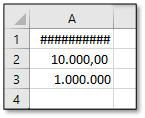
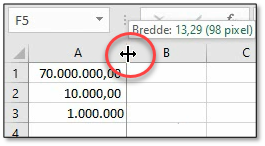
Ved at ændre kolonnebredden kan tallet i den pågældende celle ses igen.
Excel Fejlen: #VÆRDI! (#VALUE!)
Hvis du ser #VÆRDI resultatet af en formel, skyldes det, at den formel, du har lavet, inkluderer celler, hvor f.eks. tal har et mellemrum i sig eller endnu vanskeligere: skjulte mellemrum. Disse mellemrum kan få en celle til at se tom ud, selvom den ikke er tom. Fejlværdien #VÆRDI! optræder også, hvis der er tekst i celler, der indgår i en formel.
Herunder ser du et eksempel på en formel, der giver værdien #VÆRDI.
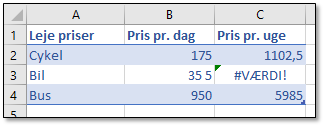
Her ser vi formlen, som er korrekt lavet. Problemet er det mellemrum, der optræder i celle B3.
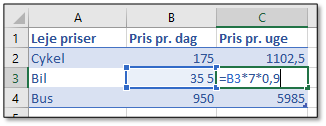
Vi kan let rette dette, og hvis det optræder flere steder, vil “Søg og erstat” være det bedste.
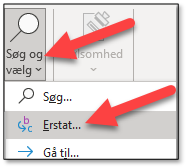
På fanen Hjem skal du klikke på Søg og Vælg og her vælge Erstat. Eller brug genvejstasten Ctrl+H (UK: Ctrl+F).
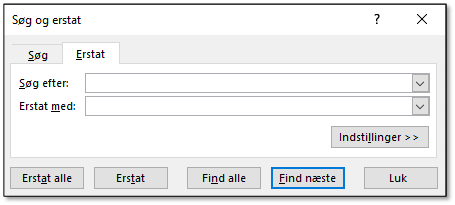
I feltet Søg efter skal du sætte markøren og trykke på mellemrumstasten.
I feltet Erstat med skal du ikke gøre noget, klik nu på Erstat Alle.
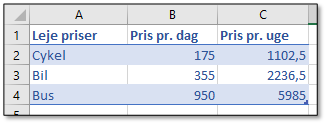
Herunder ser vi nu, at mellemrummet er væk, og formlen kan regne den rigtigt ud.
Excel Fejlen: #NAVN? (#NAME?!)
Fejlværdien #NAVN? optræder i dit formelresultat, når Excel ikke kan genkende det funktionsnavn, som du anvender. F.eks. er der i Excel en funktion, der hedder Tæl.Hviser, og sådan skal den optræde i formlen også, så hvis den istedet for optræder som tælhviser vil resultatet promte blive #NAVN?
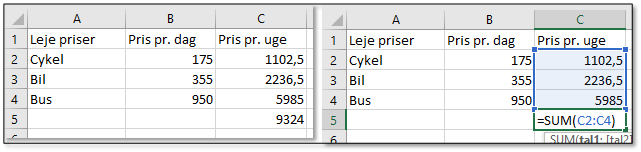
I eksemplet herunder ser vi en tiltænkt summering af tallene, men SU(C2:C4) Giver fejlen.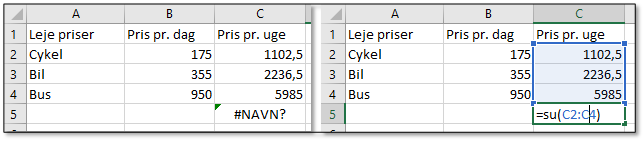
Som vi ser herunder, er funktionsnavnet nu rettet til SUM, hvilket er noget Excel kan genkende, og dermed kan beregningen gennemføres.
Excel Fejlen: #I/T (#N/A)
#I/T fejlkoden i Excel, som du oftest vil støde på i forbindelse med anvendelse af opslagsfunktionerne LOPSLAG, VOPSLAG, SLÅ.OP, MATCH eller XOPSLAG, opstår, hvis en formel ikke kan finde den værdi, du søger efter i datakilden.
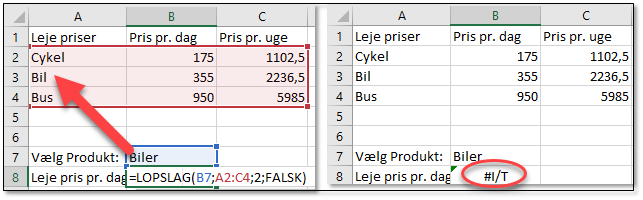
I eksemplet herunder er der lavet en formel med LOPSLAG. Vi ønsker i eksemplet at finde dagsprisen for leje af produktet biler.
I billedet til venstre ser vi formlen, og da der søges efter Biler, som ikke findes i listen, opstår fejlen #I/T, som vi ser til højre.
Nedenfor ser vi, at problemet er løst, idet der nu søges efter Bil, som godt kan findes i listen som formlen søger i.
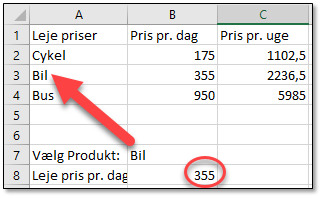
Med andre ord opstår #I/T-fejlen, når det, vi søger efter, ikke findes, hvilket kan skyldes en fejl, men også fordi det, vi søger efter, af en god grund slet ikke findes.
Der findes flere måder i Excel til at håndtere disse fejlkoder, f.eks. kan vi lave en lidt mere forklarende fejltekst, som kunne lyde: “Værdien, som du søger efter, findes ikke” eller noget helt andet.
I Excel findes en funktion, som hedder Hvis.Fejl. Den kan vi bruge til at styre, hvilken tekst der skal skrives, hvis formlen giver resultatet #I/T. Se hvordan i vores guide til Hvis.fejl.
Excel fejlkoder: #DIVISION/0!
I matematikkens verden kan man ikke dividere med nul, og da Excel naturligt følger de matematiske regler, kan du heller ikke dividere med nul i Excel. Det er simpelthen umuligt! Hvis du forsøger at dividere med nul i en formel, vil du få fejlkoden #DIVISION/0! som resultat.
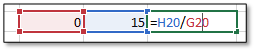
I eksemplet herunder dividerer formlen to celler med hinanden. Da et tal ikke kan divideres med nul, resulterer det i fejlkoden #DIVISION/0!

Som med #I/T Fejlkoden kan vi også bruge Funktionen Hvis.Fejl til at styre Outputtet i en formel hvis resultatet skulle blive #DIVISION/0!, f.eks. skal der måske bare stå tallet nul. Det er Hvis.Fejl lige præcis den bedste funktion til at styre.
Fejlkoden i Excel: #REFERENCE!
#REFERENCE! fejlen opstår, når en celle i en formel ikke længere eksisterer eller er blevet flyttet.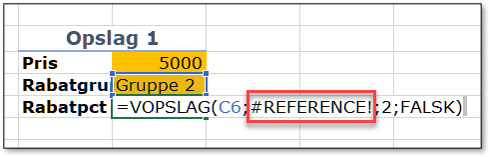
I dette eksempel vises fejlkoden #REFERENCE!, fordi tabelmatricen i funktionen VOPSLAG mangler.
Fejlkoderne opstår af forskellige årsager, som du har set i dette indlæg.
Læs også vores indlæg om en ny funktion, der følger med Microsoft 365: Funktionen XOPSLAG
Bliv bedre til Excel på vores kurser
Vil du vide mere om Excel, lære om formler uden Excel fejlkoder og have tingene forklaret af en af vores eksperter i Excel, så kan vi tilbyde dig følgende kurser:
- Excel kurser hos os eller jer – Kurset afholdes med fysisk tilstedeværelse.
- Online Excel kurser – Kurset afholdes af en “levende” Instruktør i real time, så du kan stille spørgsmål mv.
- Excel E-learning – Kurserne kan tages, når det passer dig. Kurserne er lavet af vores egne instruktører og indeholder video lektioner med tilhørende øvelser. Har du spørgsmål undervejs, kan du altid ringe eller skrive til os.
Tilmeld dig også vores nyhedsbreve, hvor du bl.a. får tips til at blive bedre til Excel.

