

Mange arbejdsdage bliver styret af møder, men gevinsten opstår først, når beslutningerne bliver fulgt op. Det er netop her, et kursus i Copilot til Teams gør en forskel. Målet er ikke bare at få et pænt referat, men at omsætte samtalen til tydelige beslutninger, ansvarlige personer og realistiske deadlines. Når transskription, recap og opgavestyring hænger sammen, bliver møder kort sagt mere brugbare.
Hos Officekursus.dk er fokus derfor på hele kæden omkring mødet: opsætning før mødet, brug af Copilot under mødet, kvalitetssikring efter mødet og overførsel af action items til de rigtige værktøjer. Hvis du vil se relevante forløb, findes der både AI-kurser hos Officekursus.dk og en konkret kursusbeskrivelse for Copilot mødereferater, hvor arbejdet med Teams, transskription og opfølgning er i centrum.
Hvad et kursus i Copilot til Teams-møder skal løse i praksis
Det største problem i mange organisationer er ikke manglende mødeaktivitet. Det er manglende opfølgning. Deltagere går ud af mødelokalet eller lukker Teams-vinduet med en fornemmelse af, at noget blev besluttet, men uden at det står klart, hvem der gør hvad, og hvornår det skal være gjort.
Et godt kursus i Copilot til Teams-møder skal derfor lære deltagerne at skelne mellem tre ting: det der blev sagt, det der faktisk blev besluttet, og det der skal handles på. Den forskel lyder enkel, men den er afgørende. AI kan hjælpe med hastighed og struktur, men den kan ikke alene afgøre, om en løs idé blev til en bindende beslutning.
Det er også derfor, undervisningen bør koble teknologi og mødevaner tæt sammen. Hvis mødet er uklart, bliver output også uklart. Copilot er stærk, når den får et godt grundlag.
Hvad du lærer på et Copilot i Teams kursus
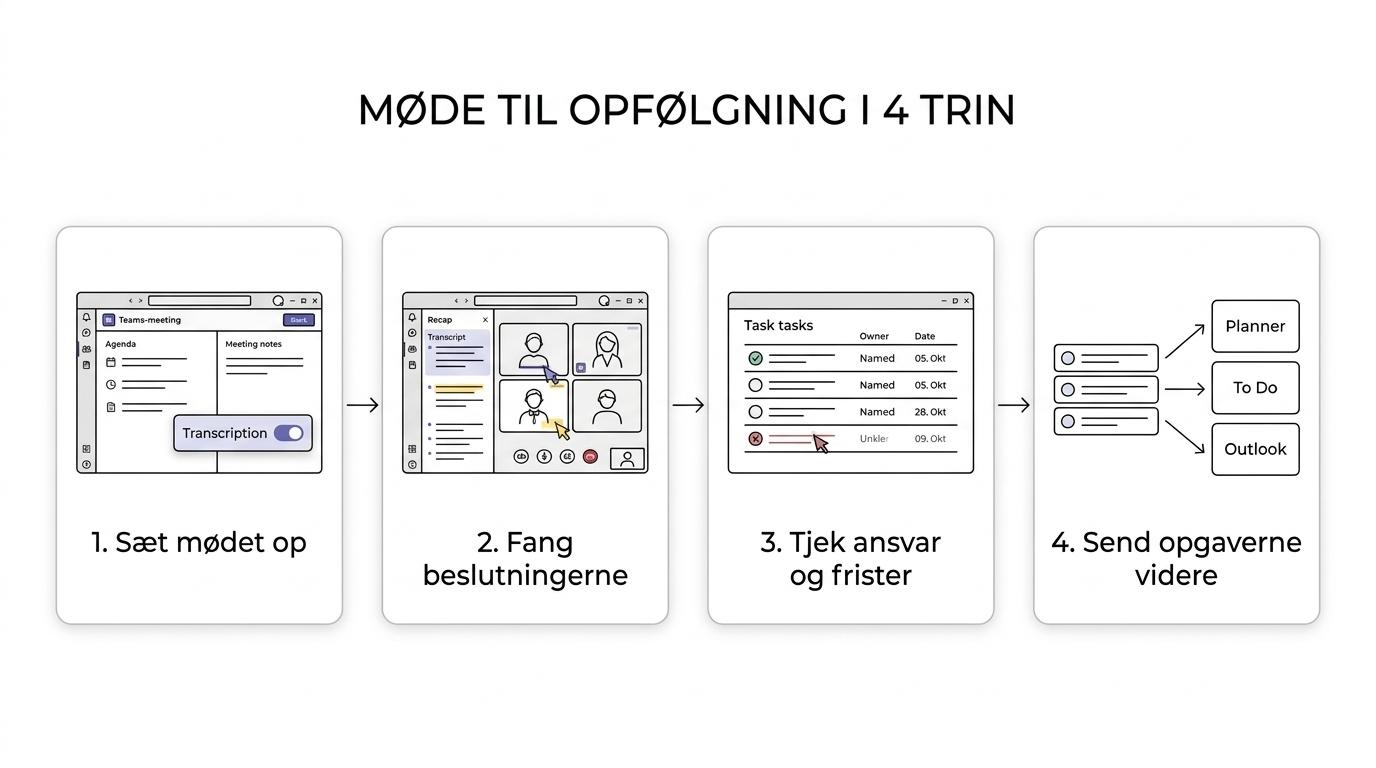
Et relevant forløb går længere end “bed Copilot om et referat”. Deltagerne skal kunne sætte mødet rigtigt op i Teams, bruge transskription bevidst, arbejde med recap og efterfølgende omsætte noter til konkrete opgaver i Microsoft 365.
På et kursus hos Officekursus.dk arbejdes der typisk med arbejdsrutiner, som kan bruges direkte i hverdagen. Det gør læringen mere anvendelig end ren funktionsgennemgang.
- Mødeopsætning: agenda, transskription, optagelse og mødenoter før mødet starter
- Recap i Teams: hvordan transcript, deltagelsesdata og præsentationsdata kan understøtte opsummeringen
- Referater: korte beslutningsreferater frem for lange tekstblokke
- Action items: udtræk af opgaver med ejer, deadline og næste skridt
- Kvalitetssikring: kontrol af tvetydige punkter og mangelfulde formuleringer
- Opfølgning: overførsel til Planner, To Do og Outlook uden dobbeltarbejde
Når den proces sidder fast, bliver Copilot ikke bare et smart værktøj, men en reel støtte i den daglige drift.
Sådan laver Copilot mødereferater i Microsoft Teams
Copilot i Teams bygger ikke på gæt alene. Kvaliteten afhænger i høj grad af de data, mødet giver adgang til. Microsofts recap-funktioner kan trække på transskription, attendance data og PPT Live data, når de er til stede. Det giver et langt bedre grundlag end en løs lydfil eller håndskrevne noter.
I praksis betyder det, at Copilot kan opsummere centrale punkter, vise hvad der blev nævnt, og pege på mulige follow-up tasks. I nogle møder kan Copilot endda foreslå opfølgning i realtid. Det er særligt nyttigt i statusmøder, projektmøder og kundemøder, hvor mange detaljer ellers forsvinder hurtigt.
Der er dog en vigtig begrænsning. Hvis transskriptionen er upræcis, bliver referatet det også. Hvis ingen siger navnet på den ansvarlige, kan Copilot have svært ved sikkert at koble opgaven til den rigtige person. Og hvis beslutningen kun ligger mellem linjerne, bør et menneske stadig godkende formuleringen.
Det er også værd at have med, at AI-genererede noter, tasks og meeting memory kan være underlagt organisationens egne politikker for opbevaring og udløb. Det har betydning, hvis referater og opfølgningspunkter skal bruges som dokumentation over tid.
Sådan sætter du Teams-mødet op til bedre transskription og recap
Den bedste kvalitet starter før mødet. Mange undervurderer, hvor meget agenda, roller og mødestruktur betyder for det output, Copilot senere kan lave. Hvis invitationen er vag, og samtalen springer mellem emner, bliver recap mindre præcist.
En enkel forbedring er at skrive mødeagendaen med tydelige overskrifter og beslutningspunkter. Når mødedeltagerne ved, hvilke emner der skal føre til en beslutning, bliver både dialog og efterfølgende referat mere skarpe. Det hjælper også at bruge faste ord i mødet, som “beslutning”, “ansvarlig” og “deadline”.
Selve mødeledelsen betyder mindst lige så meget som teknikken.
- Tænd transskription, når dokumentation er vigtig
- Brug optagelse, hvis konteksten skal kunne genspilles
- Tal én ad gangen
- Sig navne højt ved opgavetildeling
- Hold agendaen synlig under mødet
- Brug PPT Live, når præsentationen bærer væsentlige pointer
Små justeringer her giver ofte større effekt end endnu en prompt bagefter.
Fra action items i Teams til Planner, To Do og Outlook
En af de mest nyttige discipliner på et kursus er at vælge det rigtige værktøj til den rigtige opgave. Mange mister tempo, fordi alle opgaver ender samme sted. Nogle skriver dem i et referat, andre i personlige noter, og resten i en mailtråd. Resultatet er uklarhed.
En bedre model er at lade Copilot hjælpe med første sortering og derefter godkende opgaverne manuelt. Hver opgave bør formuleres med ét aktivt verbum, én ejer og én konkret frist. Når det er på plads, bliver det lettere at beslutte, om opgaven hører hjemme i Planner, To Do eller Outlook.
| Opgavetype | Bedste værktøj | Hvorfor det giver mening |
|---|---|---|
| Fælles teamopgaver | Planner | Godt til synlighed, status og samarbejde |
| Personlige opgaver fra mødet | To Do | Enkelt overblik for den enkelte medarbejder |
| Opfølgning bundet til mail eller kalender | Outlook | Praktisk når opgaven hænger tæt sammen med kommunikation og møder |
| Beslutningslog og kort mødeopsummering | Teams-noter eller delt dokumentation | Nemt at finde igen i den rette kontekst |
Når den fordeling er tydelig, falder antallet af “Jeg troede, du tog den” markant.
Bedre prompts til Copilot i Teams giver bedre referater
Copilot reagerer bedst på tydelige krav til format og indhold. Hvis du bare beder om “et referat”, får du ofte en tekst, der er læsbar, men ikke særlig handlingsorienteret. Det er bedre at være præcis om, hvad du vil have ud af mødet.
Prompts bør derfor afspejle det arbejdsresultat, du ønsker bagefter. Vil du have en opsummering, en beslutningslog eller en opgaveliste? Det er tre forskellige output, og de bør behandles forskelligt.
- Beslutningsreferat: “Lav et kort referat med punkterne beslutning, ansvarlig, deadline og åbne spørgsmål.”
- Action items: “Udtræk kun opgaver, der tydeligt er tildelt en navngiven person.”
- Usikkerhed: “Markér punkter som uafklarede, hvis transcript ikke viser en klar beslutning.”
- Ledelsesoverblik: “Opsummér de tre vigtigste beslutninger og deres forretningsmæssige betydning.”
Det er også nyttigt at gemme de bedste prompt-formuleringer som skabeloner. Så bliver kvaliteten mindre afhængig af, hvem der leder mødet den dag.
I større møder kan Copilot være ekstra nyttig, fordi den enkelte bruger kan stille egne prompts, som kun er synlige for vedkommende selv. Det gør det lettere at få personlige opsummeringer uden at forstyrre resten af mødet.
Typiske fejl med mødereferater, ansvar og deadlines
Mange fejl opstår ikke i Copilot, men i mødekulturen. Hvis gruppen ikke er vant til at markere beslutninger tydeligt, bliver AI-noterne let for brede eller for forsigtige. Det gælder især i tværgående møder, hvor flere personer taler ind over hinanden eller bruger forskellige formuleringer om samme opgave.
En anden klassiker er, at referatet bliver sendt rundt uden validering. Det kan virke hurtigt, men det er sjældent effektivt. Et referat, der er 90 procent rigtigt, kan stadig skabe ekstraarbejde, hvis den sidste del handler om ansvar eller frister.
- Uklart beslutningspunkt: Drøftelsen slutter uden en tydelig afslutning på, hvad der faktisk blev besluttet
- Manglende ejer: Opgaven bliver nævnt, men ingen får ansvaret eksplicit
- Svag deadline: Formuleringer som “hurtigst muligt” eller “gerne i næste uge” er svære at styre efter
- Forkert værktøj
- Ingen menneskelig kontrol
- For lang og passiv opgavetekst
En god tommelfingerregel er enkel: Hvis et punkt ikke kan læses op som en konkret opgave med navn og dato, er det ikke færdigt endnu.
Hvornår Copilot i Teams er bedre end manuel referatskrivning
Copilot er stærkest, når mødet allerede foregår i Teams, og når der er brug for hurtig opfølgning. Her får du kontekst med fra deltagerlisten, transskriptionen, præsentationen og recap-visningen. Det er langt mere sammenhængende end at arbejde ud fra en løs lydoptagelse.
Manuel referatskrivning er stadig bedre i møder med juridiske, personalemæssige eller politisk følsomme emner. Her er præcis formulering vigtigere end fart. I de situationer fungerer Copilot bedst som første udkast eller støtte til at finde centrale passager.
Det samme gælder fysiske møder uden Teams. Her kan diktat i Word eller efterbehandling af lydoptagelser være et fint alternativ. Men så mangler du den direkte forbindelse mellem mødet, recap og opgaverne i Microsoft 365.
Hvem får mest værdi af et kursus i Copilot til Teams-opfølgning
Projektledere, teamledere, konsulenter og koordinatorer får ofte størst udbytte. Det er typisk roller, hvor mange møder skal omsættes til handling på tværs af flere personer. Når bare ét statusmøde om ugen bliver fulgt bedre op, kan tidsgevinsten hurtigt mærkes.
Større virksomheder og offentlige organisationer har også meget at hente, fordi dokumentation og ansvarskæder ofte er afgørende. Her kan en fælles metode for transskription, recap og opgavestyring skabe mere ensartet kvalitet i hele organisationen.
For enkeltpersoner giver et målrettet kursus især mening, hvis der ofte samles input fra mange møder, og hvis opfølgning skal afsendes hurtigt. I den situation er forskellen mellem “noter” og “næste skridt” det, der afgør, om mødet skaber fremdrift eller bare fylder kalenderen.
Hos Officekursus.dk findes der både åbne hold og virksomhedsrettede forløb, så formatet kan vælges efter behov, kompleksitet og deltagernes arbejdsgange. Det gør det lettere at træne med udgangspunkt i egne møder, egne referater og den måde, Teams faktisk bruges på i hverdagen.

