


AI har ændret tempoet i præsentationsarbejde markant. Det gælder især i PowerPoint, hvor Copilot og ChatGPT kan hjælpe med alt fra første idé til færdig præsentation med tydelig struktur , skarpere sprog og et mere gennemført visuelt udtryk.
For mange professionelle brugere handler det ikke kun om at spare tid. Det handler også om at få et bedre udgangspunkt, så energien bruges på budskab, prioritering og beslutningsstøtte i stedet for at kæmpe med tomme slides. Netop her giver PowerPoint med AI mest værdi.
Det ændrer dog ikke ved én vigtig ting: AI laver ikke automatisk en god præsentation. Den kan foreslå, formulere og strukturere, men kvaliteten afhænger stadig af menneskelige valg. Det gælder især, når præsentationen skal bruges til ledelse, salg, undervisning eller anden kommunikation, hvor præcision og troværdighed er afgørende.
Hvad PowerPoint med AI betyder i praksis
Når man arbejder med PowerPoint med AI, flytter opgaven sig fra manuel produktion til kvalificeret styring. I stedet for at bygge hvert slide fra bunden kan man bede AI om at lave et første udkast, foreslå en disposition, omskrive komplekse afsnit og tilpasse sproget til målgruppen.
Det gør vejen til et professionelt resultat kortere. AI er stærk, når der skal skabes struktur, formuleres forslag og bearbejdes eksisterende materiale. Den menneskelige værdi ligger stadig i valg, prioritering og kvalitetssikring.
I praksis er det især disse opgaver, der bliver hurtigere:
- Idéudvikling
- Struktur og agenda
- Omskrivning af tekst
- Opsummering af lange dokumenter
- Tilpasning af slides til ledelse, salg eller undervisning
Copilot i PowerPoint til oprettelse og struktur
Ifølge Microsoft Support kan Copilot i PowerPoint oprette en ny præsentation direkte ud fra en prompt. Man kan også tage udgangspunkt i en fil, hvilket er nyttigt, hvis præsentationen skal bygges på et eksisterende dokument, et notat eller andet skriftligt materiale. Det betyder, at man kan gå fra råt indhold til første præsentationsudkast uden at flytte tekst manuelt mellem flere værktøjer.
En interessant detalje er, at Copilot ikke kun genererer indhold uden sammenhæng. Systemet kan stille opklarende spørgsmål om målgruppe, længde på præsentationen, designretning og ønsket billedstil, før det bygger selve decket. Det er en klar fordel, fordi kvaliteten ofte afhænger af de præmisser, præsentationen bliver skabt ud fra.
Microsoft angiver også, at funktionen er tilgængelig i PowerPoint for Microsoft 365, PowerPoint for Microsoft 365 for Mac og PowerPoint for iPad. Det gør løsningen relevant for både stationære og mobile arbejdsgange.
Gode prompts til Copilot i PowerPoint
En god prompt er sjældent lang. Den er præcis. Jo tydeligere man beskriver formål, målgruppe og ønsket niveau, desto bedre bliver første udkast.
Nyttige elementer i en prompt til Copilot kan være:
- Formål: informer, overbevis eller støt en beslutning
- Målgruppe: ledelse, kunder, kolleger eller borgere
- Længde: antal slides eller ønsket taletid
- Stil: formel, enkel, datadrevet eller visuel
- Kildemateriale: dokument, notat, rapport eller mødeoplæg
En prompt kan være så enkel som: “Lav en præsentation på 10 slides til ledelsen om implementering af Copilot. Fokus på gevinster, risici, træningsbehov og næste skridt. Brug en formel tone og korte pointer.”
ChatGPT til PowerPoint-præsentationer og manus
ChatGPT kan også bruges direkte i præsentationsarbejdet, og ifølge OpenAI understøtter ChatGPT Work både oprettelse og redigering af præsentationer. Det gælder også dokumenter, regneark, rapporter og analyser. Det gør værktøjet velegnet, når præsentationen hænger tæt sammen med analysearbejde eller tekstproduktion.
OpenAI beskriver også, at man kan starte fra en eksisterende PowerPoint-fil i -format eller fra et link til en Google Slides-præsentation. Det er praktisk i organisationer, hvor præsentationer ofte bliver genbrugt, opdateret eller samlet på tværs af teams og platforme.
Hvor Copilot er tæt integreret i PowerPoint, er ChatGPT ofte stærk i den tidlige og redaktionelle del af processen. Det gælder idéudvikling, disposition, omskrivning af tekst, manus til oplæg og versionering til forskellige målgrupper. Mange oplever også, at dialogformen gør det nemt at arbejde iterativt, når en præsentation skal skærpes trin for trin.
Forskellen mellem Copilot og ChatGPT i præsentationsarbejde
De to værktøjer kan meget af det samme, men de føles forskellige i brug. Copilot er naturligt placeret i Microsoft 365-miljøet og er stærk, når man vil arbejde direkte i PowerPoint. ChatGPT er fleksibel og ofte hurtig til at omskrive, strukturere og udvikle indhold på tværs af formater.
Det giver mening at vælge værktøj efter opgaven, ikke efter vane.
| Opgave | Copilot i PowerPoint | ChatGPT |
|---|---|---|
| Opret ny præsentation | Direkte i PowerPoint fra prompt eller fil | Muligt i ChatGPT Work |
| Arbejd ud fra eksisterende slides | Ja, i PowerPoint-miljøet | Ja, via eller Slides-link |
| Stil spørgsmål undervejs | Ja, med opklarende spørgsmål før generering | Ja, i dialogform med høj fleksibilitet |
| Design- og slidekontekst | Tæt koblet til PowerPoint | Mere tekst- og strukturstærk |
| Manus og omskrivning | God | Meget stærk |
| Integration i Microsoft 365 | Høj | Afhænger af løsning og opsætning |
Redigering i PowerPoint med AI og valg af model
Microsoft har også udvidet redigeringsdelen. Ifølge Microsoft Support kan man i Copilot under redigering vælge mellem forskellige AI-modeller, herunder ChatGPT fra OpenAI og Claude fra Anthropic. Det er interessant for avancerede brugere, fordi forskellige modeller ofte har forskellige styrker i formulering, opsummering og tone.
Modelvælgeren kræver et kommercielt Microsoft Copilot-abonnement. Den valgte model gælder kun for den aktive session, og Copilot vender tilbage til Auto, når PowerPoint lukkes, eller sessionen afsluttes. Den detalje er vigtig i praksis, især for teams der ønsker ensartede arbejdsgange.
For professionelle brugere betyder det, at PowerPoint ikke længere kun er et præsentationsværktøj. Det er også blevet et redaktionelt arbejdsmiljø, hvor man kan arbejde mere målrettet med sprog, struktur og omskrivning.
Interactive slides og data i PowerPoint med Copilot
Microsoft beskriver også såkaldte interactive slides. Det er slides, som publikum kan udforske mere aktivt, frem for at indholdet kun afvikles lineært. Det er særligt relevant, når præsentationen rummer mange data, valgspor eller behov for dybere forklaring undervejs.
Copilot kan bygge en slide ud fra indhold i en Excel-workbook eller et projektdokument og bruge data som tal og datoer. Det gør løsningen interessant til statuspræsentationer, projektstyring, økonomi, salg og ledelsesrapportering.
En vigtig pointe er, at interaktivitet ikke kun er en teknisk finesse. Det kan ændre den måde, en præsentation bliver brugt på i møder. I stedet for at lave ekstra slides “for en sikkerheds skyld” kan man arbejde med mere fokuserede oversigter og åbne detaljer efter behov.
Sådan bygger du en professionel præsentation med AI uden at miste kvaliteten
Den største gevinst kommer sjældent af at lade AI gøre alt. Den kommer af at bruge AI på de rigtige trin. Et professionelt deck kræver stadig en tydelig argumentation, et passende informationsniveau og et visuelt hierarki, der hjælper modtageren med at forstå det vigtigste hurtigt.
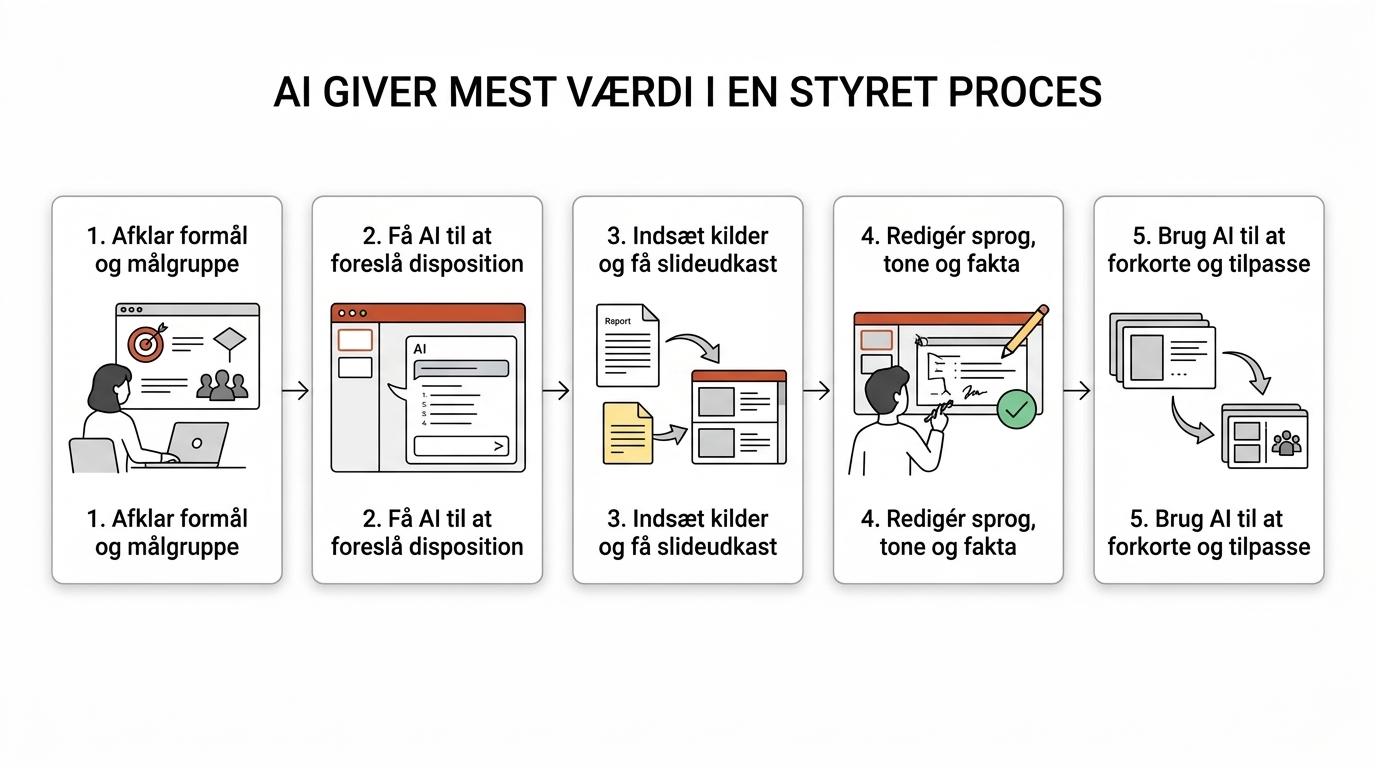
Microsoft anbefaler også, at man gennemgår og redigerer Copilots udkast, så stemme, tone og fakta passer. Det samme gælder ved brug af ChatGPT. AI kan være hurtig og nyttig, men output skal kontrolleres, især når præsentationen bygger på tal, følsomme oplysninger eller fagligt komplekse emner.
En enkel arbejdsgang kan se sådan ud:
- Start med formål, målgruppe og ønsket beslutning.
- Brug Copilot eller ChatGPT til at foreslå disposition og slideoverskrifter.
- Indsæt kildemateriale og få udkast til hvert slide.
- Redigér sproget manuelt, så det matcher kontekst og afsender.
- Brug AI igen til at forkorte, skærpe eller tilpasse præsentationen til en ny målgruppe.
Det lyder enkelt, og det er netop pointen. AI gør mest nytte, når processen bliver mere disciplineret.
Licenser, adgang og datasikkerhed ved PowerPoint med Copilot
Når virksomheder vil arbejde seriøst med PowerPoint med AI, er adgangsbetingelserne ikke en detalje. De er en del af selve løsningen. Funktioner i Copilot afhænger af Microsoft-miljø, licenser og i nogle tilfælde specifikke abonnementsniveauer.
På OpenAI-siden gælder det tilsvarende, at funktioner i ChatGPT Work hører til en bestemt produktkategori og ikke nødvendigvis er tilgængelige i alle kontotyper. For organisationer betyder det, at teknologi, governance og kompetenceudvikling bør tænkes sammen.
Inden man går i gang, er det klogt at afklare nogle helt konkrete forhold:
- Licensniveau: Hvilke brugere har adgang til Copilot eller ChatGPT Work?
- Datasikkerhed: Hvilke typer materiale må bruges i prompts?
- Skabeloner: Findes der fælles designlinjer, layouts eller standardslides?
- Brugsscenarier: Skal AI bruges til salg, undervisning, ledelsesrapportering eller intern kommunikation?
Det sparer tid senere, når brugen skal udbredes i praksis.
Kursus i PowerPoint med Copilot hos Officekursus.dk
For mange teams er det ikke nok at have adgang til værktøjerne. De skal også bruges rigtigt. Her giver praksisnær undervisning en tydelig fordel, især når målet er at omsætte AI til bedre præsentationer i dagligdagen.
Hos Officekursus.dk tilbyder vi et kursus målrettet deltagere, der vil bruge AI-værktøjer som Copilot og ChatGPT til at udarbejde PowerPoint-præsentationer. Kurset varer 2 dage fra kl. 09:00 til 16:00, og prisen er 9.500 kr. ekskl. moms. Kurset har et forløb, hvor der er tid til både opbygning, afprøvning og korrektion af egne arbejdsmetoder.
VI tilbyder også bredere undervisning i Microsoft Copilot på tværs af Word, Excel, PowerPoint, Teams og Outlook. Det er relevant for organisationer, der ønsker en mere samlet tilgang til AI i Microsoft 365, frem for at se præsentationer som et isoleret område.
Kompetencer i PowerPoint med AI der giver værdi med det samme
De mest værdifulde kompetencer er ikke nødvendigvis de mest tekniske. De handler ofte om at kunne styre AI med præcision og sund dømmekraft.
Når professionelle brugere løfter deres niveau på dette område, ses det hurtigt i kvaliteten af præsentationerne:
- Klarere budskaber
- Kortere produktionstid
- Mere ensartet struktur
- Bedre tilpasning til målgrupper
- Stærkere kobling mellem data, tekst og visuelle pointer
Den udvikling er allerede i gang mange steder. Spørgsmålet er mindre, om AI skal indgå i PowerPoint-arbejdet, og mere hvordan det skal ske på en måde, der giver faglig kvalitet, sikker drift og præsentationer, der faktisk virker i mødelokalet.

