


Metabeskrivelse: Lær hvordan OneDrive i Microsoft 365 beskytter filer med cloudlagring, MFA, kryptering, deling, versionshistorik og backup.
Når arbejdsfiler ligger på den lokale pc, er de ofte mere sårbare, end mange tror. En tabt bærbar, en ødelagt harddisk eller en fil, der bliver gemt oven i den forkerte version, kan hurtigt koste tid og data. Med OneDrive som en del af Microsoft 365 bliver dokumenter ikke bare lettere at finde og dele. De bliver også bedre beskyttet gennem cloudlagring, versionshistorik, backup af filer, adgangsstyring, kryptering og MFA.
Det vigtigste budskab er enkelt: OneDrive gør det nemmere at arbejde sikkert i hverdagen, hvis det bruges rigtigt. Det gælder både for medarbejdere, ledere og teams, der samarbejder på tværs af afdelinger eller med eksterne partnere. Hvis I vil styrke den praktiske brug af platformen, kan Officekursus.dk hjælpe med både OneDrive kursus og Microsoft 365 kurser, så sikkerhed og arbejdsgange hænger bedre sammen.
Hvad OneDrive er i Microsoft 365
OneDrive er Microsofts personlige filområde i Microsoft 365. Her kan den enkelte bruger gemme, synkronisere og dele arbejdsfiler, så de er tilgængelige på pc, mobil og web. I praksis fungerer OneDrive som dit professionelle dokumentarkiv til personlige arbejdsfiler, kladder, mødemateriale, rapporter og dokumenter, der skal deles med få personer eller et mindre team.
OneDrive er central i Microsoft 365, fordi den binder programmer og arbejdsgange sammen. Når du arbejder i Word, Excel eller PowerPoint, kan filer gemmes direkte i skyen med automatisk lagring. Det betyder, at ændringer bliver gemt løbende, og at du ikke er afhængig af én bestemt enhed. Samtidig hænger OneDrive tæt sammen med Teams og SharePoint, hvor samarbejde på fælles filer ofte fortsætter på tværs af platforme. Til mere teambaserede dokumentmiljøer kan det være relevant at kombinere OneDrive med SharePoint kurser.
Det gør OneDrive til mere end blot et lager. Det er en praktisk del af det daglige arbejde, hvor produktivitet og databeskyttelse går hånd i hånd.
Forskellen på lokale filer, netværksdrev og cloudlagring
Mange bruger stadig en blanding af skrivebord, netværksdrev og cloudlagring. Det kan fungere, men forskellene er vigtige at kende, hvis man vil arbejde mere sikkert.
Lokale filer ligger kun på din computer, medmindre de også er kopieret et andet sted. Netværksdrev ligger typisk på virksomhedens server og kan være gode til fælles opbevaring, men adgang og brug afhænger ofte af virksomhedens netværk, VPN og lokal infrastruktur. Cloudlagring i OneDrive ligger i Microsoft 365 og synkroniseres mellem enheder, så du både får fleksibilitet og ekstra sikkerhedsfunktioner.
| Løsning | Hvor ligger filen? | Typisk styrke | Typisk risiko |
|---|---|---|---|
| Lokal fil | På egen pc | Hurtig adgang uden internet | Høj risiko ved tyveri, fejl eller nedbrud |
| Netværksdrev | På intern server | Kendt struktur og fælles lagring | Afhænger af netværk, lokal drift og ofte mindre fleksibel adgang |
| OneDrive cloudlagring | I Microsoft 365 med synkronisering | Adgang fra flere enheder, versionshistorik, backup af filer og sikker fildeling | Kræver gode vaner og korrekt adgangsstyring |
Fordelen ved OneDrive frem for lokal lagring er især, at filen ikke kun lever ét sted. Hvis din pc går i stykker, ligger dokumentet stadig i skyen. Hvis du får brug for en ældre version, kan den ofte gendannes. Og hvis du skal arbejde hjemmefra eller på farten, er adgangen langt enklere end ved klassiske netværksdrev.
Sikkerhed i OneDrive med adgangsstyring, MFA og kryptering
Sikkerheden i OneDrive bygger ikke på én enkelt funktion. Den bygger på flere lag, som tilsammen giver bedre databeskyttelse i daglig brug.
Først er der adgangsstyring. Kun de personer, der har fået adgang, kan åbne eller redigere en fil. Det lyder banalt, men det er et stort skifte fra dokumenter, der sendes rundt som vedhæftede filer og ender i mange ukontrollerede kopier. I OneDrive kan rettigheder justeres, fjernes og kontrolleres løbende.
Dernæst kommer MFA, som står for multifaktorgodkendelse. Det betyder, at et login ikke kun afhænger af et password, men også af en ekstra godkendelse, ofte via mobil eller app. Hvis en adgangskode bliver stjålet, er kontoen stadig bedre beskyttet. I praksis er MFA en af de mest effektive måder at reducere risikoen for uønsket adgang.
Kryptering er endnu et vigtigt lag. Kort fortalt betyder kryptering, at data bliver beskyttet både under overførsel og under lagring. Når filer sendes mellem enhed og cloud, er forbindelsen beskyttet. Når de ligger gemt, er de også krypteret. Brugeren mærker sjældent teknikken direkte, men effekten er vigtig: oplysninger er langt sværere at opsnappe eller misbruge.
Versionshistorik og backup af filer gør også en stor forskel. Hvis nogen overskriver en fil, sletter indhold eller gemmer en fejl, kan en tidligere version ofte gendannes. OneDrive kan også hjælpe ved utilsigtet sletning eller større hændelser, hvor mange filer ændres på én gang.
De vigtigste sikkerhedslag i OneDrive er typisk:
- Adgangsstyring
- MFA
- kryptering
- versionshistorik
- backup af filer
- gendannelse ved fejl eller sletning
Det er netop kombinationen af disse lag, der gør OneDrive stærkere end ren lokal lagring.
Sikker fildeling i OneDrive til kolleger og eksterne
Sikker fildeling er en af de største fordele ved OneDrive, når den bruges korrekt. I stedet for at sende en fil som vedhæftet fil i flere versioner kan du dele et link med bestemte personer og styre, om de må læse eller redigere. Det giver mindre rod og bedre kontrol.
Internt betyder det, at kolleger kan arbejde i den samme fil uden at oprette kopier som “budget_v3_endelig_ny”. Eksternt betyder det, at samarbejde med kunder, konsulenter eller partnere kan ske uden at sende følsomme dokumenter frem og tilbage som vedhæftede filer. Det kræver dog, at man tænker over, hvem der får adgang, og hvor længe.
Hvis virksomheden arbejder meget med deling, governance og dokumentstruktur, kan det være nyttigt at samle praksis gennem firmakurser eller målrettet træning i Microsoft 365.
Når du deler sikkert i OneDrive, er der især værdi i at bruge disse principper:
- Del med navngivne personer: så adgangen knyttes til bestemte modtagere
- Vælg visning eller redigering bevidst: redigering bør kun gives, når der er et klart behov
- Fjern adgang igen: deling bør ikke være permanent, hvis opgaven er afsluttet
- Tjek ejerforhold: den, der ejer filen, bør løbende kontrollere, hvem der har adgang
Eksempler fra arbejdsdagen med OneDrive og databeskyttelse
En projektleder sidder i toget og retter en præsentation før et kundemøde. Filerne ligger i OneDrive, så den nyeste version er tilgængelig fra både laptop og mobil. Hvis pc’en bliver væk, er dokumentet ikke væk.
En HR-medarbejder deler et dokument med en ekstern rådgiver. I stedet for at sende bilaget som mail deles filen med en bestemt person og med begrænset adgang. Det giver bedre kontrol med sikker fildeling og færre ukendte kopier.
En controller åbner et Excel-ark og opdager, at gårsdagens tal er blevet overskrevet. Med versionshistorik kan en tidligere udgave gendannes på få minutter. Det sparer tid og mindsker risikoen for fejl i rapporteringen.
Små hændelser som disse sker hver uge i mange organisationer. Når filerne ligger i OneDrive, bliver de langt mindre kritiske.
Praktiske råd og typiske myter om OneDrive-sikkerhed
En almindelig bekymring er, at “skyen” føles mere usikker, fordi filerne ikke ligger fysisk tæt på brugeren. I praksis er det ofte omvendt. En lokal pc uden ordentlig backup, uden MFA og med filer spredt på skrivebordet er sjældent den mest sikre løsning. OneDrive i Microsoft 365 giver flere lag af beskyttelse, netop fordi platformen er bygget til adgangsstyring, gendannelse og cloudlagring.
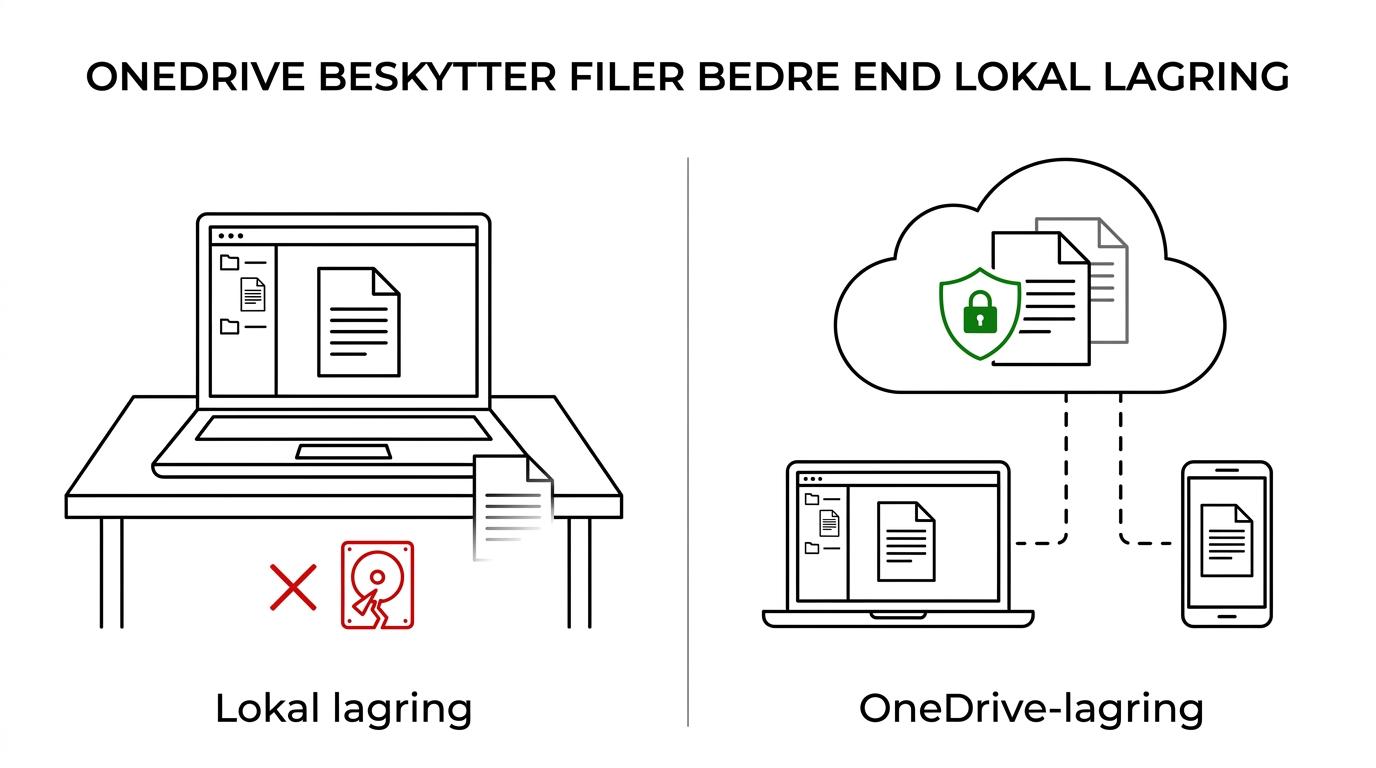
En anden myte er, at cloudlagring betyder, at alle automatisk kan se filerne. Det passer ikke. Adgang afhænger af rettigheder, deling og virksomhedens opsætning. Hvis man arbejder med gode vaner, er OneDrive ofte mere kontrolleret end dokumenter, der sendes som mailvedhæftninger eller gemmes lokalt.
Det er heller ikke rigtigt, at OneDrive erstatter sund fornuft. Brugeren har stadig ansvar for at dele korrekt, beskytte sin konto og tænke over, hvor filer skal placeres. Personlige arbejdsfiler passer godt i OneDrive, mens fælles teamdokumenter ofte hører hjemme i SharePoint eller Teams.
Her er nogle enkle vaner, der gør brugen mere sikker i hverdagen:
- Brug MFA altid: også hvis login føles hurtigt og rutinepræget
- Gem i OneDrive fra start: så du får automatisk synkronisering og backup af filer
- Undgå lokale kopier uden behov: flere kopier giver mindre overblik
- Kontrollér delingsrettigheder: især ved eksterne modtagere
- Brug versionshistorik aktivt: den er nyttig ved fejl, overskrivning og tvivl
- Lås enheden og hold den opdateret: sikkerhed handler også om pc og mobil
Kort opsummeret er OneDrive en praktisk og sikker del af Microsoft 365, når det bruges bevidst. Du får cloudlagring, sikker fildeling, databeskyttelse, versionshistorik, backup af filer, kryptering og MFA i en løsning, der gør hverdagen mere robust end lokal lagring alene. Det giver mindre risiko for datatab, bedre samarbejde og hurtigere adgang til de filer, arbejdet afhænger af.

