


Mange arbejder med data hver uge uden at tænke over, hvor meget tid der faktisk går med at rydde op. Kolonner skal omdøbes, datoer står forkert, filer skal samles, og den samme proces bliver gentaget igen og igen. Det er netop den type arbejde, Power Query er lavet til.
Power Query er ikke et analyseværktøj i sig selv på samme måde som et dashboard eller en pivottabel. Det er motoren bag den del af arbejdet, hvor data bliver gjort klar, så de kan bruges sikkert og hurtigt i Excel, Power BI og andre Microsoft-løsninger.
Hvad Power Query er i Excel og Power BI
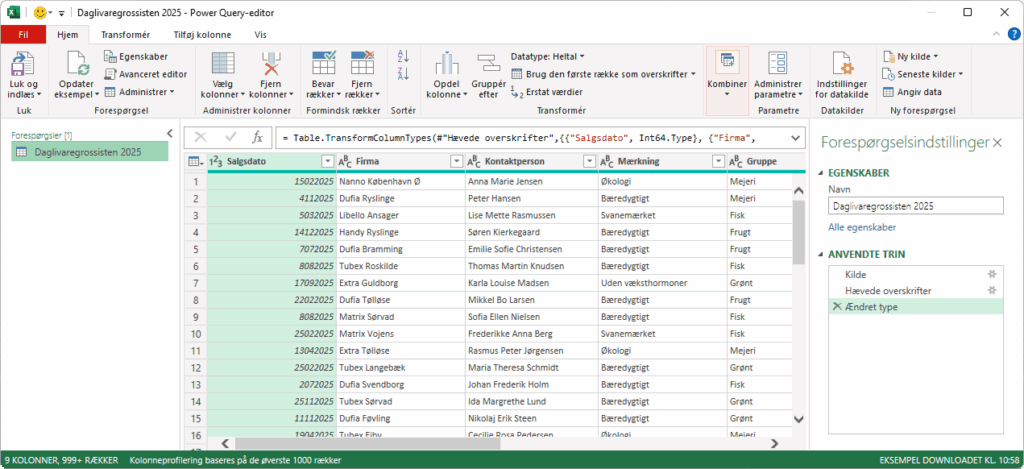
Power Query er Microsofts værktøj til at hente, rense og omforme data. Det bruges typisk som et trin mellem rå data og den analyse, man gerne vil lave bagefter. I Excel ligger det under fanen Data som en del af området Hent og transformer data, og i Power BI åbnes det via Transformer data.
Det særlige ved Power Query er, at det arbejder trin for trin. Når du filtrerer rækker, ændrer datatyper, splitter en kolonne eller samler filer fra en mappe, bliver hvert trin gemt i forespørgslen. Næste gang nye data kommer ind, kan du opdatere processen i stedet for at bygge den op fra bunden.
Det betyder i praksis, at Power Query fungerer som et værktøj til ETL, altså extract, transform, load. Du henter data fra en kilde, omformer dem til det format, du har brug for, og indlæser dem derefter i et ark, en datamodel eller en rapport.
Hvordan Power Query arbejder bag kulissen
Selv om brugerfladen er visuel, bygger Power Query på et sprog, der hedder M. De fleste brugere behøver ikke skrive kode for at komme godt i gang, fordi mange opgaver kan løses med knapper og menuer. For mere erfarne brugere giver M-sproget ekstra kontrol, når standardfunktionerne ikke rækker.
Det gør Power Query velegnet til både begyndere og superbrugere.
Hvordan Power Query bruges til datarensning og dataklargøring
Den mest almindelige brug af Power Query er at gøre uensartede data klar til analyse. Det kan være salgsdata fra flere afdelinger, eksportfiler fra et økonomisystem eller rapporter, der kommer som CSV-filer hver måned. I stedet for at rette dem manuelt kan du oprette én fast proces.
Når først den proces er sat op, bliver den genanvendelig. Det er en stor fordel i afdelinger, hvor de samme rapporter skal opdateres ofte, og hvor små tastefejl hurtigt kan føre til forkerte tal.
- Fjerne støj: tomme rækker, dubletter og irrelevante kolonner kan fjernes automatisk
- Rette datatyper: tekst kan ændres til dato, tal eller valuta, så beregninger virker korrekt
- Samle flere filer: mange Excel- eller CSV-filer med samme struktur kan kombineres i én tabel
- Splitte og samle felter: fulde navne, adresser eller varenumre kan deles op eller samles efter behov
- Flette datakilder: tabeller kan kobles sammen via nøgler som kundenummer, ordrenummer eller produkt-id
Det er især nyttigt, når data kommer fra flere systemer, som ikke taler helt samme sprog. Her kan Power Query fungere som det fælles lag, der standardiserer indholdet, før det bliver analyseret.
Hvorfor Power Query sparer tid i dagligt rapportarbejde
I mange virksomheder bliver rapporter stadig opdateret med kopier, indsatser, hjælpekollonner og manuelle filtre. Det virker, indtil datamængden vokser, eller indtil en nøgleperson er væk, og ingen andre ved, hvilke trin der blev brugt sidst.
Med Power Query bliver processen mere gennemsigtig.
Alle transformationer står som en liste af trin, som kan læses, testes og justeres. Det gør det lettere at fejlfinde og lettere at overdrage arbejdet til kolleger. Samtidig bliver risikoen for manuelle fejl mindre, fordi de samme trin køres ens hver gang.
Når rapporteringen kører måned efter måned, er gevinsten ofte mærkbar allerede efter få opdateringer.
- Færre manuelle klik
- Mere ensartede data
- Hurtigere opdateringer
- Mindre sårbarhed ved ferie og fravær
- Bedre dokumentation af processen
Power Query er også stærkt, når datamængden bliver for stor til, at klassisk Excel-arbejde føles rimeligt. Ikke fordi det løser alle problemer med store datasæt, men fordi det gør forberedelsen væsentligt mere robust.
Power Query i Excel, Power BI og Microsoft 365
Power Query er tæt knyttet til Microsofts økosystem. Det er en af grundene til, at værktøjet er blevet så udbredt. Har man først lært arbejdsgangen i Excel, er overgangen til Power BI langt lettere, fordi mange funktioner ligner hinanden.
Det gør læringen mere værdifuld, især i organisationer hvor data bruges på tværs af regneark, rapporter og delte løsninger i Microsoft 365.
| Værktøj | Hvor findes Power Query | Typisk brug | Resultat |
|---|---|---|---|
| Excel | Data > Hent og transformer data | Klargøring af tabeller, filsamling, rapportgrundlag | Tabel i ark eller datamodel |
| Power BI Desktop | Transformer data | Datarensning før modeller og dashboards | Indlæst til Power BI-model |
| Dataflows i Microsoft-miljøet | Webbaseret opsætning i relevante løsninger | Genbrug af dataprocesser på tværs | Fælles datagrundlag |
| Andre Microsoft-platforme | Afhænger af løsning | ETL-lignende databehandling | Klargjorte data til videre brug |
For mange brugere starter Power Query i Excel, fordi behovet opstår konkret: en rapport tager for lang tid, eller data kommer i et ubrugeligt format. Senere bliver det naturligt at bruge de samme principper i Power BI og mere avancerede rapportmiljøer.
Power Query sammenlignet med klassiske Excel-metoder
Excel-formler kan meget, og filtre, pivottabeller og hjælpekollonner har stadig deres plads. Men de er ikke altid den bedste løsning til dataklargøring. Særligt ikke når du skal gentage præcis samme proces på nye data hver uge eller hver måned.
Hvis du løser datarensning med formler direkte i arket, bliver regnearket ofte tungt og svært at vedligeholde. En ændring i struktur kan vælte flere kæder af formler. Power Query adskiller selve klargøringen fra analysen. Det giver et renere setup.
Makroer og VBA kan også automatisere meget, men de kræver typisk mere teknisk vedligeholdelse. Power Query er ofte lettere at læse og lettere at give videre til andre, fordi transformationerne fremstår som konkrete trin i brugerfladen.
Det betyder ikke, at Power Query erstatter alt i Excel. Det betyder, at det er et bedre valg til den del af arbejdet, hvor data skal gøres stabile og ensartede, før de bruges videre.
Hvilke funktioner i Power Query der er mest værd at lære først
Mange bliver overraskede over, hvor langt man kan komme med få funktioner. Du behøver ikke lære alt på én gang for at få stor værdi.
Start gerne med de funktioner, der løser tilbagevendende problemer i hverdagen. Det er ofte de små greb, der giver den første gevinst og skaber lyst til at bygge videre.
- Filtrering og oprydning: fjern irrelevante rækker og behold kun de data, der skal bruges
- Datatyper og kolonnenavne: sørg for, at datoer, tal og tekst bliver læst korrekt
- Append: læg flere tabeller oven på hinanden, når strukturen er ens
- Merge: slå data sammen fra to tabeller via en fælles nøgle
- Pivot og unpivot: skift mellem bredt og langt dataformat alt efter analysebehov
- Gruppér efter: summer, tæl eller beregn gennemsnit direkte i forespørgslen
Når de funktioner sidder fast, bliver næste skridt ofte brugerdefinerede kolonner, betinget logik og mere avanceret brug af M-sproget.
Power Query, AI og Copilot 365 i moderne dataarbejde
Power Query bliver endnu mere relevant, når virksomheder begynder at arbejde mere systematisk med AI og Copilot 365. Grunden er enkel: AI giver bedre svar, når datagrundlaget er ryddeligt, struktureret og troværdigt.
Hvis en tabel er fuld af dubletter, blandede datatyper og uklare kolonnenavne, bliver output fra Copilot og andre AI-funktioner tilsvarende svagere. Power Query er derfor ikke kun et værktøj til teknikere. Det er en del af fundamentet for bedre brug af AI i hverdagen.
I Excel kan Copilot hjælpe med at opsummere mønstre, foreslå analyser og formulere spørgsmål til data. Den hjælp bliver langt mere brugbar, når tabellen først er klargjort i Power Query. Det samme gælder i Power BI, hvor gode datamodeller og rene kilder gør AI-baserede funktioner mere pålidelige.
For superbrugere og analytikere kan AI også støtte arbejdet direkte i Power Query-processen. Man kan bruge Copilot eller andre AI-værktøjer til at få forslag til M-kode, formulere dokumentation af transformationslogik eller få hjælp til at tolke fejl i forespørgsler. Det sparer tid, men kræver stadig faglig vurdering.
Det er netop her, kombinationen af Power Query-kurser, AI-kurser og CoPilot-kurser giver god mening i mange organisationer.
- Medarbejdere i Excel og Power BI: lær at klargøre data korrekt, så Copilot får et stærkere grundlag
- Superbrugere og analytikere: brug AI til at dokumentere, teste og justere forespørgsler hurtigere
- Ledere: få et kursus i AI for ledere, så beslutninger om AI hviler på datakvalitet, governance og realistiske forventninger
- Organisationer med Microsoft 365: kombinér Power Query med CoPilot 365 forløb, så teknologi og arbejdsgange hænger sammen
Når ledere vurderer potentialet i AI, bliver Power Query ofte overset, fordi det ikke ser spektakulært ud. Alligevel er det tit her, den reelle værdi starter. Uden orden i data bliver AI sjældent mere end hurtige svar på usikre input.
Sådan kommer man i gang med Power Query i praksis
Den bedste start er som regel at tage udgangspunkt i en rigtig opgave. Ikke et perfekt demoark, men en rapport eller filproces, der allerede skaber irritation. Når Power Query bliver koblet til en konkret arbejdsopgave, er det lettere at se både gevinsten og logikken i værktøjet.
Et godt første projekt kan være at samle månedsfiler fra en mappe, rense kolonner og indlæse resultatet til en pivottabel. Det er en opgave, mange kender, og den viser hurtigt styrken i genbrug og opdatering.
For teams giver det ofte mest værdi at lære Power Query sammen med de værktøjer, data skal bruges i bagefter. Det kan være Excel og Power BI, men i stigende grad også AI og Copilot 365. Når undervisning kobler dataklargøring, analyse og AI sammen, bliver resultaterne mere anvendelige i hverdagen.
Mange vælger derfor et læringsforløb, hvor Power Query ikke står alene, men indgår sammen med Excel, Power BI, CoPilot-kurser og i nogle tilfælde kursus i AI for ledere. Det giver et mere realistisk billede af, hvordan moderne dataarbejde faktisk foregår i Microsoft 365.

