
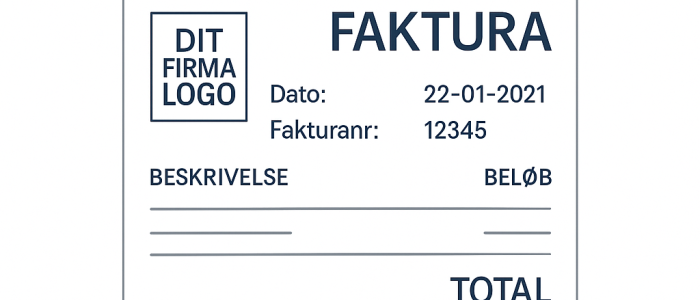

Step 1: Find den rigtige faktura-skabelon i Excel, der passer til dig
Du starter med at åbne Excel-programmet. Her er der flere templates, du kan vælge imellem. For at se dem alle sammen, klikker du på ”Flere skabeloner” i højre side.

Du ser nu alle skabelonerne, der er til rådighed i Excel. Gør det nemmere for dig selv ved at søge på ”Faktura” i søgefeltet.

På den måde får du kun vist de skabeloner, der er relevante for dig. Nu skal du vælge den skabelon, der passer bedst til din situation. Valget af skabelon til faktura afhænger af flere ting. Det kan både være i forhold til, om du er privatperson eller freelancer, eller om du sidder i en virksomhed.
Derudover afhænger det også af, hvad du sælger. Er det for eksempel ofte flere ting, der sælges ad gangen, skal der være plads til flere linjer. Slutteligt er der også hele designet og opstillingen af fakturaen, du skal tage højde for. Det vil dog typisk være en smagssag.
Når du har fundet den rigtige fakturaskabelon i Excel, klikker du på den, hvorefter du klikker ”Opret”. Skabelonen åbnes nu.

Step 2: Lav dine egne tilpasninger, og gem dem som din egen skabelon
Du har nu mulighed for at lave dine egne tilpasninger. Vi anbefaler, at du tager udgangspunkt i en skabelon og foretager personlige tilpasninger, der passer til dig eller din virksomhed.
Hvis der er plads til et logo i skabelonen, skal du selvfølgelig erstatte det med dit eget logo. Højreklik på det billede, der allerede er i skabelonen og vælg ”Skift billede”. Hvis du har billedet på din computer, skal du vælge ”Fra en fil…” og finde det pågældende logo.

Dernæst skal du skrive oplysningerne om din virksomhed eller dig som privatperson eller freelancer ind i skabelonen. Disse oplysninger ændrer sig normalt ikke fra gang til gang. Skriv dem ind på de relevante steder, hvor der er plads til det.
Nu kan du gemme din fakturaskabelon i Excel, så du ikke behøver at indtaste dine oplysninger og skifte logo hver gang du skal lave en faktura. Klik på ”Filer”, derefter ”Gem som” og vælg “Denne PC”. Giv din skabelon et passende navn og sørg for at vælge ”Excel-skabelon” som filtype.

Slut af med at klikke på “Gem”.
Step 3: Brug den i hverdagen
Når du har lavet din fakturaskabelon i Excel og gemt den som din egen skabelon, kan du nemt og hurtigt lave en faktura. Du skal blot åbne din skabelon til fakturaer og indtaste oplysninger om:
- Kunden (for eksempel virksomhedsnavn, adresse, e-mailadresse, telefonnummer osv.)
- Fakturanummer
- Dato
- Beskrivelse af det købte
- Priser/mængder
- Moms.

Det samlede beløb med/uden moms bliver typisk regnet sammen automatisk – også når du vælger en gratis fakturaskabelon.

Derfra kan du nu gemme fakturaen uden at overskrive din skabelon. Når du først har lavet en faktura i Excel ud fra en skabelon, kan du derfor hurtigt skrive fakturaer til dine kunder.
Bliv endnu skarpere til Excel på et kursus
Har du ønske om at blive bedre til at lave fakturaer i Excel? Eller vil du dykke endnu dybere ned i de mange muligheder, som programmet byder på? Så er et Excel-kursus lige noget for dig. Vi tilbyder flere Excel-kurser, der henvender sig til forskellige niveauer. Se vores udvalg af Excel-kurser her.
Ønsker du flere tips til, hvordan du bruger Excel og de andre programmer i Office-pakken? Tilmeld dig vores nyhedsbrev, hvor vi deler brugbare tips og tricks.
