


Copilot i Microsoft 365 er mere end en ekstra funktion i Office-pakken. Når AI ligger direkte i Word, Excel, Outlook og Teams, ændrer det måden mange løser helt almindelige arbejdsopgaver på. Det bliver lettere at skrive, analysere, svare, opsummere og følge op uden at skifte mellem en masse værktøjer.
Den største værdi opstår sjældent i de spektakulære demoer. Den opstår i hverdagen, hvor man skal i gang med et dokument, forstå et datasæt, komme igennem en lang mailtråd eller samle op efter et møde. Her kan Copilot spare tid og give bedre struktur, så arbejdet kommer hurtigere videre.
Hvad Microsoft 365 Copilot gør i Word, Excel, Outlook og Teams
Microsoft 365 Copilot er en AI-assistent, der er bygget ind i de programmer, mange allerede arbejder i. I stedet for at starte fra nul kan man beskrive opgaven med almindeligt sprog og få hjælp direkte i den app, hvor arbejdet foregår.
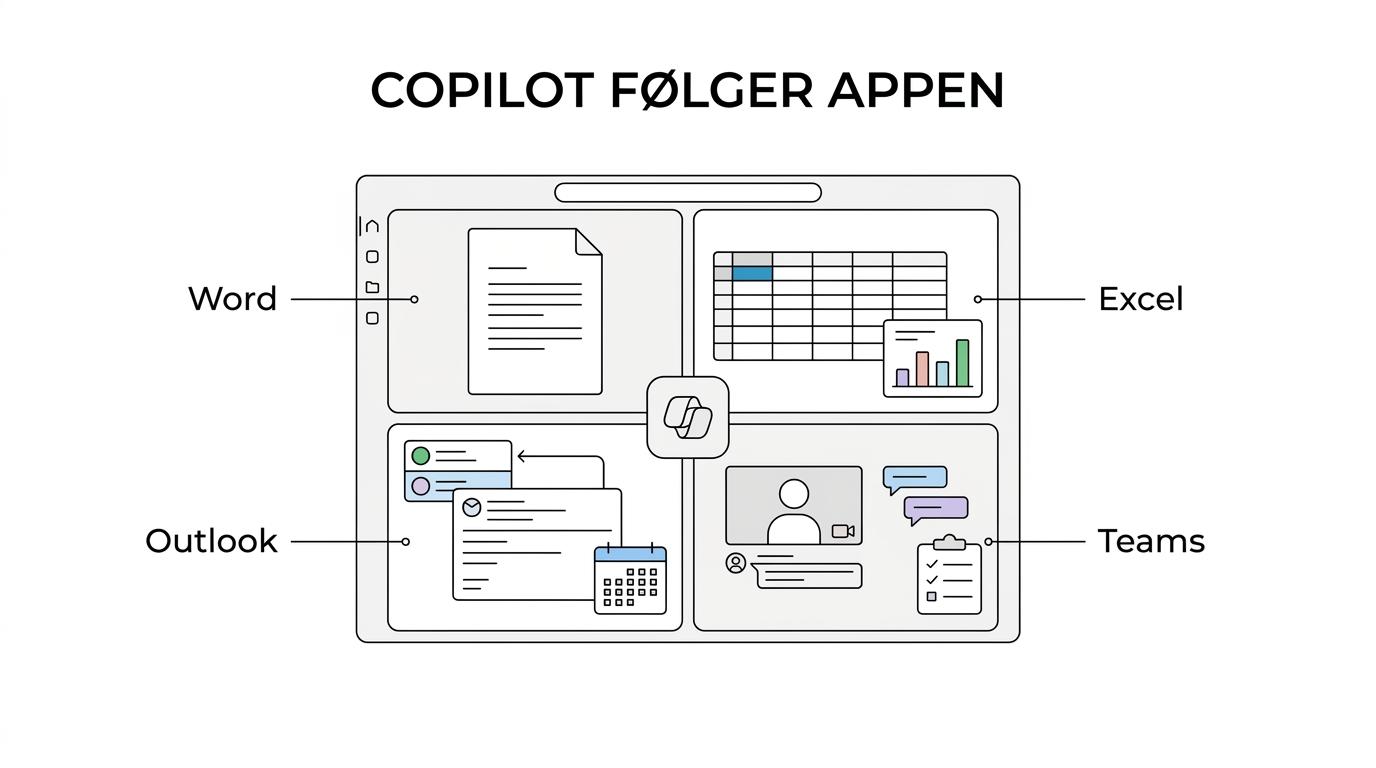
Det gør en forskel, fordi konteksten følger med. I Word handler det om tekst og dokumenter. I Excel handler det om data og beregninger. I Outlook handler det om mails, møder og prioritering. I Teams handler det om møder, chat og samarbejde. Copilot skifter ikke bare svarstil fra program til program. Den tager udgangspunkt i den konkrete opgave.
Hvis målet er at lære funktionerne ordentligt at kende, kan et målrettet Microsoft 365 Copilot-kursus hos Officekursus.dk være en god genvej til at få styr på både funktioner, prompts og praktisk anvendelse.
Nedenfor ses et hurtigt overblik over, hvad programmerne bruges til, og hvor Copilot typisk giver mest værdi.
| Program | Hvad programmet bruges til | Hvad Copilot hjælper med | Relevant kursus hos Officekursus.dk |
|---|---|---|---|
| Word | Dokumenter, notater, rapporter, oplæg | Udkast, omskrivning, opsummering, tonejustering, korrektur | Word-kurser |
| Excel | Data, beregninger, rapportering, analyse | Forklaring af data, formelforslag, pivottabeller, diagrammer | Excel-kurser |
| Outlook | Mail, kalender, mødeindkaldelser, opgaver | Opsummering af tråde, forslag til svar, mødekladder, opgaveudtræk | Outlook-kurser |
| Teams | Møder, chat, samarbejde, opfølgning | Referater, transskription, handlingspunkter, chatopsummeringer | Teams-kurser |
Sådan bruger du Copilot i Word til skrivning og redigering
Word er ofte det sted, hvor mange mærker effekten først. En tom side koster tid, og det gælder både interne notater, projektbeskrivelser, referater og rapporter. Copilot kan lave et første udkast ud fra få linjer om formål, målgruppe og ønsket tone.
Det betyder ikke, at teksten er færdig. Den skal stadig vurderes, tilpasses og kvalitetssikres. Til gengæld slipper man for at bruge unødigt lang tid på opstarten. I mange situationer er det langt mere værdifuldt at få et brugbart udkast hurtigt end at vente på den perfekte første formulering.
Word bliver også stærkere i redigeringsfasen. Copilot kan forkorte en tekst, gøre sproget mere formelt, skrive mere klart eller opsummere lange afsnit. Det er nyttigt, når samme indhold skal tilpasses ledelse, kolleger, kunder eller projektgrupper.
En enkel arbejdsform i Word kan se sådan ud:
- Skriv formål, målgruppe og ønsket tone
- Bed om et første udkast
- Få teksten forkortet, uddybet eller omformuleret
- Ret selv faglige detaljer, fakta og prioriteringer
Når man arbejder sådan, bliver Copilot en skrivepartner og ikke en autopilot.
Sådan bruger du Copilot i Excel til dataanalyse og formler
Excel er stærkt, men det kan også være tungt, hvis data skal forklares, struktureres og visualiseres hurtigt. Her kan Copilot gøre arbejdet mere tilgængeligt ved at lade brugeren stille spørgsmål til regnearket med almindeligt sprog.
Man kan bede om hjælp til at finde mønstre, forklare afvigelser, foreslå diagrammer eller pege på udvikling over tid. Det er især nyttigt, når man skal fra rå data til et beslutningsgrundlag uden først at bygge alt op manuelt. Copilot kan også hjælpe med formler, pivottabeller og næste skridt i analysen.
Det er stadig vigtigt at kontrollere resultaterne. I Excel skal både formler, datagrundlag og tolkning ses efter. Copilot kan hjælpe med fart og struktur, men ansvaret for kvaliteten ligger stadig hos brugeren.
Gode prompts i Excel bliver ofte bedre, når de indeholder fire enkle elementer:
- Kontekst: Hvad viser dataene, og hvad handler arket om?
- Opgave: Hvad vil du have analyseret, forklaret eller oprettet?
- Format: Skal svaret være en tekstforklaring, et diagram eller en tabel?
- Afgrænsning: Hvilken periode, afdeling eller kategori gælder opgaven?
Det giver som regel mere præcise svar end korte beskeder som “analyser dette”.
Sådan hjælper Copilot i Outlook med mail, svar og prioritering
Outlook er et af de steder, hvor små tidsbesparelser hurtigt bliver store. Lange [mailtråde](https://www.officekursus.dk/blog/coplaner? nope)

