

Guide til Tæl.Hvis i Excel
Når du har lange lister i et regneark, har du indimellem brug for at tælle nogle af posterne. Du kan for eksempel have en liste over salg og gerne vil vide, hvor mange gange du har behandlet de forskellige varetyper. Det kaldes “tæl hvis” i Excel (funktionsnavn: TÆL.HVIS), og her får du en lille guide til det. (Funktionen hedder COUNTIF, hvis du har den engelske udgave af Excel).
Tæl hvis flere kriterier?
Hvis du vil finde oplysninger, der afhænger af flere kriterier (for eksempel både sko og støvler i vores eksempel), så skal du bruge funktionen TÆL.HVISER
Hvordan fungerer TÆL.HVIS i Excel?
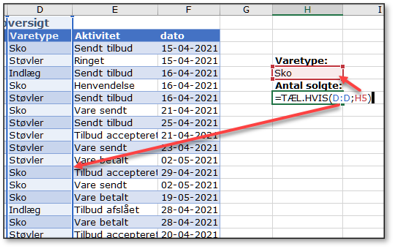
Funktionen TÆL.HVIS skrives således: =TÆL.HVIS(Område;Kriterie).
Excel søger i det definerede område og returnerer derefter antallet af celler, der indeholder indhold, som matcher kriteriet.
Argumenterne er:
- Område er de celler, som Excel skal søge i.
I vores eksempel er det kolonne D – varetype. - Kriterie er det som Excel skal lede efter.
I vores eksempel er det ordet “Sko”.
Når du skal bruge funktionen, finder du et område, hvor du kan skrive kriteriet ind og vise værdien af resultatet. I cellen, hvor du ønsker tallet, skriver du en formel med funktionen og dens argumenter. I vores eksempel står kriteriet i række 5, og formlen i række 7.
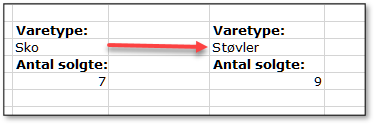
Nu kan du angive et nyt kriterium. Det vil sige, at du erstatter ordet “Sko” med “Støvler”, hvorefter værdien vil ændre sig.
Få hjælp af Guiden Indsæt funktion
Hvis du ikke kan huske, hvordan funktionen opbygget, kan du få hjælp af Guiden Indsæt funktion, som findes i Excel.
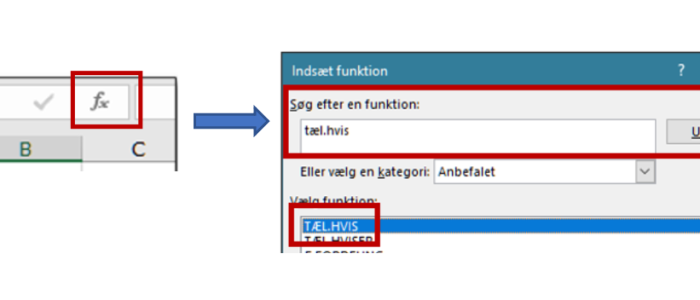
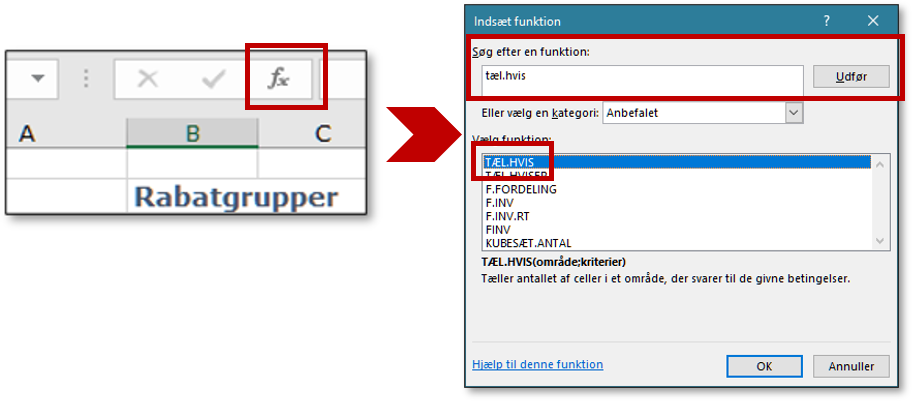
- Klik på knappen Indsæt funktion til venstre for Formellinjen.
Du kan også starte guiden på Fanen Formler og klikke på knappen Indsæt funktion. - Skriv “TÆL.HVIS” i ruden. Søg efter en funktion og klik på knappen Udfør.
- Klik på TÆL.HVIS i ruden Vælg funktion.
Så får du vist dialogboksen Funktionsargumenter.
Udfyld de forskellige felter i dialogboksen med dine argumenter. I vores eksempel vil det se sådan ud:
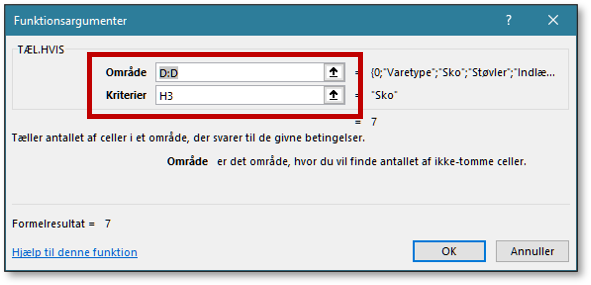
Du kan bruge de små pile til at markere med musen i stedet for at skrive værdierne ind.
Find funktionen i Fanen Formler
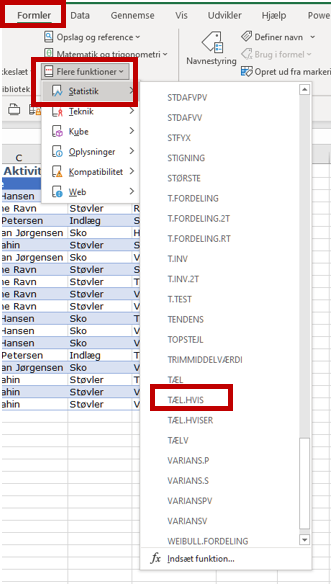
Udover at du kan starte guiden Indsæt funktion i fanen Formler, kan du også finde de forskellige funktioner og dermed springe pkt. 1 til 3 over.
- Vælg fanen Formler.
- Vælg menuen Flere funktioner og undermenuen Statistik.
- Scrol ned, indtil du finder funktionen TÆL.HVIS.
Du får vist dialogboksen som beskrevet ovenfor.
Tips
- Hvis du forventer at skrive flere data ind i din liste, skal du bruge hele kolonnen som søgeområde (f.eks. D:D). Så kommer de nye data automatisk med i optællingen. Hvis du er færdig med listen, kan du nøjes med at bruge de celler, der er udfyldt, så risikerer du f.eks. ikke at overskriften bliver talt med.
- Når du skriver et kriterium, kan du godt bruge <(større end), >(Mindre end) m.v. I vores eksempel kan vi skrive > Sko i celle H3, hvilket vil give resultatet 11 – 10 Støvler og overskriften (fordi vi bruger hele kolonnen).
Relaterede indlæg
- Har du flere kriterier for din optælling, skal du i stedet bruge funktionen TÆL.HVISER
- Oplever du fejlagtige resultater, kan du læse mere om, hvordan du kan styre og håndtere dem med funktionen HVIS.FEJL i Excel.
- En anden funktion, der ligner lidt i opbygningen TÆL.HVIS er SUM.HVIS i Excel.
- Og så har vi HVIS- formelen i Excel, den kommer vi ikke udenom. Se på den, da den er uundværlig i Excel.

