

Sådan laver du en HVIS funktion
Når du gerne vil have en formel i en situation og en anden formel på et andet tidspunkt, ja så skal du bruge en HVIS formel i Excel. Vi viser her, hvordan HVIS funktionen bruges i betingede sætninger. Disse sætninger /Excel koder anvendes ofte i regneark. Ved hjælp af disse Excel koder er det muligt at få regnearket til at give forskellige svar/beregninger – afhængig af indholdet af en given celle. Når du først har fået styr på HVIS formlen, er den uundværlig, når du laver lidt mere komplicerede Excel-opgaver.
Den engelske version IF function. Har du en engelsk version af Excel, kan du bruge samme fremgangsmåde, du skal her bare erstatte formlerne HVIS med IF.
HVIS funktionen er en betinget sætning, og har følgende syntaks:
=HVIS(Betingelse;Sand;Falsk)
Betingelse er en logisk matematisk test. Den skal altid kunne valideres og ende med enten sand eller falsk.
Sand og falsk. Her anføres, hvad der skal stå i cellen, hvis betingelsen er hhv. opfyldt eller ikke opfyldt. Sand og falsk kan være:
- En formel B1 10% Bemærk intet lighedstegn foran
- Et tal 0
- En tekst “Ingen rabat” Bemærk tekst skal stå i anførselstegn
Her vises en betinget sætning, der skal beregne, om et givet køb udløser rabat eller ej. Hvis det udløser rabat, skal rabatten beregnes og påvirke feltet “I alt”. I eksemplet gives der rabat, hvis der købes for 50.000.
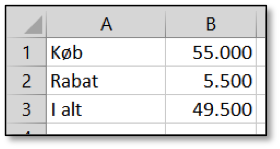
Den logiske test består af, om det der står i celle B1 er større end 50.000 (B1>50,000). Er dette tilfældet, så er resultatet af testen Sand og dermed beregnes rabatten til 10% af B1 (B1*10%) i modsat fald, altså hvis testen er Falsk, ydes der ingen rabat (0).
Følgende HVIS funktion skal bruges ud for Rabat B2:
=HVIS(B1>50000;B1*10%;0)
En mere kompleks HVIS formel i Excel
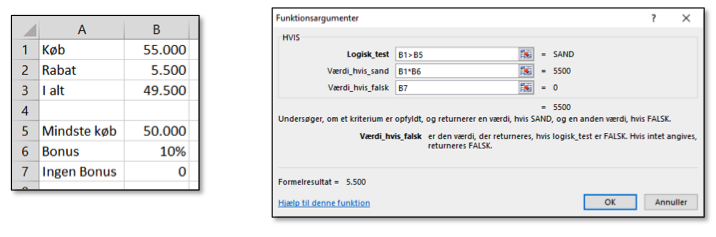
I mere komplekse modeller kan det være en fordel, at de værdier, der indgår i HVIS formlen, ikke tastes direkte i formlen, men i stedet i en celle som der i formlen refereres til. Det kan dermed være lettere og hurtigere at ændre en værdi ved at ændre værdien i en celle.
 Du får boksen op ved at gå under fanen ”Formler”, og vælge ”fx Indsæt funktion”, vælg derefter HVIS funktionen.
Eksemplet herunder viser, hvordan celle B5 til B7 indgår i en Excel HVIS funktion.
Flere HVIS-funktioner i samme funktion
Ved indsættelse af flere HVIS-funktioner i hinanden, kan der skabes avancerede formler, som giver ét resultat ud fra et eller flere kriterier.
Som eksempel tages udgangspunkt i en rabatordning, hvor der gives én rabat når købet er mellem 50.000 og 70.000 og en anden rabat når købet er over 70.000:
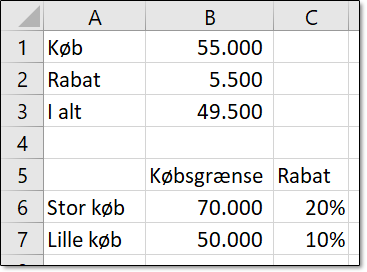
Formlen kan opbygges på følgende måde:
Resultatet skal vises i celle B2, hvor vi igen indsætter HVIS funktionen. I det første felt »Logisk_test« spørger vi om B1 er større end B6, og hvis det er korrekt, skal der i feltet »Værdi_hvis_sand« stå B1 gange med C6, som er værdien 20% (B1*C6):
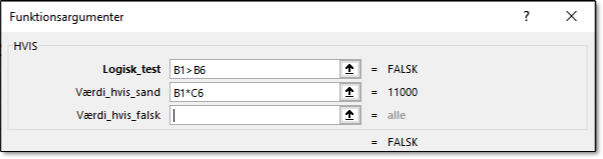
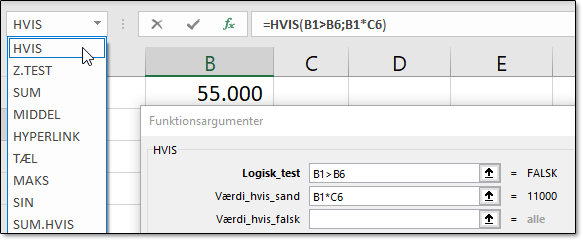
Vi mangler nu at kunne få returneret de to sidste værdier, nemlig 0 og 10%. Det gøres ved at stille markøren i det tomme felt »Værdi_hvis_falsk«, og i venstre side af formellinjen, klikke på HVIS:
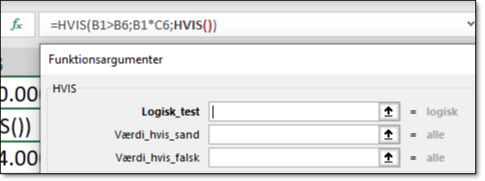
Der vil nu vises en ny tom HVIS boks, som skal fyldes med data. Med den bygger vi videre på funktionen, hvilket du kan se i formellinjen, hvor en HVIS er bygget ind i den anden HVIS:
Her lyder testen sådan, at når B1 er større end B7 (cellen med 50.000) B1>B7, skal B1 ganges med C7 (cellen med 10%) B1*C7, er testen ikke sand, skal funktionen returnere tallet 0:
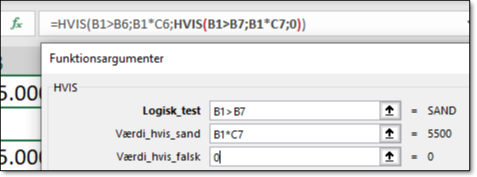
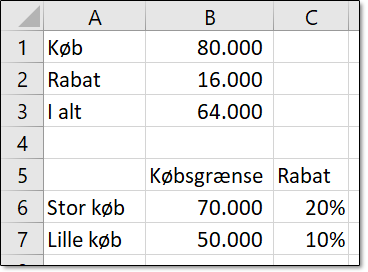
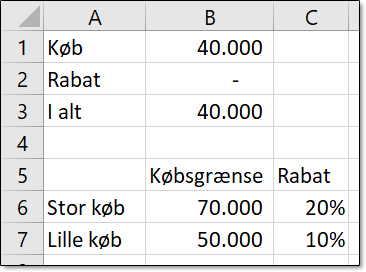
| Ændres tallet i celle B1 til 80.000, bliver rabatten 20% dvs. 16.000: | Ændres tallet i B1 til 40.000, bliver rabatten 0%: |
 |  |
Se også følgende relaterede blogindlæg og lær mere:
- Lås dine referencer i dine formler så du nemt kan kopirer dem ned i dine data., se indlægger: Sådan bruger du dollartegn i Excel
- Skal du tælle hvor ofte en værdi optræder ud fra en given betingelse kan du se vores Guide til tæl hvis i Excel
Bliv bedre til Excel på vores kurser
Vil du have tingene forklaret af en af vores eksperter i Excel, så kan vi tilbyde dig følgende kurser:
- Excel kurser hos os eller jer – kurserne afholdes med fysiskfremmøde.
- Online kurser i Excel, Word og andre dele af Microsoft 365 – kurserne afholdes af en “levende” instruktør i real time, så du kan stille spørgsmål mv.
- Excel E-learning – Kurserne kan tages, når det passer dig. Kurserne er lavet af vores egne instruktører og indeholder video lektioner med tilhørende øvelser. Har du spørgsmål undervejs, kan du altid ringe eller skrive til os.
Du kan også tilmelde dig vores nyhedsbrev og få gode tips og tricks til, hvordan du kan optimere din brug af Excel og Microsoft 365. Du finder et link nederst på siden.

