


Brug Hvis.Fejl til #I/T Fejlkoder
Vi ønsker ikke noget tilnærmet resultatet men hvad er resultatet hvis det søgte ikke findes i listen? Der vises da svaret #I/T, som eksemplet herunder viser: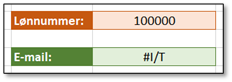
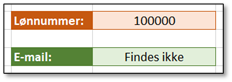
I det tilfælde hvor der ikke er noget resultat, vil det være pænere at vise et andet resultat, som kunne være et nyt LOPSLAG fra en anden liste, eller som her, bare en tekst. Løsningen er at indsætte Excel formlen HVIS.FEJL omkring funktionen LOPSLAG.
Guide til Hvis.fejl med styring af #I/T fejlkode i Excel
- Markér cellen som indeholder formlen du vil redigerer, og tryk genvejstasten til celleredigering: funktionstasten F2.
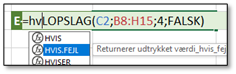
- Sæt tekstmarkøren mellem lighedstegnet og formelnavnet, og skriv de to første bogstaver i formelnavnet »hv«, hvorefter du skal markerer på den viste liste, funktionen HVIS.FEJL:

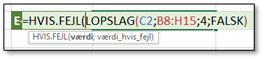
- Den markerede formel, indsætter du ved at trykke på tasten Tabulator (eller dobbeltklikke på den, med musen):

- Herefter skal du tilføje et separatortegn (argument adskiller) efter slut-parentesen, skrive »”Findes ikke”«, og indsæt et afsluttende parentes:

Først nu må du afslutte redigeringen, ved at trykke Enter. - Herunder ses håndteringen af formlen LOPSLAG, når der ikke findes et søgeresultat:


Hvis du har formler der giver fejlen #DIVISION/0! er det med garanti fordi du i formlen dividere med nul, og dermed får resultatet.
Med funktionen Hvis.fejl kan du styre at resultatet bliver en tekst eller et tal som du hel selv definerer.
Her ser vi et simpelt eksempel hvor vi dividere et tal med nul, resultatet ser vi tydeligt her til højre

Sådan bruger du Hvis.fejl til #DIVISION/0!
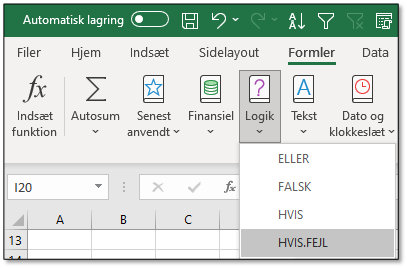
- Vi finder funktionen Hvis.fejl på fanen Formler og vælger under ikonet Logisk at klikke på Hvis.Fejl

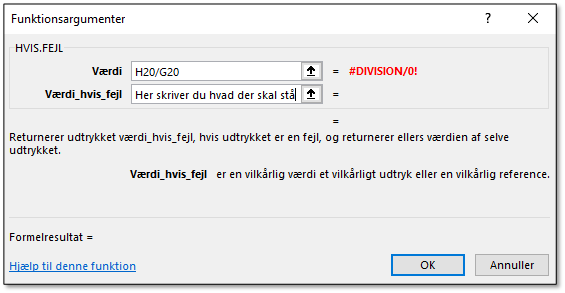
- I Hvis.Fejl Funktionsboksen laver vi i feltet Værdi vores formel, som vi havde lavet den ude i cellen.
I feltet Værdi_hvis_fejl skriver vi den tekst eller det tal vi ønsker skal stå i cellen hvis formlen ovenover måtte gie resultatet #DIVISION/0v!
- Her ser vi resultatet


FAQ om Hvis.Fejl
Funktionen Hvis.fejl findes i alle Excel versioner, lige fra Excel 2010, til Excel 2019, samt Excel Microsoft 365 til både PC og MAC.
Funktionen ligger i gruppen af logiske funktioner, hvor vi også finder mange andre spændende funktioner som bl.a. HVIS funktionen
Læs også vores Guide til tæl hvis i Excel
Bliv bedre til Excel på vores kurser
Vil du have tingene forklaret af en af vores eksperter i Excel, så kan vi tilbyde dig følgende kurser:
- Excel kurser hos os eller jer – kurserne afholdes med fysisk tilstedeværelse
- Online Excel kurser – kurserne afholdes af en “levende” Instruktør i real time, så du kan stille spørgsmål mv.
- Excel E-learning – Kurserne kan tages når det passer dig. Kurserne er lavet af vores egne instruktører og indeholder Video lektioner med tilhørende øvelser. Har du spørgsmål undervejs, kan du altid ringe eller skrive til os.
Tilmeld dig også vores nyhedsbreve, hvor du bl.a. får tips til at blive bedre til Excel.

