


Et Power BI dashboard kursus er mest relevant, når målet ikke bare er at lave rapporter, men at præsentere få, vigtige KPI’er på én overskuelig side. Det er netop den forskel, mange overser, og som Officekursus.dk arbejder med i undervisning om Power BI-visualisering, hvor dashboards skal kunne bruges i den daglige drift og i ledelsesrapportering.
Kort fortalt
- Et Power BI dashboard kursus giver mest mening, hvis du vil lære at bygge en kort, visuel én-sides præsentation i Power BI service og forstå forskellen til rapporter, som er mere detaljerede og fler-sidede.
- Microsoft beskriver et Power BI-dashboard som en enkelt side med tiles, og dashboards er ikke det samme som rapporter i Power BI Desktop eller service.
- Dashboards kan samle visualiseringer fra flere rapporter og flere semantiske modeller, hvilket gør dem velegnede til ledelsesoverblik og tværgående KPI-opfølgning.
- Et kursus er særligt nyttigt, hvis du vil arbejde med pinned visuals, Q&A, data alerts og den praktiske brug af dashboarddesign i hverdagen.
- Hos Officekursus.dk ApS findes et 1-dags kursus i Power BI-visualisering i dashboards, hvilket passer godt til teams, der vil have en fokuseret introduktion frem for et langt forløb.
Mange søger efter et dashboardkursus, men ender med at sammenligne tilbud, der i virkeligheden handler om rapportbygning, datamodellering eller DAX. Det giver sjældent det rigtige udbytte, hvis behovet er et ledelsesklart dashboard, der hurtigt viser status, afvigelser og næste handling.
Hvad lærer man på et Power BI dashboard kursus?
Et godt Power BI dashboard kursus lærer dig at bygge én klar side i Power BI service, ikke bare flotte grafer i Power BI Desktop. Hos Officekursus.dk er den praktiske værdi typisk at omsætte KPI’er, tiles og pinned visuals til en oversigt, som andre faktisk kan bruge.
Kernen i et dashboardkursus er forskellen mellem dashboard og rapport. Microsoft Learn beskriver dashboardet som et single-page canvas, altså én side, der fortæller en historie med visualiseringer. En rapport er mere detaljeret, har flere sider og bruges ofte til analyse, filtrering og dybere gennemgang.
På et relevant kursus bør du også lære, at dashboards kun findes i Power BI service. Det er en hyppig misforståelse, at man kan bygge hele dashboardoplevelsen i Desktop. Det kan man ikke. Man kan lave rapporter i Desktop, men selve dashboardlaget med tiles oprettes i service.
“Officekursus.dk tilbyder et 1-dags kursus i Power BI-visualisering i dashboards fra kl. 09:00 til 16:00i København og Aarhus.
Hvis dit mål er at præsentere nøgletal for ledere, projektansvarlige eller salgsteams, er det netop denne overgang fra analyse til præsentation, der gør et dashboardkursus værdifuldt.
Hvornår giver et dashboardkursus mere mening end et rapportkursus?
Et dashboardkursus er det rigtige valg, når du vil skabe hurtigt overblik i Power BI service. Et rapportkursus er bedre, hvis du skal bygge detaljerede sider med filtre, slicers og dybere analyse.
Hvis dit publikum først og fremmest stiller spørgsmål som “hvordan ligger vi i dag?”, “hvor er vi bagud?” eller “hvilke KPI’er kræver handling nu?”, så peger behovet mod dashboards. Hvis publikum derimod vil kunne bore ned i regioner, produkter, kunder eller perioder, peger behovet mod rapporter.
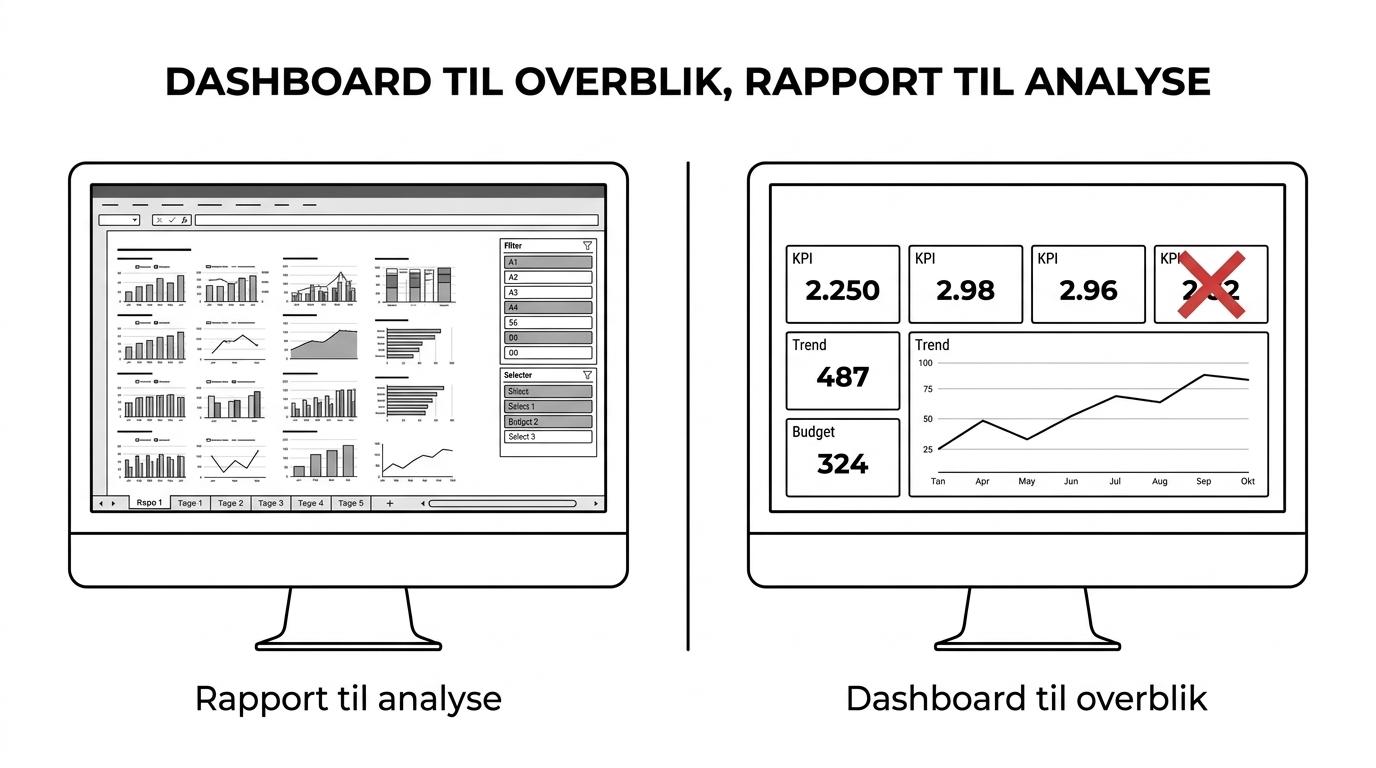
Trade-off’et er ret klart. Dashboards er stærke til overblik, men svagere til detaljeret interaktion. Microsoft fremhæver, at dashboards ikke understøtter filtrering eller slicing på samme måde som rapporter. Til gengæld kan de samle indhold fra flere rapporter på én side.
En almindelig fejl er at forsøge at presse hele rapportlogikken ind på et dashboard. Hvis du gør det, bliver resultatet ofte rodet. Praktisk tip: Brug dashboardet som forside og rapporterne som de dybere lag under det.
Hvad er de 7 vigtigste grunde til at vælge et Power BI dashboard kursus?
De bedste grunde handler om forretningsværdi, ikke om flere funktioner. Et dashboardkursus er relevant, når du vil oversætte data til beslutningsklar kommunikation.
Når man ser på Microsofts definition af dashboards og den måde virksomheder bruger Power BI i praksis, går de samme argumenter igen:
- Du lærer forskellen på dashboard og rapport: Det sparer tid og giver et mere realistisk projektforløb.
- Du får styr på Power BI service: Dashboards bygges ikke i Desktop, og det er vigtigt at lære det rigtige arbejdsmiljø.
- Du kan samle visuals fra flere rapporter: Det gør dashboardet velegnet til tværgående KPI-styring.
- Du lærer at arbejde med dashboard tiles: Et tile kan være et tal, et diagram eller et billede, og placeringen betyder noget.
- Du bliver bedre til ledelseskommunikation: Et godt dashboard viser status på sekunder, ikke efter fem minutters forklaring.
- Du kan bruge Q&A og data alerts: Det gør dashboardet mere operationelt i daglig brug.
- Du undgår overdesign: Kurset tvinger fokus over på få nøglemålinger og klar prioritering.
Et stærkt dashboard er sjældent det med flest visualiseringer. Det er oftere det, der hjælper modtageren til at træffe den næste beslutning hurtigere.
Hvordan bygger man et dashboard trin for trin i Power BI service?
Et Power BI-dashboard bygges bedst i tre trin: lav rapporten, pin de rigtige visuals, og saml dem i Power BI service. Selve dashboardet opstår først, når indholdet flyttes fra analyse til præsentation.
Trin 1: Start med rapporten og semantisk model. Her laves datagrundlag, målinger og de visualiseringer, der faktisk er værd at vise. Hvis rapporten er uklar, bliver dashboardet også uklart.
Trin 2: Vælg de visuals, der skal pin’es som tiles. Microsoft bruger begrebet pinned visuals, fordi man tager et udvalgt element fra en rapport og fastgør det til dashboardet. Hvis flere rapporter viser forskellige dele af samme forretning, så kan de samles på én side.
Trin 3: Justér layout, rækkefølge og læsbarhed i Power BI service. Her skal du tænke som modtager, ikke som analytiker. Hvad skal ses først? Hvad er advarselssignaler? Hvad skal være klikbart videre til en rapport?
“Hos Officekursus.dk kan dashboardkurset også gennemføres som solo- eller firmakursus, når egne KPI’er og datakilder skal med i undervisningen.”
En god tommelfingerregel er, at dashboardet skal kunne aflæses på få sekunder. Hvis brugeren skal fortolke længe, er siden ofte blevet til en rapport forklædt som dashboard.
Hvordan vælger man de rigtige KPI’er og visualiseringer?
De rigtige KPI’er vælges ud fra beslutninger, ikke ud fra hvad datasættet tilfældigvis indeholder. Power BI og Excel kan vise næsten alt, men et dashboard skal vise det vigtigste.
Start med spørgsmålet: Hvilken handling skal dashboardet støtte? Hvis det handler om salg, kan fokus være omsætning, pipeline, hit rate og afvigelse mod budget. Hvis det handler om drift, kan det være leveringstid, fejlrate, backlog og kapacitetsudnyttelse.
Vælg derefter visualisering efter datatypen. Et kort tal fungerer godt til status her og nu. En linjegraf fungerer godt til udvikling over tid. Søjler eller bar charts er ofte bedst til sammenligninger. En hyppig misforståelse er, at flere farver skaber mere indsigt. I praksis gør tydelig kontrast og få farver ofte dashboardet stærkere.
Praktisk tip: Hvis to visualiseringer fortæller næsten det samme, så behold kun den ene. Dashboardplads er dyr, fordi hver tile konkurrerer om brugerens opmærksomhed.
Hvad er forskellen på Power BI Desktop og Power BI service for dashboards?
Power BI Desktop bruges til rapporter og datamodeller, mens Power BI service bruges til selve dashboards. Microsoft gør den skelnen ret tydelig, og den er vigtig i kursusvalg.
I Desktop arbejder du typisk med import, transformation, relationer, målinger og rapportsider. I service publicerer du indholdet og bygger dashboards på tværs af rapporter. Det betyder også, at den, som kun træner i Desktop, ikke automatisk lærer dashboardarbejdet.
Hvis dit team siger “vi har allerede Power BI Desktop, så vi kan vel også lave dashboards der”, så er svaret nej. Ikke i den Microsoft-definition, der gælder for Power BI-dashboards. Du kan lave en rapportside, der ligner et dashboard, men du får ikke samme tile-baserede funktioner i Desktop.
Trade-off’et er, at Desktop er bedre til analyse og opbygning, mens service er bedre til distribution, overblik og fælles brug. Derfor bør et dashboardkursus have service-delen med som et centralt element.
Hvordan arbejder man med tiles, pinned visuals og semantiske modeller?
Tiles er byggestenene i et dashboard, og semantiske modeller er datagrundlaget bag dem. Power BI binder de to ting sammen i service, så én side kan vise udvalgte signaler fra flere kilder.
Et tile kan være et diagram, et nøgletal eller et billede. Tiles kan komme fra rapporter, andre dashboards, Q&A, Excel og også SQL Server Reporting Services-rapporter. Det vigtige er ikke bare kilden, men hvilken funktion tile’et har på siden.
Her opstår en vigtig styrke i Power BI-dashboards: Du kan samle visualiseringer fra flere rapporter og flere semantiske modeller. Det gør dashboardet brugbart, når økonomi, salg og drift ligger i forskellige rapporter, men ledelsen kun vil have ét overblik.
En typisk misforståelse er, at et pin’et visual automatisk gør rapporten overflødig. Det gør det ikke. Dashboardet er ofte bedst som indgang, mens rapporten stadig er stedet, hvor man går i detaljer.
Hvordan bruger man Q&A og data alerts i praksis?
Q&A og data alerts gør dashboards mere handlingsorienterede. Q&A hjælper brugeren med at stille spørgsmål i naturligt sprog, og data alerts hjælper med at opdage ændringer uden konstant manuel kontrol.
Q&A er især nyttigt, når brugerne ikke kender hele rapportstrukturen. Hvis feltnavne og målinger er navngivet fornuftigt, kan naturlige sprogforespørgsler give hurtige svar. Hvis de ikke er det, falder værdien hurtigt. Det er et godt eksempel på, at datamodellering og dashboardoplevelse hænger tæt sammen.
Data alerts er relevante, når bestemte tal kræver opmærksomhed ved afvigelser. Hvis et nøglemål passerer en tærskel, giver det mere værdi at blive gjort opmærksom på det end at skulle åbne dashboardet hver time. Praktisk tip: Brug alerts på de få målinger, hvor der faktisk skal handles. Ellers bliver signalet til støj.
Hvordan vælger man det rigtige kursusformat for teamet?
Det rigtige kursusformat afhænger af data, fortrolighed og fælles behov. Hos Officekursus.dk ApS er åbne hold gode til generel læring, mens solo-, duo- og firmakurser passer bedre, når jeres egne dashboards skal i fokus.
Hvis teamet er nyt i Power BI-dashboards, er et åbent hold ofte nok til at få begreberne på plads. Her lærer man standardfunktionerne, arbejdsgangen i service og de mest almindelige designvalg. Hvis målet er at bygge et konkret ledelsesdashboard på egne data, er et internt forløb ofte mere effektivt.
Det er også et spørgsmål om tempo. Et lille team med samme datagrundlag får ofte mere ud af et firmakursus, fordi spørgsmål, begreber og KPI’er kan tages direkte fra hverdagen. En enkelt specialist eller BI-ansvarlig kan have større nytte af et solo- eller duo-forløb.
“Officekursus.dk arbejder med åbne hold, solo/duo-forløb og interne kurser, så formatet kan tilpasses både enkeltpersoner og teams.”
Hvis du vil se et konkret eksempel på kursusindhold og rammer, kan et forløb som Power BI visualisering i dashboards være en nyttig reference, fordi det holder fokus på visualisering og dashboardbrug frem for hele Power BI-platformen.
Hvad bør man kunne på forhånd for at få fuldt udbytte af kurset?
Du behøver ikke være DAX-specialist for at få værdi af et dashboardkursus. Du får dog mere ud af det, hvis du allerede kender grundlæggende Power BI-begreber som rapporter, felter og visualiseringer.
Det hjælper meget, hvis du har prøvet at bygge en enkel rapport i Power BI Desktop. Så bruger du mindre mental energi på grænsefladen og kan fokusere mere på design, prioritering og publicering til service. Hvis du stadig kæmper med datarensning, relationer og basale målinger, kan et generelt Power BI-grundkursus være et bedre første skridt.
Hvis behovet er meget konkret, så tænk i denne rækkefølge: Kan du allerede lave en enkel rapport? Hvis ja, så er et dashboardkursus oplagt. Hvis nej, så bør du starte med fundamentet og først derefter arbejde med dashboards.
Hvordan vurderer man, om et Power BI dashboard kursus er pengene værd?
Et dashboardkursus er pengene værd, når det gør deltagere i stand til at bygge færre, skarpere og mere anvendelige dashboards. Prisen skal ses op mod fejl, spildtid og dårlige beslutninger, ikke kun mod kursusdagen.
Den mest konkrete test er, om deltageren bagefter kan skelne klart mellem rapport og dashboard, kan publicere til Power BI service og kan samle relevante visuals på én side uden at drukne modtageren i detaljer. Hvis den læring ikke er tydelig, har kurset sandsynligvis været for bredt eller for teknisk skævt.
Kig også på format og fokus. Et kort, målrettet forløb kan være bedre end et langt kursus, hvis behovet er præcist afgrænset til dashboarddesign og service-brug. Omvendt er et rent dashboardkursus ikke nok, hvis udfordringen i virkeligheden ligger i datamodellen eller i manglende rapportkompetencer.
Det afgørende spørgsmål er derfor ikke kun “hvad koster kurset?”, men “hvad skal kursisten kunne gøre bagefter, som ikke fungerer i dag?”. Når svaret er et klart, brugbart Power BI-dashboard på én side, er et specialiseret dashboardkursus ofte det mest direkte valg.

