
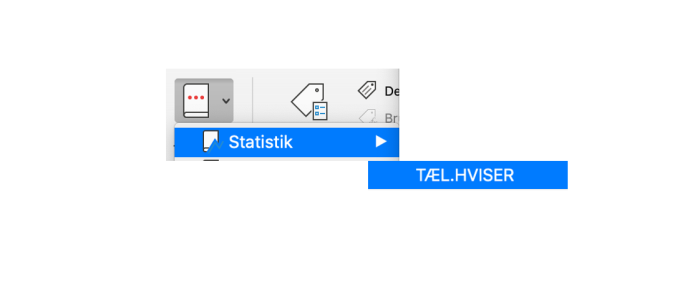

Når vi ønsker antallet af forekomster ud fra en bestemt forudsætning, kan vi i Excel bruge TÆL.HVISER, der i sin opbygning ligner funktionen SUM.HVISER. Her er dog intet sum område, idet der ikke skal summeres, men kun tælles antal forekomster:
Funktionsargumenterne i TÆL.HVISER ser således ud

Sådan bruger du TÆL.HVISER i Excel
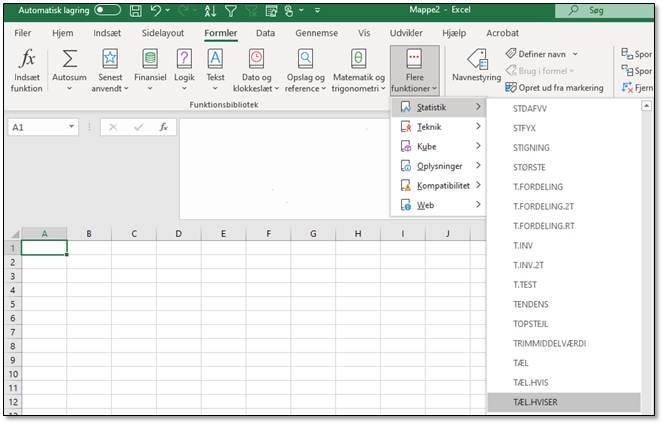
- Find TÆL.HVISER på fanen Formler–>Flere funktioner–>Statistik
- Udfyld funktionsargumenterne
- Tryk på OK når du er færdig
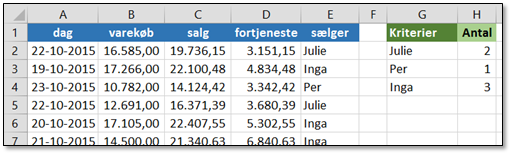
I dette eksempel Ser vi i praksis hvordan vi kan tælle hvor mange hver sælger der optræder på listen i kolonne E
Vi finder Funktionen TÆL.HVISER på fanen Formler som du ser i billedet herunder
Funktionens dialog boks ser således ud:
I feltet Kriterieområde1 har vi markeret de celler vi vil tælle i, og i eksemplet her er det et område i Kolonne E, derfor er der angivet E2:E7.
I feltet Kriterier1 skal vi angive hvilke kriterie der tælles efter, i eksemplet her er det det der står i Celle G2, altså Julie der skal tælles efter.
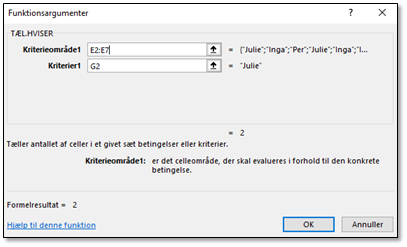
Resultatet 2 ses i boksen inden vi klikker på OK.
Brug af sammenligningsoperatorer i TÆL.HVISER (større end og mindre end)
I forbindelse med at vi bruger TÆL.HVISER har vi kun set på kriterier, der er nøjagtig magen til forekomster i kriterieområdet. Det kan også lade sig gøre at sammenligne med værdier større eller mindre end en opgiven værdi.
Bemærk at sammenligningen skal være skrevet som tekst. Eksempelvis: ”>20”
Her vil vi gerne have talt, hvor mange gange den pågældende sælger har tjent mere end 3.500 på en dag:
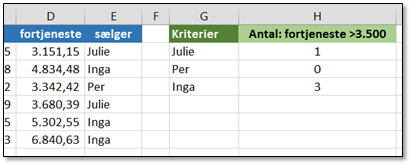
I eksemplet herunder er funktionsboksen til TÆL.HVISER fremme igen. De to første felter er brugt fra ovenstående eksempel, så vi sætter markøren ned i Kriterieområde2 som automatisk kommer frem. Her angiver vi celleområdet D2:D7. i Feltet Kriterie2 angiver vi hvad der skal tælles efter i Celle D2:D7.
Da kriteriet er større end skal vi skrive det således “>3500”
Det er vigtigt at sætte anførelses tegn før og efter kriteriet.
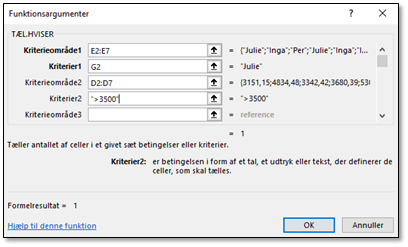
Men ovenstående kriterier tæller vi efter hvor mange gange sælgeren Julie har tjent mere end 3.500.
Er du interesseret i den ældre funktion til at tælle med, kan du her finde vores Guide til tæl hvis i Excel
Vil du vide mere om Excel?
Vil du have tingene forklaret af en af vores eksperter i Excel, så kan vi tilbyde dig følgende kurser:
- Excel kurser hos os eller jer – Kurset afholdes med fysisk tilstedeværelse
- Online Excel kurser – Kurset afholdes af en “levende” Instruktør i real time, så du kan stille spørgsmål mv.
- Excel E-learning – Kurserne kan tages når det passer dig. Kurserne er lavet af vores egne instruktører og indeholder Video lektioner med tilhørende øvelser. Har du spørgsmål undervejs, kan du altid ringe eller skrive til os.

