


Søg og Erstat i Word
Begrebet Søg og Erstat har eksisteret i forbindelse med tekstbehandling siden det første tekstbehandlingsprogram WordStar så dagens lys i 1978. Dengang, da man ellers kun havde kunne skrive dokumenter på en skrivemaskine, var det revolutionerende at kunne søge efter et ord i et dokument og erstatte det med et andet.
I dag er det lige så naturligt, som at trække en kop kaffe i firmaets kaffemaskine – men der er i tidens løb kommet nogle funktioner og finesser med, så man kan lave mere avancerede Søg og Erstat handlinger. Her vil vi kigge på den grundlæggende brug af Søg i Word dokumentet og Erstat
Var det i Excel du skulle bruge søg og erstat, så se vores blogindlæg: Søg og erstat i Excel
Søg og Erstat et ord ad gangen
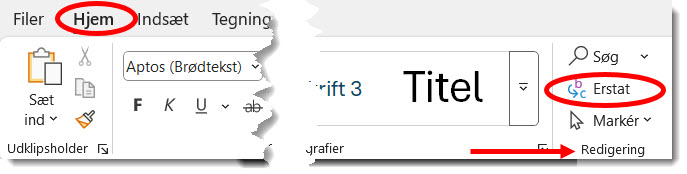
Du kan starte funktionen Søg og Erstat på flere måder i Word. Den mest enkel er at gå på fanen Hjem i båndet – og i værktøjsgruppen Redigering, klikke på ’Erstat’:
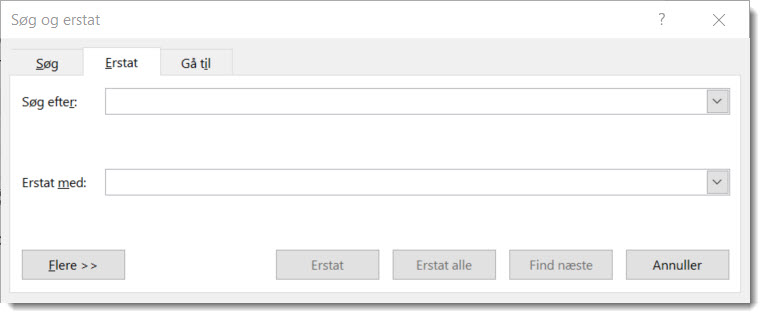
Så dukker denne dialogboks op:
I feltet ’Søg’ indtastes det ord, der skal erstattes – og i feltet ’Erstat med’ skrives det ord, der skal sættes ind i stedet for, f.eks., som vist her:
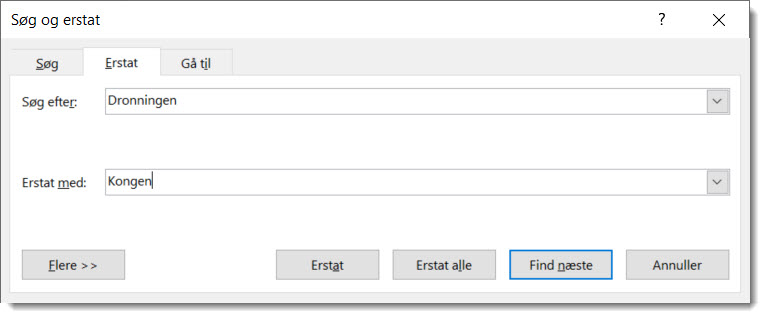
Når der klikkes på knappen ’Erstat’ vises den første forekomst af ordet i dokumentet. Klikkes der igen på ’Erstat’ bliver denne første forekomst af ordet skiftet ud med erstatningen. Sådan kan man fortsætte indtil det søgte ord er udskiftet gennem hele dokumentet. Er der forekomster af ordet undervejs, der IKKE skal udskiftes, kan man klikke på ’Find næste’ for at springe over.
Når den sidste forekomst af ordet er fundet og erstattet, kvitterer Word med denne besked:

Der kan nu klikkes ’OK’ og dialogboksen ’Søg og Erstat’ kan lukkes.
Hvis der er mange forekomster af ordet, der søges efter og som skal erstattes, kan det tage lang tid at erstatte hver forekomst enkeltvis. Derfor er der, i dialogboksen ’Søg og erstat’ også mulighed for at klikke ’Erstat alle’.
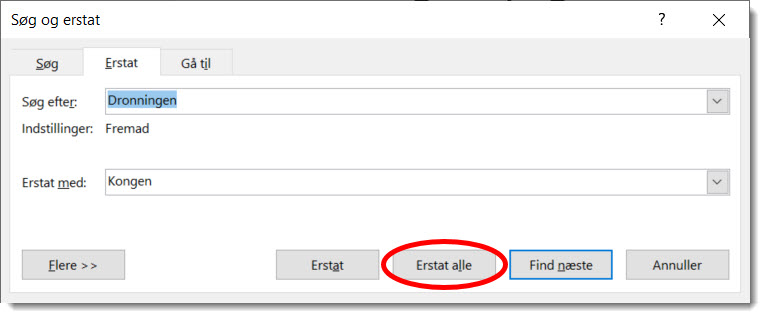
PÅ den måder løber Word hele dokumentet igennem og laver udskiftningen af ordet. Der kommer denne dialogboks frem, når funktionen er gennemført:
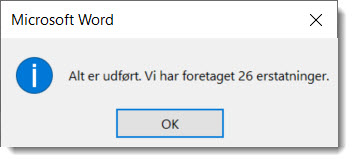
Klik ’OK’ for at bekræfte. Hvis Denne dialogboks dukker op…

kan det være fordi markøren har stået et stykke nede i dokumentet, da ’Søg og Erstat’ er blevet aktiveret. I første omgang starter funktionen nemlig fra markørens placering og søger ned gennem resten af dokumentet. Derfor får man mulighed for at starte forfra, men det kunne jo være at man netop kun ville søge og erstatte i den sidste del af dokumentet.
Søg og erstat i en del af dokumentet
Hvis der kun skal søges og erstattes i en del af dokumentet – f.eks. i midten, markeres den del af dokumentet inden funktionen ’Søg og Erstat’ startes. Når der så klikkes ’Erstat alle’ dukker denne dialogboks op:
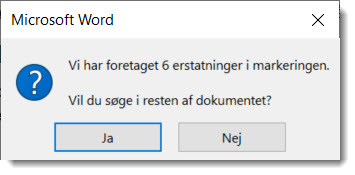
Skal der kun søges og erstattes i det markerede, klikkes på ’Nej’
Søg og Erstat flere ord
Det er muligt at bruge funktionen ’Søg og Erstat’ til at erstatte flere ord – f.eks:
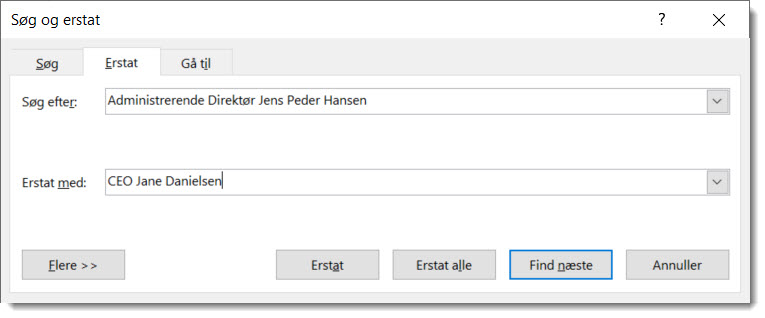
Forløbet med at søge og erstatte er ikke anderledes end beskrevet ovenfor.
Sproglig korrekthed
Når der er gennemført en Søg og Erstat i et dokument, bør dokumentet altid læses igennem for sproglige fejl. I Eksemplet, hvor vi erstattede ’Dronningen’ med ’Kongen’, bliver ordet ’Dronning’ IKKE skiftet ud. Dog vil ordet ’Dronningens’ blive til ’Kongens’… men kan derfor være nødvendigt at køre Søg og Erstat funktionen flere gange.
Ved at følge disse trin kan du hurtigt og effektivt opdatere tekst i dine dokumenter, hvilket sparer tid og sikrer konsistens.
Andre relevante blogindlæg om Word, som kunne være interessante for dig:
Lav en folder i Word eller indsæt og rediger billeder i Word
Vil du vide mere om Word, så tag et kig på Word kursus oversigten

