

Top-5 populære diagrammer i Excel
Har du en masse data, du gerne vil have præsenteret på den pæneste og ikke mindst mest overskuelige måde? Så er det diagrammer i Excel, du skal have fat i. Excel har samlet en stor pulje af forskellige diagrammer, du kan bruge. Der er dog nogle, der er mere populære end andre.
Som noget særligt har vi i dette blogindlæg samlet de top-5 mest populære diagrammer i Excel. Få en guide til, hvad de kan bruges til, og hvordan du selv sætter dem op her i indlægget.
Hvad er et diagram?
Et diagram er en illustration, der visualiserer data på en mere grafisk og overskuelig måde. Data bliver derfor taget i sin rene form og formet til noget, der er nemmere at fortolke og forholde sig til.
Diagrammer i Excel kan bruges til at vise, hvordan noget fordeler sig, udvikler sig eller forholder sig. Der er derfor mange forskellige typer data, der kan illustreres i et diagram i Excel. Du kan også bruge diagrammer i Word.
Diagrammer i Excel kan bruges til at få en bedre forståelse af dit data. Derudover har du også mulighed for at samle flere grafer i ét diagram i Excel. Du kan for eksempel tilføje en sekundær akse og få flere indsigter samlet i ét diagram.
Lige så snart du minimum har data med to forskellige variabler, har du stort set mulighed for at illustrere det i diagrammer i Excel. Det er derfor bare med at komme i gang.
Er Excel nyt for dig? Prøv et Excel-kursus hos os, og få styr på, hvordan du laver diagrammer og bruger de mange andre funktioner i Excel. Vi har Excel-kurser til alle niveauer.
Hvordan laver man et diagram i Excel?
Når du ønsker at lave diagrammer i Excel, skal du have samlet noget data. Det er vigtigt, at hvert datapunkt står i sin egen celle. Ellers kan Excel ikke differentiere imellem dem, og dermed ikke skabe et diagram.
Når du har styr på dit data, skal du egentlig bare i gang med at finde et passende diagram i Excel. Du skal blot klikke på ”Indsæt” i topbaren i Excel, hvorefter de forskellige diagrammer er placeret ca. i midten af den udfoldede topbar. Derefter vælger du blot et passende diagram og angiver dit data.
Det afhænger af dit data, hvilket diagram der er mest passende for dig. Vi kigger derfor på de fem mest populære diagrammer i Excel og går lidt i dybden med, hvad der kendetegner dem, og hvad de kan bruges til, og viser, hvordan du selv kan lave dem.
Hvordan laver man et Gantt-diagram?
Gantt-diagrammet i Excel er særligt henvendt til projektstyring. Det kan nemlig give dig et overblik over forskellige processer, aktiviteter, elementer og sammenhænge. Altså kan du følge med i, hvornår der skal laves hvad i et projekt.
For at kunne lave et Gantt-diagram, skal du have lavet en liste med aktiviteterne i processen. Derudover skal du for eksempel have en kolonne med, hvornår aktiviteten skal igangsættes, og hvornår den skal være færdig. Dette er et ganske fint udgangspunkt, som du kan lave et Gantt-diagram ud fra.
Se guiden videoen, hvor vi viser, hvordan du laver et Gantt-diagram i Excel.
Hvordan laver man et søjlediagram?
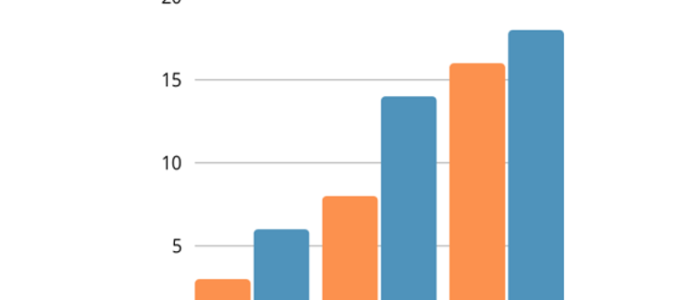
Søjlediagrammer bruges typisk til at sammenligne data for forskellige grupper. Det kan for eksempel være for at måle, hvor mange timer du bruger om måneden på træning. Et andet eksempel kan være antallet af politikere fordelt på partier. Her kan du også udvide til et stablet søjlediagram, hvor hver søjle bliver fordelt imellem antallet af mandlige politikere og kvindelige politikere.
Søjlediagrammet giver dig et overblik over, enten en udvikling i dit data – altså hvor meget stiger/falder søjlerne med over tid – eller forskelle mellem grupper – altså hvilken gruppe har den højeste/laveste søjle. Søjlediagrammer har derfor mange anvendelsesområder. Du skal blot have minimum to variabler.
Se guide og video, hvor vi viser, hvordan du laver et søjlediagram i Excel.
Hvordan laver man et cirkeldiagram?
Et cirkeldiagram viser, hvordan dit data fordeler sig. Det kaldes også for et lagkagediagram, da du inddeler diagrammet i kagestykker. Et eksempel kan være et cirkeldiagram, der viser, hvordan dine udgifter er fordelt imellem faste udgifter og variable udgifter.
Det kan for eksempel også være, at du kigger fordelingen af mænd og kvinder i et land eller en by. Her kan et cirkeldiagram hurtigt vise dig, hvem af de to køn, der er størst repræsenteret i form af den største del af cirkeldiagrammet.
Det er vigtigt, at dit cirkeldiagram ikke skal inddeles i alt for mange dele. Det kan nemlig ende med at gøre det mere uoverskueligt, da det kan blive svært at skelne data fra hinanden og vurdere, hvilken del der er størst/mindst.
Se videoen og guiden, hvor vi viser, hvordan du laver et cirkeldiagram i Excel. Link over til siden med cirkeldiagram og video.
Hvordan laver man et kurvediagram?
Kurvediagrammer benyttes ofte til at vise udvikling i data. Det kan blandt andet være et alternativ til søjlediagrammet, hvis det har data, der ændrer sig over tid.
Et eksempel på et kurvediagram kan være, hvordan arbejdsløsheden har udviklet sig i Danmark de seneste 10 år. Et andet eksempel kan være udviklingen i karaktergennemsnittet i de danske folkeskoler de seneste 15 år. Kurvediagrammet giver dig derfor et hurtigt overblik over, hvordan data er gået op og ned i perioden.
Se video og guide, hvor vi viser, hvordan du laver et kurvediagram i Excel. Link over til siden med kurvediagram og video.
Hvordan laver man et Sankey-diagram?
Sankey-diagrammer er til de lidt mere øvede. Disse bruges nemlig til at illustrere, hvordan flows udvikler sig. Det særlige ved denne form for diagram er, at pilene i flowdiagrammet er proportionelle med værdien. Du kan derfor få en masse viden, blot ved at betragte Sankey-diagrammet.
Et Sankey-diagram kan blandt andet bruges til at vise, hvordan energi, aktiviteter og lignende fordeler sig. Det kan for eksempel bruges i produktionsøjemed, men også i forhold til planlægning og projektstyring i forhold til, hvad der er brugt tid og energi på.
Se videoen, hvor vi viser, hvordan du laver et Sankey-diagram i Excel. Link over til siden med Sankeydiagram og video.
Vil du have flere tips til, hvordan du bruger Excel? Følg med i vores nyhedsbrev, hvor vi deler ud af tips og tricks til Excel og de andre programmer i Microsoft Office-pakken.

