
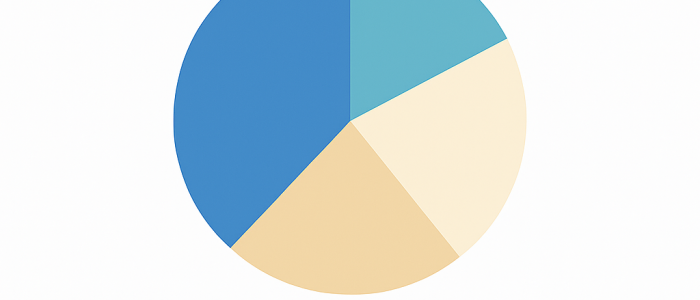

Cirkeldiagram i Excel
Lav en grafisk præsentation af et givet talmateriale med et cirkeldiagram i Excel. Det kan nemlig være svært at overskue store mængder tal i et regneark.
Når man opretter et cirkeldiagram i Excel, er det i de fleste tilfælde bedst at have tal og diagram i samme ark. Vi viser dig derfor, hvordan du opretter et integreret cirkeldiagram i Excel.
Så, hvordan laver man et cirkeldiagram i Excel?
Vi guider dig igennem her:
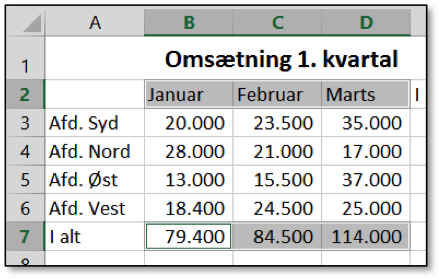
- Marker de data, der skal indgå i diagrammet. Her bruger vi et eksempel, hvor cirkeldiagrammet deles op i tre måneder. Først markeres månedsnavnene. Hold Ctrl-tasten nede og marker sammentællingen for de tre måneder, som vist her.
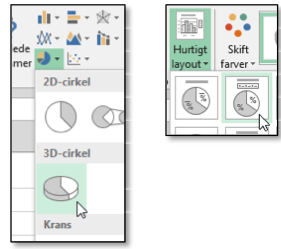
- Vælg i fanen “Indsæt” i gruppen “Diagrammer”, diagrammet “3D-cirkel” og efterfølgende “Layout 2”.
- Du har nu oprettet et cirkeldiagram i Excel, og resultatet ser således ud:

Video: se hvordan du opretter et cirkeldiagram:

Leder du efter en anden type diagram?
Blandt vores blogindlæg kan du også finde vejledninger til fx. Hvordan laver man et boksplot i Excel, kurvediagram og søjlediagram.
Kig også i oversigten over blogindlæg om diagrammer.
Tag på Excel-kursus med dine kolleger
Vil du have tingene forklaret af en af vores eksperter i Excel, så kan vi tilbyde dig følgende kurser:
- Excel-kurser hos jer eller hos os – kurserne afholdes med fysisk fremmøde.
- Online kurser i Excel, Word og andre dele af Microsoft 365 – Kurserne afholdes af en “levende” instruktør i real tid, så du kan stille spørgsmål mv.
- Excel e-learning – Kurserne kan tages, når det passer dig. Kurserne er lavet af vores egne instruktører og indeholder video lektioner med tilhørende øvelser. Har du spørgsmål undervejs, kan du altid ringe eller skrive til os.
Du kan også tilmelde dig vores nyhedsbrev og få gode tips og tricks til, hvordan du kan optimere din brug af Excel og Microsoft 365. Du finder et link nederst på siden.

