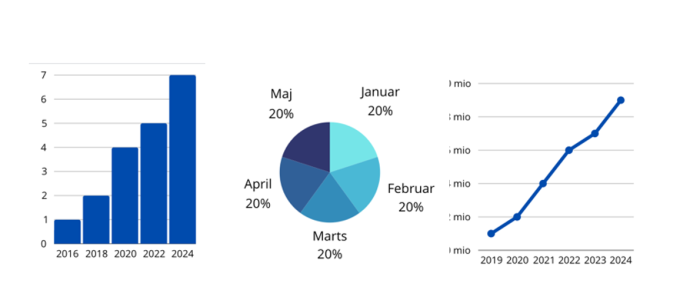
1. Søjlediagram
Et søjlediagram eller et et stolpediagram som nogle kalder det, er et diagram, hvor søjlerne står lodrette. Dette gør søjlediagrammer gode til at vise data med mange forskellige kategorier.
Se vores guide og forklaring på Søjlediagrammer i Excel
2. Cirkeldiagram
Cirkeldiagrammer (lagkage diagrammer som de også kaldes) er gode til at vise data, der er opdelt i forskellige kategorier. De giver et hurtigt overblik over, hvordan de enkelte kategorier fordeler sig.
Se vores tekst og videoguide om hvordan du laver cirkeldiagrammer i Excel
3. Kurvediagram
Når du har tal, der viser en udvikling over f.eks. tid, kan du med fordel illustrere det med et kurvediagram i Excel eller linjediagrammer som de også yndes at blive kaldt.
Se vores guide her til hvordan du laver et Kurvediagram
4. Gantt-diagram
Skal du i gang med et større eller mindre projekt, men er du bange for at miste overblikket? Så er det måske et Gantt-diagram i Excel, du skal prøve kræfter med. Det er et smart diagram, der kan hjælpe dig med at få det fulde overblik over de forskellige processer i dit projekt.
Guide: Sådan laver du et Gantt-diagram i Excel
5. Boksplot
Et Boksplot eller “kassediagram”. bruges til at få en grafisk afbildning af den indbyrdes fordeling af dine tal. Du kan naturligvis også få dit regneark til at afbilde fordelingen for dig.
Boksplot i Excel kaldes kan kaldes “kasser med hale” og her er en lille guide til Boksplot.
6. Histogram
Histogrammer er gode til at vise data, der er opdelt i forskellige kategorier. De giver et godt overblik over, hvordan de enkelte kategorier fordeler sig.
Se her hvordan du laver et Histogram
7. Punktdiagram
Hvis du har nogle resultater som du kan gruppere så kan du beregne hvor mange procent der er i de forskellige grupper; gruppens frekvens. Disse frekvenser kan man lægge sammen (kumulerer) for at man lettere kan aflæse hvor stor en del af resultaterne der er under et bestemt niveau. Og det kan man illustrere med et diagram – en sumkurve.
Se her hvordan du laver et punktdiagram i Excel
8. Årshjul
Et årshjul i Excel er et super værktøj, når du skal have et hurtigt overblik over årets faste opgaver.
Vi har lavet et årshjul til dig. Download vores Årshjul her
9. Diagrammer i Excel med sekundære akser
Tilføj en sekundær akse på diagram i Excel.
Hvis du skal præsentere udviklingen i nogle tal, er det godt at bruge et søjlediagram. Men ofte kan du have tal, hvor det ikke giver mening at vise dem som søjler, da de muligvis kan vise procentvise forskelle. Der vil det give mening at lave en sekundær akse.
Se vores artikel om sekundære akser i Excel
Hjælp til Excel
Hvis du på trods af disse guides ikke helt kan komme i mål med dine ønskede diagrammer i Excel, så kan du overveje at få hjælp på følgende måder:
- Få hjælp af en Excel konsulent. Vi starter med en snak om dine ønsker, og derfra ser vi på tidsperspektivet i opgaven. Vi giver altid et tilbud på en opgave, så du ikke får nogle overraskelser.
- Book dit eget Solo Excel Kursus. På dette kursus er du alene med en instruktør, og agendaen laves ud fra dine ønsker og behov for at bruge Excel.