
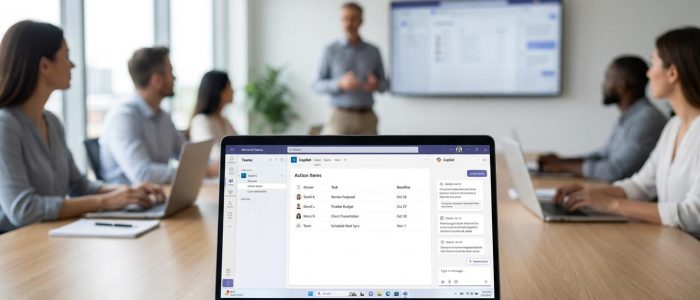

Møder er ofte dér, hvor beslutninger bliver taget, opgaver bliver fordelt, og uenigheder bliver afklaret. Alligevel er det også dér, hvor detaljerne let forsvinder: Hvem sagde hvad, hvad blev aftalt, og hvornår skal noget være færdigt?
Copilot i Microsoft Teams ændrer dynamikken, fordi den kan arbejde direkte på mødeindholdet via transskription og mødedata. Når det virker godt, får I en opsummering, et udkast til beslutningsreferat og et konkret afsæt til opgavestyring uden den klassiske “hvem skriver referat?”-diskussion.
Hvad Copilot i Teams gør under og efter mødet
Copilot kan bruges både under mødet og bagefter. Under mødet kan deltagerne stille spørgsmål i et Copilot-panel og få svar baseret på det, der faktisk er sagt. Efter mødet samler Teams mødeartefakter i en recap-visning, typisk med optagelse (hvis den er startet), transskription, delte filer og AI-genererede højdepunkter.
Det er værd at være konkret: Copilot “opfinder” ikke adgang til viden. Den arbejder primært ud fra mødeindholdet, især transskriptionen. Derfor er lydkvalitet og mødeopsætning ikke bare teknik, men en del af mødeprocessen.
Mange teams oplever, at Copilot giver mest værdi i møder med tydelig agenda, klare beslutningspunkter og en kultur, hvor man siger aftaler højt, i stedet for at lade dem ligge som implicitte nik.
Mødenoter, der kan sendes videre uden omskrivning
Klassisk referatskrivning tager tid, og kvaliteten varierer fra person til person. Copilot kan levere et første udkast, der er godt nok til at blive finpudset og sendt ud hurtigt. Det er især stærkt, når man beder om opsummering pr. agenda-punkt eller en status “indtil nu”.
Det smarte er, at noterne kan blive mere ensartede. I stedet for fem forskellige referatstile kan organisationen arbejde med en fast skabelon: beslutninger, handlinger, risici og åbne spørgsmål. Copilot kan understøtte den struktur, hvis I beder om den.
En enkel praksis er at afslutte hvert agenda-punkt med en mundtlig opsummering, og derefter bede Copilot samle det. Det tager 20 sekunder i mødet og sparer ofte mange minutter bagefter.
Efter et kort afsnit kan I med fordel bruge en mini-tjekliste, som mødeleder eller referent følger:
- Klar agenda i invitationen
- Transskription slået til
- Beslutninger gentages højt
- “Ejer + deadline” siges i samme sætning
Opgavestyring: fra snak til handling med ejere og deadlines
Det er sjældent svært at blive enige om en opgave. Det svære er at få den landet hos den rigtige person, med en realistisk frist, og at få den ind i et system, hvor den bliver fulgt.
Copilot kan foreslå action items baseret på mødeindholdet og hjælpe jer med at formulere dem skarpere. I mange opsætninger kan handlingspunkter også konverteres til opgaver i Planner eller To Do, så de ikke bliver liggende i en chattråd.
Her giver det god mening at arbejde med et fast opgaveformat, som Copilot også kan bruge. Efter et møde kan man bede om en liste, hvor hver opgave indeholder ejer, leverance og deadline.
Et eksempel på en prompt, der ofte giver god kvalitet, er: “Skriv alle action items fra mødet i formatet Ejer, Opgave, Deadline, Afhængigheder.”
Beslutningsreferater, der er til at stole på
Beslutninger er dyre at misforstå. Når et team er uenige om, hvad der blev besluttet, går tiden hurtigt med at rekonstruere mødet, og tilliden får et hak.
Copilot kan fremhæve beslutninger og knytte dem til, hvem der sagde hvad, så I lettere kan validere opsummeringen. Når der samtidig er optagelse eller transskription, kan man ofte hoppe tilbage og kontrollere formuleringen.
Det ændrer også adfærden i mødet. Mange bliver mere præcise, når de ved, at det bliver til et referat, og at referatet kan spores tilbage til det konkrete tidspunkt i samtalen.
Et praktisk råd: Lad Copilot lave et beslutningsudkast, men gør det til en fast regel, at mødeleder godkender beslutningsformuleringerne, før de sendes ud. AI er god til fart og struktur, mennesker er gode til ansvar.
Recap som arbejdsrum: ét sted til det hele
Efter mødet kan Teams samle mødeindhold i en recap-visning, hvor opsummering, transskription og materiale ligger tæt på hinanden. Det gør opfølgning lettere for både deltagere og dem, der var forhindret.
Recap fungerer bedst, når I behandler den som et arbejdsrum og ikke som et arkiv. Det vil sige: opsummeringen bliver læst, opgaver bliver oprettet, og åbne spørgsmål får en tydelig owner.
Når teams først begynder at bruge recap konsekvent, sker der ofte noget interessant: møderne bliver mere “søgbar viden” og mindre “engangssnak”.
Prompt-skabeloner, der typisk giver bedre output
Copilot er nem at bruge, men output afhænger af, hvordan man spørger. Korte prompts kan være fine, men ofte bliver kvaliteten markant bedre, når prompten sætter format og fokus.
Nedenfor er en lille tabel, der kan bruges som fælles prompt-bibliotek i teamet. Tanken er ikke at skrive lange romaner, men at være tydelig om struktur.
| Formål | Prompt, der kan kopieres | Tip til bedre kvalitet |
|---|---|---|
| Hurtig status | “Opsummer mødet indtil nu i 5 bullets. Medtag uafklarede punkter.” | Bed om “uafklarede punkter” for at få næste skridt frem |
| Beslutninger | “List alle beslutninger. Skriv dem som: Beslutning, Begrundelse, Effekt.” | Får ofte uklare beslutninger til at stå skarpere |
| Action items | “Udtræk alle action items i formatet: Ejer, Opgave, Deadline, Afhængigheder.” | Gør efterfølgende opgaveoprettelse hurtig |
| Risici | “Hvilke risici blev nævnt eller antydet? Skriv risiko og foreslået afbødning.” | God til projekter og ændringer |
| Kommunikationsudkast | “Skriv en kort opsummeringsmail til deltagerne med beslutninger og opgaver.” | Husk at gennemse tone og fakta før afsendelse |
Typiske faldgruber og hvordan I undgår dem
Når Copilot “rammer ved siden af”, skyldes det ofte helt enkle ting: dårlig lyd, flere der taler i munden på hinanden, eller en utydelig mødestruktur. Det er sjældent et tegn på, at funktionen er ubrugelig. Det er et tegn på, at rammerne skal justeres.
Efter et par ugers brug er der nogle mønstre, der går igen i mange organisationer:
- Lyd og transskription: Hvis transskriptionen er upræcis, bliver opsummeringen det også
- Uklare aftaler: Hvis deadlines og ejere ikke siges højt, bliver de også svære at udtrække
- For brede prompts: “Opsummer alt” giver ofte mindre værdi end “opsummer beslutninger og næste skridt”
- Manglende validering: AI-udkast skal læses igennem, især beslutningsformuleringer
En god tommelfingerregel er, at Copilot er stærk som første udkast og som søgehjælp i det sagte. Den erstatter ikke ansvar for det, der bliver besluttet.
Sikkerhed, roller og forventningsafstemning
Copilot i Teams er tæt koblet til jeres Microsoft 365-opsætning. Hvem der kan se hvad, og hvordan mødeindhold behandles, afhænger af rettigheder, politikker og den måde I afholder møder på. Det er derfor en god idé at tænke governance ind tidligt.
I praksis handler det ofte om tre ting: Hvornår optager vi, hvornår transskriberer vi, og hvordan håndterer vi følsomme emner. Nogle organisationer vælger at have en enkel “mødeetikette” for AI, så alle ved, hvad der sker, når Copilot bruges.
Et sæt tydelige spilleregler kan lyde sådan her:
- Transskription: Informér deltagerne og brug det konsekvent i de møder, hvor referat er vigtigt
- Følsomt indhold: Flyt fortrolige detaljer til et separat forum eller begræns mødeindholdet
- Ansvar: Mødeleder godkender beslutninger og opgaver, før de deles bredt
Kompetenceløftet: sådan får I Copilot til at blive brugt rigtigt
Teknologi alene giver sjældent varig effekt. De teams, der får mest ud af Copilot i Teams, arbejder bevidst med kompetencer og arbejdsvaner: mødestruktur, prompt-teknik, opfølgning og en fælles standard for referat og opgaver.
Her passer kursus- og konsulenthjælp godt ind, især når målet er, at Copilot bliver en naturlig del af hverdagen og ikke et “smart add-on”, som kun få tør bruge. Et praktisk forløb kan kombinere korte workshop-elementer med hands-on træning i rigtige møder og opfølgning i Planner eller To Do.
Officekursus.dk arbejder netop med anvendelsesorienteret læring i Microsoft 365, og i den sammenhæng giver det mening at tænke Copilot ind sammen med Teams, Planner, Outlook og SharePoint, så mødeoutput ender de rigtige steder. Når læringen tager udgangspunkt i deltagernes egne mødetyper, bliver effekten normalt større, og adoptionen hurtigere.
AI for ledere: styring, kultur og måling af effekt
Når Copilot kommer ind i møder, ændrer det både tempo og forventninger. Derfor er ledelsens rolle vigtig: ikke som teknisk support, men som dem der sætter retning for, hvad “et godt møde” er, og hvad kvalitet betyder for referater, opgaver og beslutninger.
Et kursus i AI for ledere kan med fordel fokusere på tre konkrete områder: hvilke møder der skal standardiseres, hvordan man følger op på beslutninger, og hvilke målepunkter der viser om det virker. Det behøver ikke være tungt eller teoretisk. Det kan være helt lavpraktisk: tid til referat, antal opgaver med owner, og hvor hurtigt beslutninger bliver kommunikeret ud.
Det hjælper også på psykologien: Når ledere tydeligt siger “AI-udkast er et udkast”, bliver det tryggere for medarbejdere at bruge Copilot uden at frygte at begå fejl. Samtidig bliver det legitimt at stille krav til kvaliteten.
En enkel 30-dages plan for at komme i gang
Mange organisationer får bedst fart på ved at starte småt og lære hurtigt, før man ruller bredt ud. Her er et forslag, der ofte passer til en travl hverdag:
- Vælg 3 til 5 mødeformater, hvor der altid er opgaver og beslutninger, og aftal en standard for opsummering.
- Træn mødeledere i 6 til 10 prompts, og indfør fast sprog for “ejer + deadline”.
- Aftal hvor referat og opgaver lander, fx i recap + Planner, og hvem der kvalitetssikrer.
- Mål på to tal i hele perioden: tid fra mødeslut til referat, og andel af opgaver med owner og deadline.
- Justér skabelon og praksis, og gentag med flere teams.
Når Copilot i Teams bliver koblet til en enkel metode, et fælles sprog og lidt træning, går det typisk fra at være “noget man prøver” til at være “sådan vi arbejder”. Og det er dér, mødenoter, opgavestyring og beslutningsreferater begynder at give målbar ro i hverdagen.

