

Excel Standardafvigelse
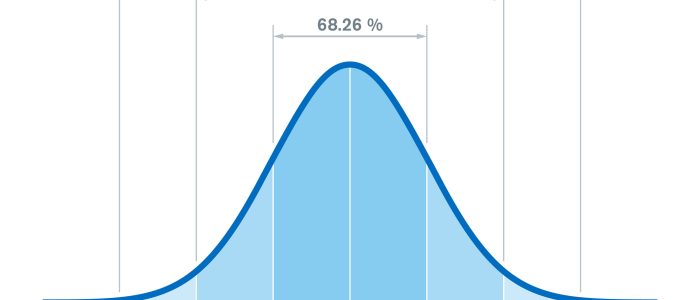
Standardafvigelse er et mål for, hvor meget værdierne i et datasæt varierer omkring gennemsnittet. Hvordan man beregner Standardafvigelse i Excel, det giver vi dig svaret på herunder.
Her et tænkt eksempel med 6 personers højde. De blå pile angiver difference til gennemsnitsværdien.

Manuel beregning af Standardafvigelse Excel
En manuel beregning af standardafvigelsen udføres på følgende måde:

1. Fratræk gennemsnitsværdi (celle D2) fra højdeværdien (celle A2) og opløft resultatet i 2. potens, for hver person (se kolonne B).
2. Beregn gennemsnittet af resultatet for alle personerne, og tag kvadratroden af værdien, og vi har da standardafvigelsen (se celle B10).
Er du i tvivl om hvordan man beregner gennemsnit i Excel? Læs her: Beregn gennemsnit i Excel
Se hvordan beregner man standardafvigelse i Excel
Der er to funktioner til beregning af standardafvigelse i Excel:
· STDE.P som gælder alle dataene (P står for Population).
· STDE.S som gælder kun for en dal af dataene (S står for Stikprøve).
Til ovenstående manuelle beregning af standardafvigelsen anvendes funktionen STDE.P, hvor argumentet er højde-værdierne (se celle B12):

Hvordan laves en flot graf med standardafvigelse
Til eksempel med højde, haves en liste med 55 personers højder. Først beregnes gennemsnittet af højderne og standardafvigelsen:

1. Til diagrammet laves en opstilling med to kolonner:
· Den første kolonne er til højderne (x-aksen), hvor den første laveste højde sættes til 150 og løber op til 210 med et spring på 2 cm.
· Den anden kolonne indeholder Excel funktionen NORMAL.FORDELING, som beregner sandsynligheden for en bestemt værdi i en normalfordelt population (y-aksen). Den skal opsættes om vist herunder:
=NORMAL.FORDELING(højden; Gennemsnit; Standardafvigelse; FALSK)

2. Tilføj diagrammet Kurve:
3. Tilføj data til diagrammet ved at klikke på kommandoen »Vælg data« i båndet.
a. Klik på knappen Tilføj, og til feltet »Serienavn« klik på cellen med overskriften ”Sandsynlighedstæthed”.
b. Slet indholdet i feltet »Serieværdier« og markér alle værdierne under overskriften ”Sandsynlighedstæthed”.
c. Klik Ok.
d. Klik på knappen »Rediger« for ”Vandrette aksemærkater” og vælg alle højdeværdier, og klik Ok.
Nu haves nedenstående diagram:

4. Tilføje kolonne med data for farvelægges under kurven.
Ønsket er fra højdespektret fra 170 til 190 cm. Tilføj en kolonne ”Fyld” som skal indeholde værdien fra kolonnen ”Sandsynlighedstæthed” i det ønsket højdespektrer, hvilket klares med logiske funktioner. Er det udenfor ønsket højdespektre, indsættes et 0:


5. Tilføj den ekstra kolonne til diagrammet, ved at vælge kommandoen »Vælg data« under fanen »Diagramdesign«. Klik »Tilføj« og vælg serienavn og serieværdier.

6. Resultat ser således ud i øjeblikket:

Klik på kommandoen »Skift diagramtype« og vælg »Kombination«, og indtil grafen for ”Sansynlighedstæthed” til ”Kurve” og ”Fyld” til ”Område”:
7. Kanten på det orange område er ikke lodret, men det kan lade sig gøre med et lille trick. I kolonnen ”Fyld” skal formlen ændres, så i stedet for indsættelse af 0, indsættes værdien -100.
8. Nu ser diagrammet helt forkert ud, men bare roligt, vi skal bare have ændret grænseværdien ”Minimum” til 0. Dobbeltklik på et tal i Y-aksen for at åbne indstillingen dertil og indtast 0 i feltet ”Minimum”:

9. Skal det være helt perfekt ændre vi to ting:
a. Fyldfarven
b. Udglat kurve. Luk diagrammets indstillingspanel, og dobbelt-klik på kurven så panelet åbner det rigtige sted. Under ikonet »Udfyldning og linje« (malerspand), markér indstillingen »Udglattet kurve«.
Her ses det færdige diagram, hvordan fordelingen er omkring gennemsnittet, som er midt (174,5) på kurvediagrammet:

Vil du vide mere om Excel?
Excel kan mange ting, og hvis du er interesseret i at lære mere om hvordan du bruger Excel, så tjek vores Excel Kursus oversigt hvor du finder kurser i Aarhus og København.
Hos Officekursus har vi Excel kurser der passer til alle
niveauer. Er du helt ny i Excel anbefaler vi et grundlæggende Excel kursus, men er du mere øvet i Excel
vil Excel videregående kursus eller et videregående VBA programmering kursus i Excel være mere
relevant for dig.

