


CoPilot i Microsoft 365 er ikke bare endnu en ny funktion i Office-pakken. Det er et skift i måden mange arbejder på, fordi AI nu ligger direkte inde i de programmer, som allerede fylder arbejdsdagen: Word, Excel, Outlook og Teams.
Når værktøjet bruges rigtigt, bliver det lettere at skrive, analysere, svare, opsummere og følge op. Det betyder ikke, at Copilot overtager arbejdet. Det betyder, at man kommer hurtigere fra idé til udkast, fra data til indsigt og fra møde til handling.
Hvad Microsoft 365 Copilot gør i Word, Excel, Outlook og Teams
Microsoft 365 Copilot er en AI-assistent, som er integreret i de kendte Microsoft 365-apps. I stedet for at du skal klikke dig gennem alle funktioner eller starte med en tom side, kan du skrive, hvad du ønsker på almindeligt dansk. Copilot svarer i konteksten af det program, du sidder i.
- Word bruges til dokumenter, rapporter og tekstproduktion.
- Excel bruges til tal, analyser og modeller.
- Outlook er centrum for mail, kalender og opgaver.
- Teams samler møder, chat og samarbejde.
Når Copilot kobles på disse programmer, bliver de mere handlingsorienterede i hverdagen.
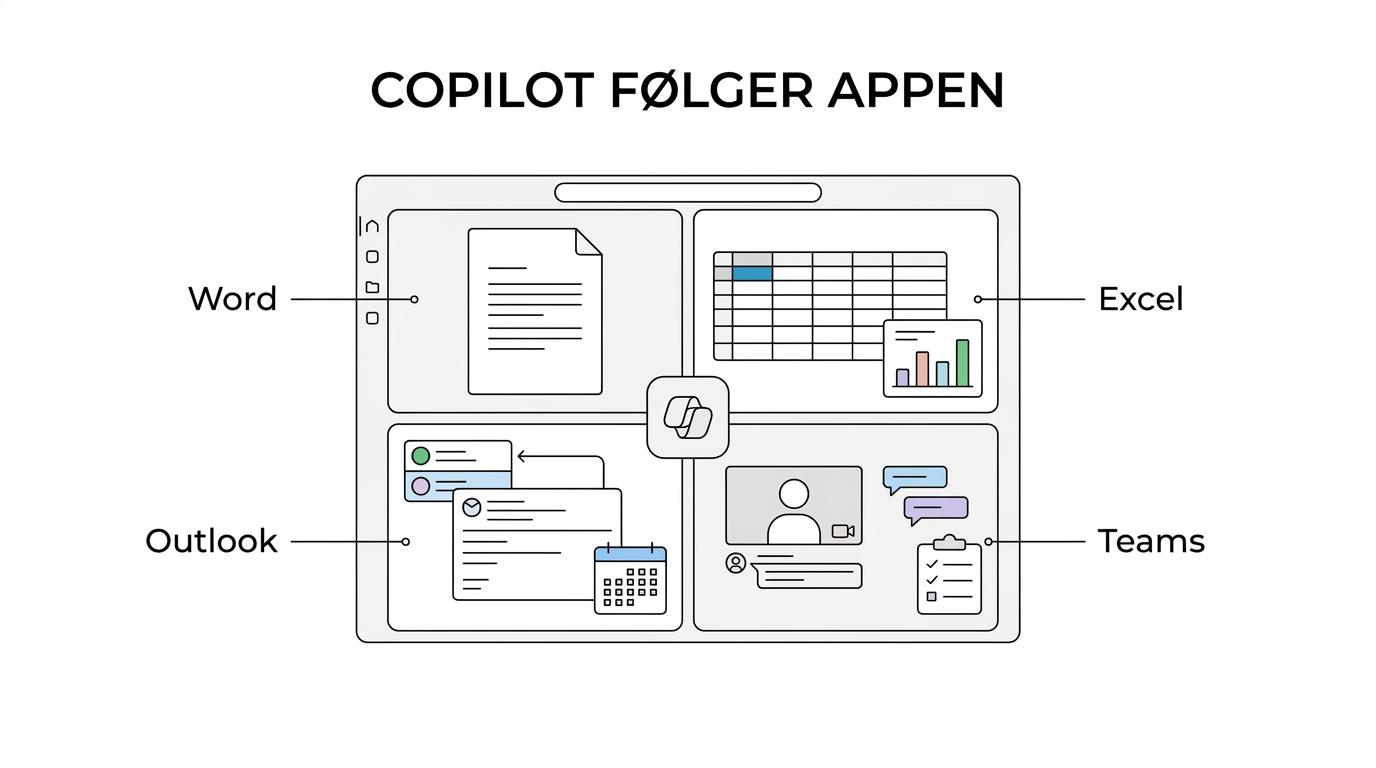
Nedenstående tabel giver et hurtigt overblik over, hvad de enkelte Microsoft 365-programmer bruges til, og hvordan Copilot kan gøre arbejdet endnu nemmere og mere effektivt.
| Program | Hvad programmet bruges til | Hvad Copilot hjælper med | Relevant kursus hos Officekursus.dk |
|---|---|---|---|
| Word | Dokumenter, notater, rapporter, oplæg | Udkast, omskrivning, opsummering, tonejustering, korrektur | Word-kurser |
| Excel | Data, beregninger, rapportering, analyse | Forklaring af data, formelforslag, pivottabeller, diagrammer | Excel-kurser |
| Outlook | Mail, kalender, mødeindkaldelser, opgaver | Opsummering af tråde, forslag til svar, mødekladder, opgaveudtræk | Outlook-kurser |
| Teams | Møder, chat, samarbejde, opfølgning | Referater, transskription, handlingspunkter, chatopsummeringer | Teams-kurser |
Sådan bruger du Copilot i Word til skrivning og redigering
Word er ofte det sted, hvor mange mærker effekten først. En tom side koster tid, og det gælder både interne notater, projektbeskrivelser, referater og rapporter. Copilot kan lave et første udkast ud fra få linjer om formål, målgruppe og ønsket tone.
Det betyder ikke, at teksten er færdig. Den skal stadig vurderes, tilpasses og kvalitetssikres. Til gengæld slipper man for at bruge unødigt lang tid på opstarten. I mange situationer er det langt mere værdifuldt at få et brugbart udkast hurtigt end at vente på den perfekte første formulering.
Word bliver også stærkere i redigeringsfasen. Copilot kan forkorte en tekst, gøre sproget mere formelt, skrive mere klart eller opsummere lange afsnit. Det er nyttigt, når samme indhold skal tilpasses ledelse, kolleger, kunder eller projektgrupper.
En enkel arbejdsform i Word kan se sådan ud:
- Skriv formål, målgruppe og ønsket tone
- Bed om et første udkast
- Få teksten forkortet, uddybet eller omformuleret
- Ret selv faglige detaljer, fakta og prioriteringer
Når man arbejder sådan, bliver Copilot en skrivepartner og ikke en autopilot.
Sådan bruger du Copilot i Excel til dataanalyse og formler
Excel er stærkt, men det kan også være tungt, hvis data skal forklares, struktureres og visualiseres hurtigt. Her kan Copilot gøre arbejdet mere tilgængeligt ved at lade brugeren stille spørgsmål til regnearket med almindeligt sprog.
Man kan bede om hjælp til at finde mønstre, forklare afvigelser, foreslå diagrammer eller pege på udvikling over tid. Det er især nyttigt, når man skal fra rå data til et beslutningsgrundlag uden først at bygge alt op manuelt. Copilot kan også hjælpe med formler, pivottabeller og næste skridt i analysen.
Det er stadig vigtigt at kontrollere resultaterne. I Excel skal både formler, datagrundlag og tolkning ses efter. Copilot kan hjælpe med fart og struktur, men ansvaret for kvaliteten ligger stadig hos brugeren.
Gode prompts i Excel bliver ofte bedre, når de indeholder fire enkle elementer:
- Kontekst: Hvad viser dataene, og hvad handler arket om?
- Opgave: Hvad vil du have analyseret, forklaret eller oprettet?
- Format: Skal svaret være en tekstforklaring, et diagram eller en tabel?
- Afgrænsning: Hvilken periode, afdeling eller kategori gælder opgaven?
Det giver som regel mere præcise svar end korte beskeder som “analyser dette”.
Sådan bruger du Copilot i Word til skrivning og redigering
Word er ofte det sted, hvor mange mærker værdien først. Tomme dokumenter koster tid, og det gælder både ved interne notater, kundevendte tekster, projektbeskrivelser og beslutningsoplæg.
- Copilot kan skabe et første udkast på baggrund af få linjer om formål, målgruppe og ønsket tone.
Det er en stor fordel, fordi den første version sjældent behøver være perfekt. Den skal være brugbar. Når Copilot leverer et udkast, kan du gå direkte til forbedring, præcisering og faglig kvalitet i stedet for at kæmpe med opstarten.
Word bliver også stærkere i redigering.
- Du kan bede Copilot om at forkorte en tekst, gøre den mere formel, skrive i et mere klart sprog eller opsummere lange afsnit til få punkter.
Det er værdifuldt, når dokumenter skal tilpasses forskellige målgrupper, eller når komplekst stof skal formidles skarpere.
En enkel arbejdsform i Word kan være:
- Skriv formål, målgruppe og ønsket tone
- Få et første udkast
- Bed Copilot om at forkorte eller uddybe
- Tilpas selv fakta, faglighed og prioritering
Når man lærer at bruge Word på den måde, bliver Copilot en skrivepartner frem for en genvej uden retning.
Sådan bruger du Copilot i Excel til dataanalyse og formler
Excel er et uundværligt værktøj, men kan ofte være tidskrævende og kræve teknisk indsigt for at få mest muligt ud af data.
- Med Copilot kan du stille spørgsmål til regnearket med almindeligt sprog og hurtigt få svar på fx udvikling i datasæt, budgetafvigelser eller mønstre.
- Copilot hjælper også med at foreslå visualiseringer, forklare tendenser og strukturere data, så du sparer tid og får bedre overblik.
Det gør Excel lettere at bruge for alle – både nybegyndere og erfarne, der ønsker hurtig assistance til pivottabeller, formler og diagrammer.
Et godt udgangspunkt i Excel er at formulere prompts med tydeligt mål:
- Kontekst: Hvad viser dataene, og hvad handler arket om?
- Opgave: Hvad vil du have analyseret eller oprettet?
- Format: Skal svaret være en forklaring, et diagram eller en tabel?
- Afgrænsning: Hvilken periode, afdeling eller kategori gælder det?
Det giver bedre resultater end korte beskeder som “analyser dette”.
Sådan bruger du Copilot i Outlook til mail og prioritering
Outlook er et sted hvor små tidsbesparelser hurtigt bliver store. Lange mailtråde, mange svar og hyppige mødeindkaldelser tager energi, også når indholdet i sig selv ikke er svært. Copilot kan skabe overblik, så du hurtigere kan se, hvad der er vigtigt, og hvad næste skridt bør være.
Det gælder især i tråde med mange deltagere.
- Copilot kan samle hovedpointer, åbne spørgsmål og aftaler, så du ikke skal læse hele historikken igennem hver gang.
- Når der skal svares, kan Copilot foreslå et første udkast, som du så retter til, så det passer til relation, tone og beslutning.
Det er også nyttigt i mødearbejdet.
- Har du en mail, der skal omsættes til en mødeinvitation, kan Copilot hjælpe med at formulere emne, agenda og opfølgning.
Typiske gevinster i Outlook er ofte:
- Hurtigere svar
- Bedre overblik i indbakken
- Færre misforståelser i lange tråde
- Mere ensartet tone i skriftlig kommunikation
Sådan bruger du Copilot i Teams til møder og opfølgning
Teams er blevet et centralt arbejdsrum i mange organisationer. Her foregår møder, chat, dokumentdeling og koordinering. Alligevel er det ofte efter mødet, at tiden løber: Hvem sagde hvad, hvad blev besluttet, og hvem følger op?
Copilot i Teams hjælper med netop den del.
- Den kan opsummere møder, transskribere indhold og fremhæve handlingspunkter. Det gør opfølgning langt hurtigere og mere præcis, især i projekter med mange deltagere og høj mødeaktivitet.
- Hvis du kommer sent ind i en chat eller misser et møde, kan Copilot også hjælpe med at samle det vigtigste. Det styrker samarbejdet, fordi færre ting går tabt mellem samtale og handling.
En praktisk brug i Teams kan være:
- Før mødet: Få hjælp til agenda og fokusområder
- Under mødet: Brug transskription og løbende opsamling
- Efter mødet: Generér referat, beslutninger og næste skridt
Hvorfor er det smart at lære Copilot ordentligt?
Det betaler sig at lære Copilot ordentligt, fordi du får langt mere ud af både din tid og dine Microsoft 365-programmer. Når du forstår, hvordan Copilot bedst bruges, bliver AI et aktivt værktøj i hverdagen – ikke bare en gimmick.
Det er især smart, fordi du:
- lærer at stille præcise og effektive spørgsmål, så du får bedre svar
- kan vurdere og tilpasse Copilots output til dine egne behov
- bliver i stand til at integrere Copilot i dine daglige arbejdsopgaver og processer
På den måde får du reel værdi ud af Copilot – og kan hurtigt mærke forskellen i dit arbejde.
Officekursus og Microsoft 365 Copilot kursus
Officekursus er en dansk kursus- og e-learning-udbyder med fokus på Microsoft 365, Office, data, BI og produktivitetsteknologi. Vores tilgang er praksisnær, og det er en styrke på et område som Copilot, hvor den største værdi ligger i den daglige anvendelse og ikke i flotte slides alene.
Vi tilbyder et Microsoft 365 Copilot-kursus som heldags introduktion for brugere, der allerede har et basalt kendskab til Microsoft 365 og gerne vil arbejde mere effektivt med AI.
- Kurset dækker Copilot generelt, gode promptteknikker og brugen i centrale programmer som Word, Excel, Outlook og Teams.
- Kurset er relevant for mange roller – fra kontormedarbejdere og projektledere til specialister, teamledere og administrative funktioner.
- Deltagerne lærer at formulere bedre prompts, vurdere kvaliteten af Copilots svar og bruge AI-funktionerne i konkrete arbejdssituationer – fra tekstproduktion til dataanalyse, mailhåndtering og mødeopfølgning.
- Undervisningen er bygget op med gennemgang, demonstration og øvelser ved tasterne, så det lærte kan omsættes direkte til egne opgaver.
- Der er også mulighed for firmakurser, solo- eller duo-forløb samt fleksible løsninger, hvis en organisation ønsker et mere målrettet setup.
Vil du styrke din og dit teams brug af Copilot og Microsoft 365?
Kontakt Officekursus for en uforpligtende snak om mulighederne eller for at booke et kursus, der passer til jeres behov.
Du kan ringe på 70 260 930, skrive til info@officekursus.dk eller læse mere og booke direkte på www.officekursus.dk.
Vi står klar til at hjælpe dig og din organisation med at få det fulde udbytte af Microsoft 365 Copilot.

