
Sådan laver du målsøgning i Excel
Målsøgning i Excel er et værktøj, du kan bruge, hvis du vil have dit regneark til at regne baglæns. Du kender det mål, du gerne vil opnå, og ved også, hvad du skal ændre for at opnå resultatet, men du ved ikke præcis, hvor meget du skal ændre. Hvis du har en engelsk udgave af Excel, hedder værktøjet Goal Seek.
Med målsøgning kan du kun ændre én ting ad gangen, så hvis du ikke er tilfreds med resultatet, som Excel’s målsøgning finder frem, må du prøve igen.
Hvad er forudsætningen for at du kan bruge målsøgning?
Du skal bruge en opstilling, hvor du har en formel til at udregne det resultat du vil ændre. Du må ikke skrive formlens argumenter med tal, men skal henvise til andre celler.
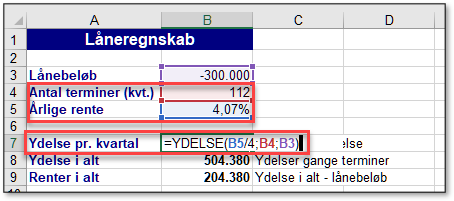
I vores eksempel bruger vi en udregning af prisen for at låne 300.000 kr. Vi bruger funktionen YDELSE til at beregne ydelsen pr. termin (afdragene) i celle B7. Vi vil gerne have ydelsen (afdragene) sat ned til 4.500 kr. pr. termin.
Vi vil forsøge at ændre antallet af betalinger (terminer) i celle B4 eller renten i celle B5 som begge bliver brugt i funktionen YDELSE.
Du kan læse mere om funktionen YDELSE i vores blog på siden Annuitetslån i Excel – funktionen YDELSE, H.YDELSE og R.YDELSE
Sådan bruger du Målsøgning i Excel
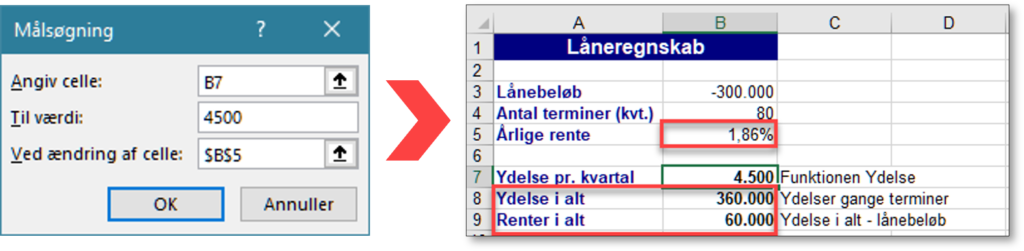
Du bruger dialogboksen Målsøgning, som har følgende muligheder:
- Angiv celle: Dette er cellen, hvor formlen med resultatet er. Det er altså det resultat, du ønsker at ændre.
I vores eksempel er det afdragets størrelse. - Til værdi: Dette er det resultat, du gerne vil opnå.
I vores eksempel er det 4500 (kr, – men du skriver kun tallet). - Ved ændring af celle: Detter er cellen, hvor der står en af de forudsætninger, du ønsker at ændre.
I vores eksempel er det antal terminer.
Opret en målsøgning
- Klik på den celle, der indeholder resultatet.
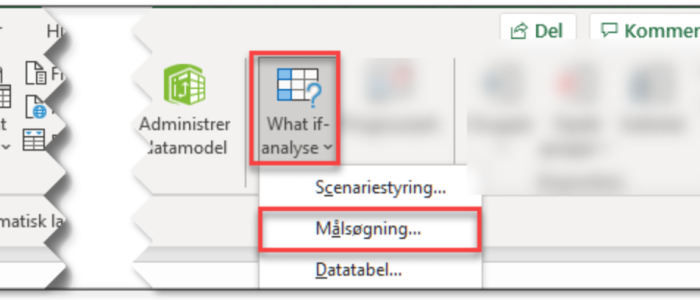
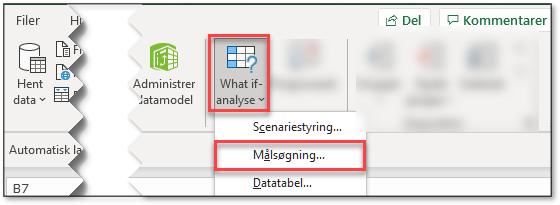
- Vælg fanen Data. Klik derefter på menuen What if-analyse og vælg Målsøgning….

- I dialogboksen Målsøgning vælger du, hvilke celler du vil bruge, og hvilket resultat du ønsker.

- Klik i feltet Angiv celle: og udpeg cellen med resultatet eller skriv cellens navn.
I vores eksempel: B7 - Klik i feltet Til værdi: og skriv det resultat, du gerne vil opnå.
I vores eksempel: 4500. - Klik i feltet Ved ændring af celle: og udpeg cellen med forudsætningen eller skriv cellenavnet.
I vores eksempel: B4 (antal terminer) - Klik på OK og vent lidt.
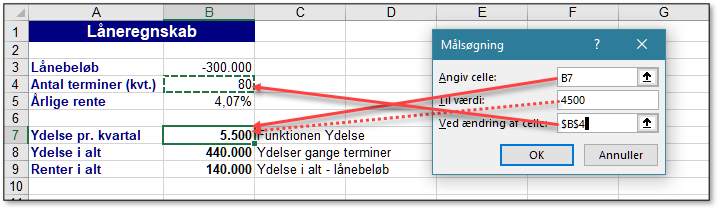
Når du er færdig, kan du i opstillingen se både det resultat, du ville ændre (afdragene), men også ændringer i de afledte beregninger. I vores eksempel kan du se, at både Ydelse i alt og Rente i alt er steget.
Prøv en anden mulighed
Hvis du ikke er tilfreds med resultatet, kan du prøve at ændre på andre forudsætninger eller ændre på det mål, du har sat dig. Det gør du ved at bruge Målsøgning igen. Hvis du gerne vil ændre på én forudsætning ad gangen, skal du bruge den samme opstilling til at udføre målsøgningen på.
Det kan du få ved at kopiere opstillingen til flere udgaver. Men hvis du ikke har behov for at gemme alle resultaterne, kan du også vælge Fortryd (CTRL+Z), når du er færdig med den første målsøgning.
I vores eksempel opretter vi en anden målsøgning, hvor vi søger efter samme resultat (4500) men ændrer på renten (celle B5).