


Hvad er Lopslag i Excel (Vlookup)
Hvis du har en større liste med informationer og gerne vil kunne finde de forskellige oplysninger, kan du bruge funktionen LOPSLAG. Det kan for eksempel være en personaleliste, hvor du kender et lønnummer og gerne vil have oplyst mailadressen.
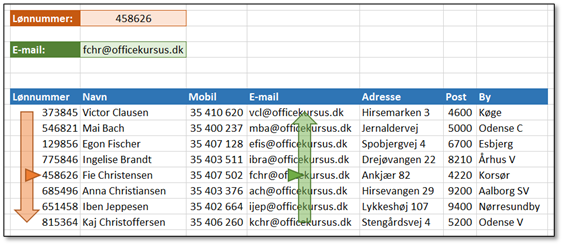
Funktionen LOPSLAG i Excel søger lodret i en liste. Funktionen søger efter et kriterie (tal eller tekst) i den første kolonne fra venstre. Hvis der findes et resultat, returnerer funktionen en værdi fra den samme række, men fra den kolonne i listen, du har bedt om. I vores eksempel søger Excel i kolonnen “lønnummer”. Når det indtastede lønnummer er fundet, bliver indholdet fra samme række, men i kolonnen “E-mail”, returneret.
Har du en engelsksproget udgave af Excel, finder du funktionen under navnet Vlookup.
Eksempel på brug af Lopslag i Excel
Med nedenstående liste ønskes det at finde en e-mail ud fra et lønnummer. Den røde pil, der peger nedad, viser søgekolonnen. Pilen, der peger til højre, viser rækken, som indeholder det søgte lønnummer. Den grønne pil, der peger opad, er returkolonnen, hvor højre-pilen viser værdien (e-mail), som formlen LOPSLAG skal returnere: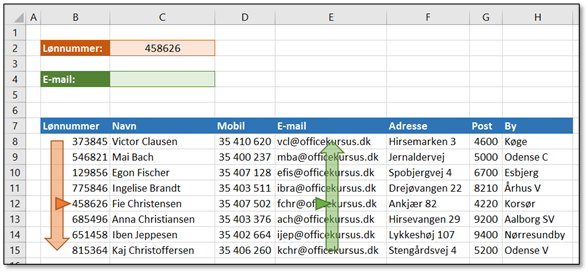
Video guide til LOPSLAG i Excel
Tekst guide: Sådan Laver du Lopslag i Excel
- Markér cellen (C4), hvor du ønsker at have resultatet stående.
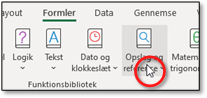
- Indsæt formlen LOPSLAG, f.eks. med ikonet »Opslag og reference« under fanen Formler:

- Udfyld den viste dialog boks med funktionsargumenter til LOPSLAG, som beskrevet herunder:

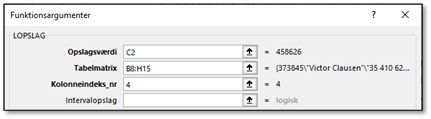
- Opslagsværdi. Er det, du søger efter.
I vores eksempel er det celle C2, hvor du kan skrive lønnummer. - Tabelmatrix. Det er hele listen med alle kolonnerne – mindst fra og med opslagskolonnen – til og med resultatkolonnen.
I vores eksempel er det området B8:H15. - Kolonneindeks_nr. Her angiver du kolonnenummeret fra tabelmatrixen, som du ønsker at returnere værdien fra. Start med at tælle fra opslagskolonnen og hen til resultatkolonnen.
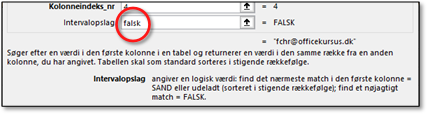
I vores eksempel er det fra den første kolonne (Lønnummer) og hen til den kolonne, du ønsker at returnere værdien fra, E-mail, som er nummer 4. - Intervalopslag. Her vælger du, om det skal være et præcist opslag, eller om du ønsker den nærmeste værdi.
I vores eksempel skal vi bruge et præcist opslag, da vi ønsker mailadressen, der er tilknyttet det lønnummer, vi taster ind.
I vores eksempel vil det give følgende formel:
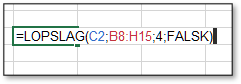
og følgende resultat:
Hvis Intervalgopslag havde været tom eller SAND, ville resultatet ikke være blevet det, vi ønskede.
Excel vil finde det 1. nærmeste resultat, og da listen ikke er sorteret efter den første kolonne, hvor søgningen foregår, kan du ikke regne med, at du får det rigtige resultat.
Det søgte lønnummer 45826 er større end det første (37845) i kolonnen, men mindre end det andet (546821), hvorfor den returnerer den nærmeste laveste værdi.
Den nærmeste værdi bruges, hvis du for eksempel har nogle måleresultater.
Redigér en formel med funktionen Lopslag
- Markér cellen, der indeholder formlen, du vil redigere.
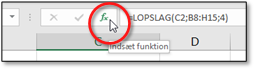
- Åbn formlens dialogboks ved at klikke på ikonet »Indsæt funktion« ved formellinjen:

- I feltet »Intervalopslag« skal du skrive »falsk«, så den ikke udfører et tilnærmet opslag, og vi kun får et resultat ud fra et præcist match:

- Herunder ses det ønskede resultat med lønnummer 458626, som returnerer e-mailen: fchr@officekursus.dk:
Fejlfinding når Lopslag ikke virker og returnerer svaret #I/T
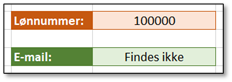
Vi ønsker ikke noget tilnærmelsesvis resultat, men hvad er resultatet, hvis det søgte ikke findes i listen? Der vises da svaret #I/T, som eksemplet herunder viser: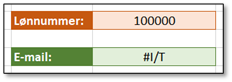
I det tilfælde, hvor der ikke er noget resultat, vil det være pænere at vise et andet resultat, som kunne være et nyt LOPSLAG fra en anden liste, eller som her, bare en tekst. Løsningen er at indsætte Excel-formlen HVIS.FEJL omkring funktionen LOPSLAG:
- Markér cellen, som indeholder formlen, du vil redigere, og tryk herefter på genvejstasten til celleredigering: funktionstasten F2.
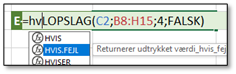
- Sæt tekstmarkøren mellem lighedstegnet og formelnavnet og skriv de to første bogstaver i formelnavnet »hv«, hvorefter du skal markere på den viste liste, funktionen HVIS.FEJL:

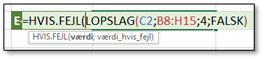
- Den markerede formel indsætter du ved at trykke på tasten Tabulator (eller dobbeltklikke på den med musen):

- Herefter skal du tilføje et separatortegn (argument adskiller) efter slut-parentesen og skrive »”Findes ikke”« og indsætte en afsluttende parentes:

Først nu må du afslutte redigeringen, hvilket du gør ved at trykke Enter. - Herunder ses håndteringen af formlen LOPSLAG, når der ikke findes et søgeresultat:


FAQ om Lopslag
Formlen LOPSLAG er meget anvendt, men der findes en endnu bedre formel, der hedder Xopslag. Den er mere enkel og fleksibel og arbejder samtidig arbejder hurtigere. Læs også: Xopslag i Excel.
Lopslag har også en “søster” ved navn Vopslag. Den fungerer næsten på samme måde, dog er den vandret i en række og returnerer fra en anden række. Det vil sige, at Lopslag arbejder lodret, mens Vopslag arbejder vandret.
Se også: Forstå fejlkoder i Excel
Bliv bedre til Excel på vores kurser
Vil du have tingene forklaret af en af vores eksperter i Excel, så kan vi tilbyde dig følgende kurser:
- Lær mere på avanceret Excelkursus – Kurset afholdes med fysisk tilstedeværelse med op til 10 deltagere.
- Online Excelkurser – Kurset afholdes af en “levende” Instruktør i real time, så du kan stille spørgsmål mv.
- Excel E-learning – Kurserne kan tages, når det passer dig. Kurserne er lavet af vores egne instruktører og indeholder video lektioner med tilhørende øvelser. Har du spørgsmål undervejs, kan du altid ringe eller skrive til os.
Tilmeld dig også vores nyhedsbreve, hvor du bl.a. får tips til at blive bedre til Excel.

