
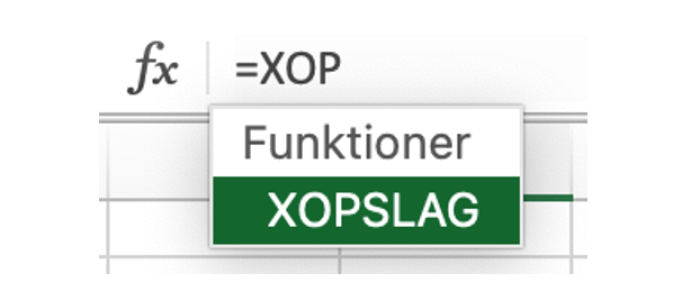

Sådan bruger du XOPSLAG i Excel

XOPSLAG i Excel
Indhold

Hvad er Xopslag?

I Excel versioner til Microsoft 365 (tidligere Office 365) er der kommet en ny funktion i kategorien Opslag, den nye Excel funktion hedder XOPSLAG [på engelsk: XLOOKUP]. Bruger du Excel 2016/2019, så har du ikke adgang til XOPSLAG, og må bruge andre funktioner bl.a. Lopslag
 
Funktionen er designet til at kunne returnere en relateret værdi på samme måde som vi kender det med LOPSLAG, men uden de velkendte begrænsninger som LOPSLAG bød os på. Vi har nu flere muligheder i den samme funktion, muligheder som krævede kendskab til og brug af opslagskombinationen SAMMENLIGN og INDEKS/FORSKYDNING.

STYRK DINE EXCEL KOMPETENCER

Vi er specialister i Excel, og kan hjælpe dig til endnu mere nyttig viden om Excel​

Hvad kan Xopslag?

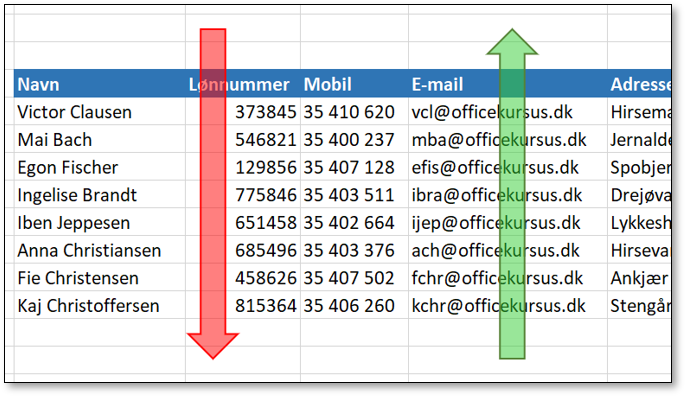
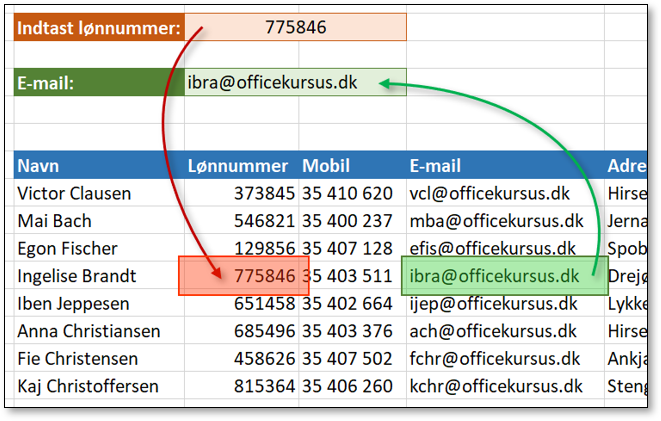
Modsat LOPSLAG kan XOPSLAG søge i en vilkårlig kolonne (vist med rød pil) og returner celleværdi fra vilkårlig kolonne (vist med grøn pil), eller vilkårlig række og returner en celleværdi fra en vilkårlig række, som skitseret i billedet herunder.
Video Guide: Sådan bruger du Xopslag

Tekst guide: Sådan bruger du Funktionen Xopslag

Vælg under fanen Formler, knappen Opslag og reference, og herunder funktionen XOPSLAG, og du ser funktionsargument boksen som vist herunder.
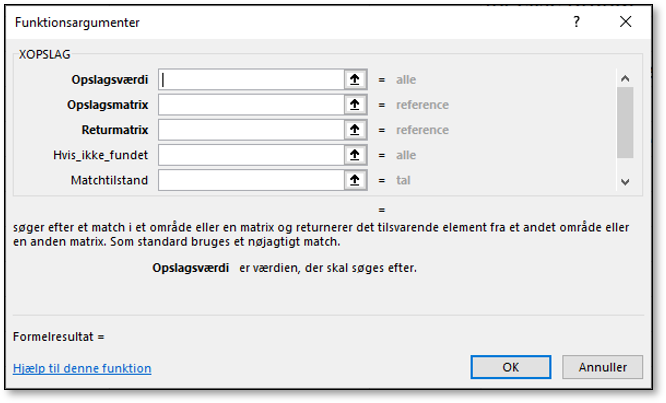
I funktionsboksen skal felterne Opslagsværdi, Opslagsmatrix og returmatrix udfyldes da teksterne til felterne er markerede med fed.

Opslagsværdien: Angiv her den celle reference hvis værdi der skal søges efter i den efterfølgende Opslagsmatrix
Opslagsmatrix: Angiv her det celle område som Opslagsværdien skal findes i
Returmatrix: Angiv her det det celleområde som der skal returneres en værdi for, når Opslagsværdien har fundet et macth i Opslagsmatrix.
Hvis_ikke_fundet: Hvis der ikke findes et match, så returneres den tekst eller værdi der er anført her.

Bemærk at feltet Matchtilstand som standard er falsk (skal da ikke udfyldes), altså den skal finde nøjagtig match, hvilket i den gamle LOPSLAG skulle angives:
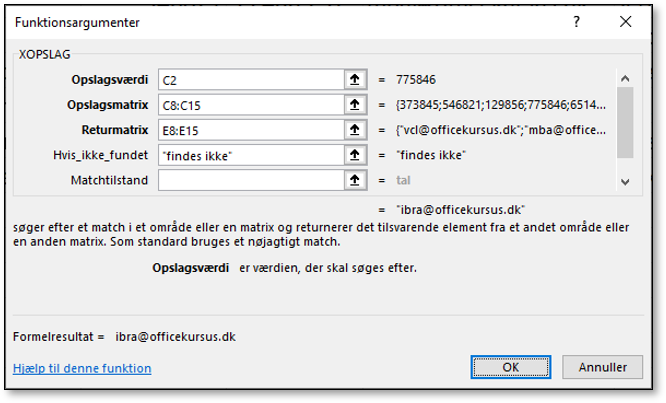
Her vist hvor cellen er redigeret, med farvereferencer i arket:
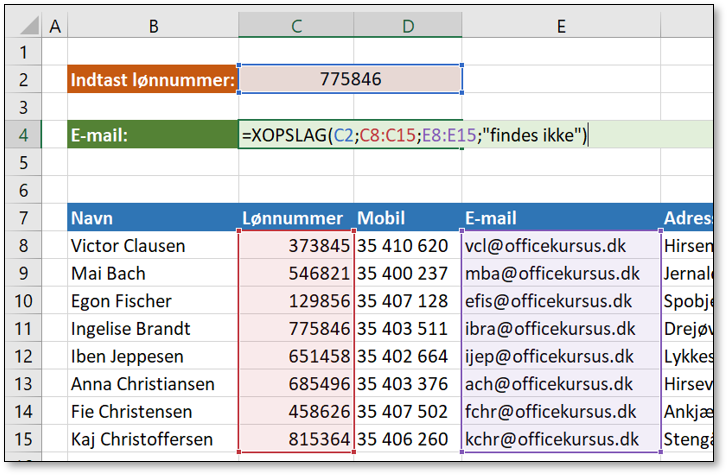
Resultatet:
I Excel findes der to andre Opslags funktioner: Lopslag eller Vopslag

Bruger du Excel 2016 og Excel 2019, så har du desværre ikke adgang til Xopslag, men må bruge andre funktioner, bl.a. Lopslag.

Skal du være skarpere på Excel?

Hvis du vil inspireres til et bedre og mere effektivt brug af Excel, så se vores Excel Kursus udbud eller vores Excel E-learning
pointing-on-laptop.jpg
Bliv bedre til Excel

Vi har Excel kurser og ydelser der kan hjælpe dig hjælpe dig med en bedre og mere effektiv anvendelse.

Tilmeld nyhedsbrev

Udfyld nedenstående oplysninger hvis du ønsker at modtage en e-mail med nyheder, tips og tricks i form af diverse video guides til Office pakkens programmer.

Gratis webinar i Excel

Deltag i vores gratis webinar i Microsoft 365 Excel,
og få masser af viden samt tips og tricks
til arbejdet med Excel.

Bestil et tilbud på et solo kursus

Udfyld nedenstående oplysninger, og vi vil kontakte dig hurtigst muligt med et tilbud på et solokursus til dig (og evt. 1 kollega).

Bestil et tilbud på et firmakursus

Udfyld nedenstående oplysninger, og vi vil kontakte dig hurtigst muligt med et tilbud på et firmakursus for 3-12 personer fra din arbejdsplads.

Bestil tilbud på E-learning

Udfyld nedenstående formular, og vi vil vende tilbage med et tilbud på E-learning.

Spørg om kurset

Har du spørgsmål til et kursus, så kan du udfylde nedenstående, og vi vil hurtigt kontakte dig.

Tilmeld dig vores kursusagent

Er du klar på at deltage i et kursus med et par ugers varsel, så tilmeld dig vores Last minute tilbud – og få tilbud om kurser med op til 40% i rabat.

Tilbuddet som du modtager pr. mail, gælder for dig og dine kollegaer.

Udfyld nedenstående oplysninger, herefter holder vi dig orienteret pr. mail når der er restpladser på vores kurser.

Bestil et tilbud

Udfyld nedenstående oplysninger, og vi vil kontakte dig hurtigst muligt med et tilbud.