

VOPSLAG i Excel: Nem guide til Vopslag
VOPSLAG bruges til at slå vandret op i en liste, modsat LOPSLAG, som er lodret op i en liste. VOPSLAG og LOPSLAG har samme opbygning, så når du først har lært den ene at kende, er det let at benytte den anden. VOPSLAG hedder HLOOKUP, hvis du har en engelsk udgave af Microsoft Excel.
Hvad bruger man VOPSLAG til?
Forestil dig, at du har en tabel over rabatgrupper samt den procentvise rabat, der gives i de enkelte grupper. Med grupperne placeret i samme række og hver sin kolonne.

Du vil gerne kunne lave et opslag efter, hvor meget rabat du kan give en kunde, der tilhører en specifik rabatgruppe. Her kan du bruge VOPSLAG.
Hvordan fungerer VOPSLAG i Excel?
Funktionen VOPSLAG indeholder forskellige argumenter. Den skrives: =VOPSLAG(Opslagsværdi;Tabelmatrix;Rækkeindeks;Intervalopslag)
- Opslagsværdi er cellen med den værdi, du leder efter. Det skal altid stå i række 1.
I vores eksempel er det en rabatgruppe, du skal finde. Det kunne f.eks. være gruppe 2, så du skal bruge en celle, hvor der står Gruppe 2. - Tabelmatrix er det område, der indeholder oplysningerne. Opslagværdierne skal altid stå i første række i Tabelmatrixen.
I vores eksempel er det alle rabatgrupperne og deres tilhørende rabatprocent (fra celle B3:G4). - Rækkeindeks er den række i tabelmatrixen, der indeholder resultatet.
I vores eksempel er det rækken med rabatprocenterne, og det er række 2, den 2. række i tabelmatrixen. (Ikke at forveksle med regnearkets rækkenumre.) - Intervalopslag bestemmer, om du skal finde et bestemt resultat, eller om du vil finde det nærmeste resultat.
I vores eksempel vil vi finde et bestemt resultat, og intervalopslaget skal derfor være FALSK.
Når du skal bruge VOPSLAG, skriver du de forskellige argumenter ind. Excel vil slå op i række 1 med opslagsværdierne, og når den rigtige kolonne med opslagsværdien er fundet, kigger Excel i den række, du har angivet som rækkeindekset, og finder det resultat, der bliver returneret.
I vores eksempel leder Excel efter opslagsværdien Gruppe 2. Når Gruppe 2 er fundet, kigger Excel nedad i samme kolonne, men i den række, som vi har angivet som rækkeindeks (her rabatprocenten), og finder ud af, at rabatten er 3%.

Fordi vi vælger FALSK i intervalopslaget, vil Excel rapportere en fejl, hvis Gruppen ikke findes.
Få hjælp af Guiden Indsæt funktion
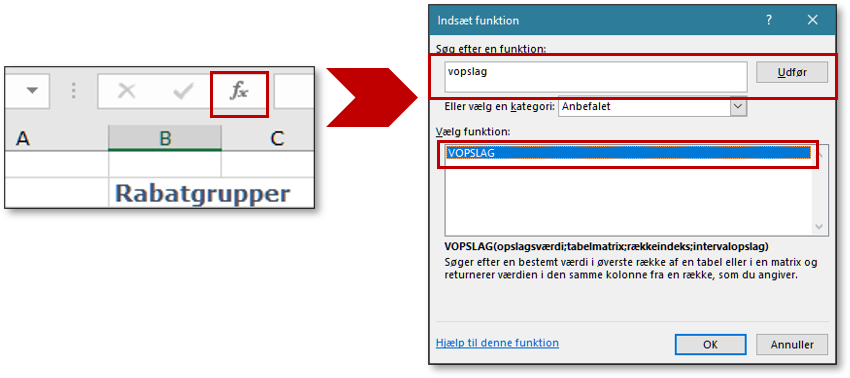
Hvis du ikke kan huske, hvordan funktionen er opbygget, kan du få hjælp af Guiden Indsæt funktion, som findes i Excel.
- Klik på knappen Indsæt funktion til venstre for Formellinjen.
Du kan også starte guiden på Fanen Formler og klikke på knappen Indsæt funktion. - Skriv ordet “vopslag” i ruden. Søg efter en funktion og klik på knappen Udfør.
- Klik på VOPSLAG i ruden Vælg funktion.
Så får du vist dialogboksen Funktionsargumenter.
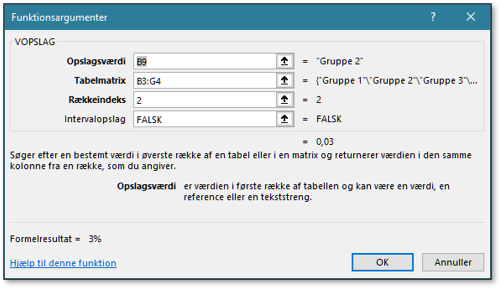
I dialogboksen Funktionsargumenter skriver du de forskellige argumenter ind. I vores eksempel vil det se sådan ud:
Opret et VOPSLAG i Excel
Når du har skrevet din liste med rabatgrupper, skal du have et opslagsområde, hvor det, du vil slå op efter (opslagsværdien), og resultatet af opslaget skal stå. I vores eksempel er Rabatgruppe i celle B8 opslagsværdien.
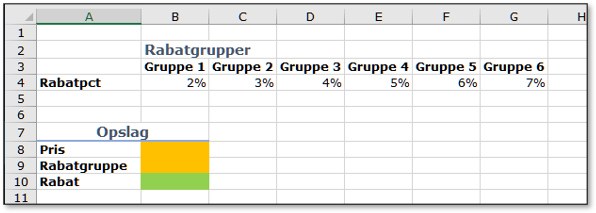
I Celle B10 (Rabat) skal vores VOPSLAG-funktion stå. Skriv den eller benyt guiden: Indsæt funktion.
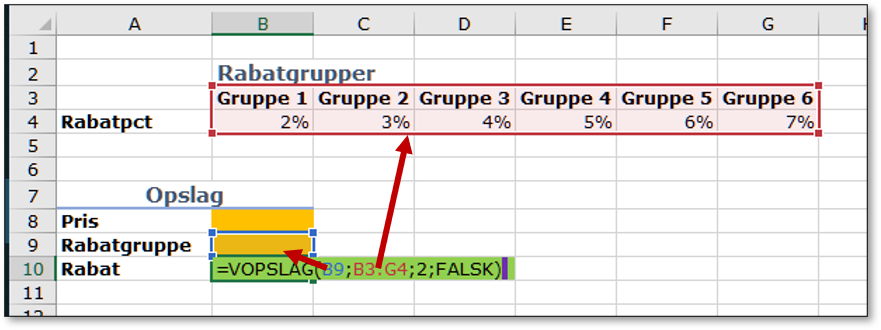
- Opslagsværdi = celle B9. Her skal den gruppe, vi leder efter, stå.
- Tabelmatrix = B3:G4. Listen over grupper og den tilhørende rabat.
- Rækkeindeks = 2. Rabatterne står i 2. række.
- Intervalopslag = FALSK. Vi vil have et nøjagtigt match.
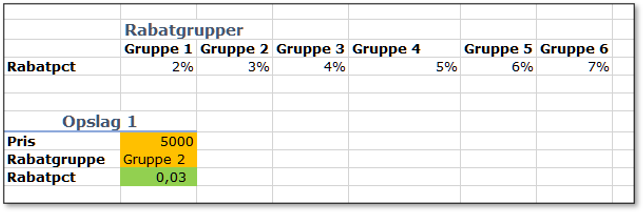
Så kan vi skrive en pris og en gruppe og få vist rabatprocenten (procenten står som tal (0,03), fordi cellen endnu ikke er formateret).
Hvordan kan du bruge VOPSLAG sammen med andre funktioner i Excel?
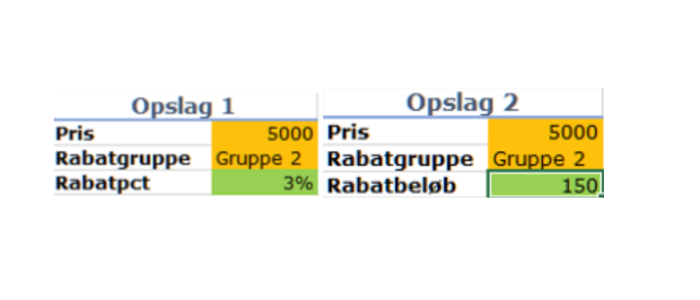
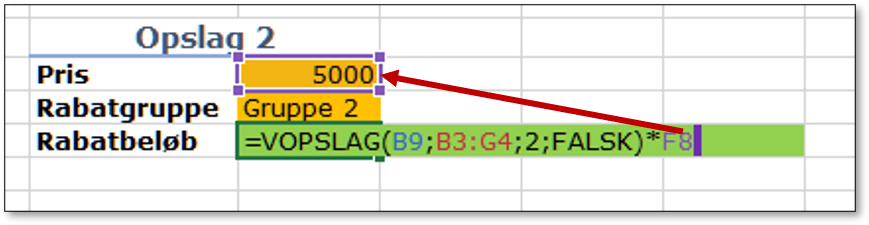
VOPSLAG kan indgå i beregninger af andre formler på lige fod med tal, andre funktioner eller formler. I vores eksempel kan vi f.eks. være interesseret i, hvor stort rabatbeløbet er i stedet for procenten. Rabatbeløbet kan vi finde ved at gange det resultat, som VOPSLAG returnerer, med prisen. Det vil give denne formel:
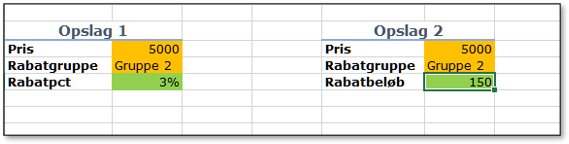
De to slags forskellige måder vil se ud på denne måde:
Se video her: Guide til vopoplslag i Excel
Hvad sker der hvis opslagsværdien ikke findes?
Hvis du slår op efter en værdi, der ikke findes, vil Excel reagere med fejlen #I/T.
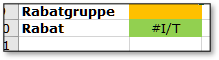
Den kan du skjule eller erstatte med en tekst om, hvad brugeren skal gøre. Det kan du læse meget mere om i blogindlægget:
Flere muligheder for opslag
Hvis du synes, at Vopslag er en god funktion, men gerne “vil lidt mere”, kan vi anbefale, at du også læser guiden til Xopslag
Bliv bedre til Excel på vores kurser
Vil du have tingene forklaret af en af vores eksperter i Excel, så kan vi tilbyde dig følgende kurser:
- Excel kurser hos os eller jer – kurserne afholdes med fysiskfremmøde.
- Online Excel kurser – kurserne afholdes af en “levende” Instruktør i real time, så du kan stille spørgsmål mv.
- Excel E-learning – Kurserne kan tages, når det passer dig. Kurserne er lavet af vores egne instruktører og indeholder video lektioner med tilhørende øvelser. Har du spørgsmål undervejs, kan du altid ringe eller skrive til os.

