

Sådan sætter du seperator ved store tal i Excel
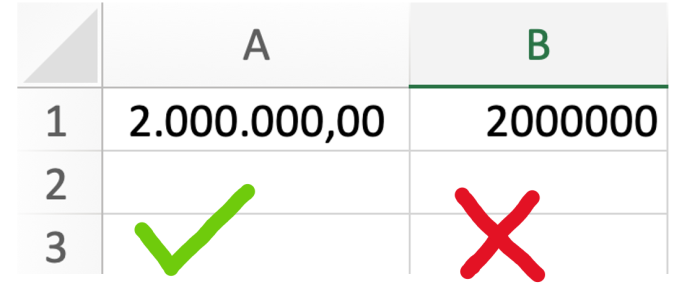
Tusindtalsseperatorer i Excel er helt essentiel for bedre at kunne overskue tal i Excel, specielt store tal; har du tallet 100000,34 vil det med tusindtalsseperator være 100.000,34.
I denne artikel vil du lære tre forskellige måder at indsætte tusindtalsseperatoren på tal i Excel.
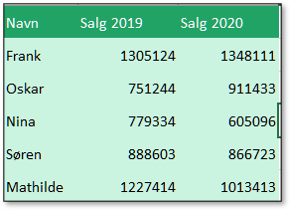
Vi har denne opstilling
Men vil gerne have at den i stedet ser ud på denne måde
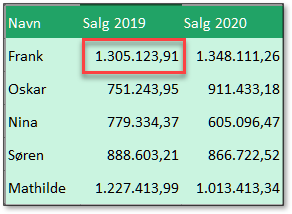
Brug genvejstast [Ctrl] + [Shift] + [1]
Jeg markerer området, der skal formateres med tusindtalsseperator:
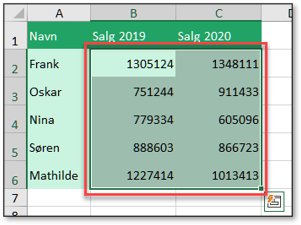
Herefter holder jeg [Ctrl] + [Shift] nede mens jeg trykker på [1]. Det giver den ønskede formatering med tusindtalsseperator og 2 decimaler:
Se video her – Guide til brug af tusindtalsseperator
Klik på seperator-knap i fanen Hjem
Når du bruger knappen Seperatortegn bliver de markerede celler formateret med tusindtalsseperator og to decimaler.
- På fanen Hjem finder du menuen Tal og klikker på knappen Seperatortegn
Jeg markerer området med tallene, klikker på seperatortegn-knappen:
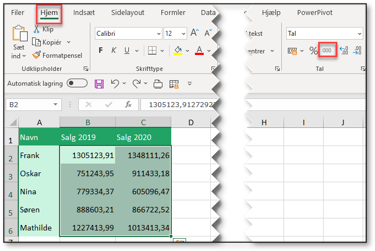
Det er her tydeligt, hvordan at læsbarheden ved formatering med tusindtalsseperatorer øges betydeligt.
Brug formateringsboks
En tredje mulighed er at bruge menuen i højreklik.
- Højreklik i det markerede område og klik på Formater Celler
Genvejstast: hold CTRL nede og tryk på 1
- Vælg fanen Tal i toppen af boksen. I kolonnen Kategori til venstre skal du klikke på Tal.
- Vælg Benyt Tusindtalsseperator:
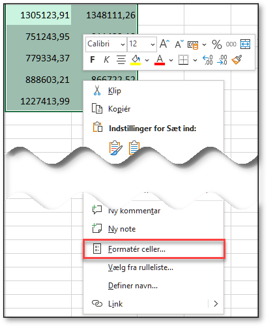
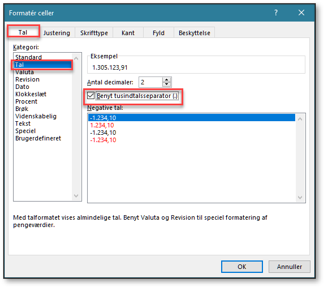
På den måde opnår vi også den ønskede formatering
Bliv bedre til Excel på vores kurser
Vil du have tingene forklaret af en af vores eksperter i Excel, så kan vi tilbyde dig følgende kurser:
- Excel kurser hos os eller jer – kurserne afholdes med fysisk fremmøde.
- Online Excel kurser – kurserne afholdes af en “levende” instruktør i real time, så du kan stille spørgsmål mv.
- Excel E-learning – Kurserne kan tages, når det passer dig. Kurserne er lavet af vores egne instruktører og indeholder video lektioner med tilhørende øvelser. Har du spørgsmål undervejs, kan du altid ringe eller skrive til os.

