


Word skabeloner: Sådan sparer du tid med skabeloner i Word
Hvis du skal bruge det samme type dokument igen og igen, så har du brug for en skabelon. Med skabeloner i Word, har du et standarddokument, som du kan bruge mange gange og kun tilføje de helt specifikke oplysninger. Næste gange du skal bruge dokumentet, så får du en frisk udgave uden dine rettelser.
Det typiske eksempel er et standardbrev (f.eks. et velkomstbrev), hvor der skal ændres modtager og nogle enkelte oplysninger, mens resten af teksten og udseendet skal være det samme. Så er en skabelon et godt værktøj. Det er hurtigt at skrive et nyt brev, og du risikerer ikke at glemme at ændre f.eks. modtager eller andre oplysninger. Dermed er der lille risiko for at komme til at sende noget ud til den forkerte person.
I denne guide kan du læse om, hvordan du kan bruge skabeloner i Word, og hvordan du kan personificere dem, så de altid passer lige til dit behov.
Hvilke skabeloner findes der i Word?
Vi bruger alle sammen mindst én skabelon i Word. Tomt dokument, som vi bruger hver gang vi åbner Word og begynder at skrive, er også en skabelon.
Alle kan oprette skabeloner i Word med sit eget design, men der er også mange færdige gratis Word skabeloner som ligger klar på internettet. Skabeloner hedder templates på engelsk, så hvis du søger efter “template”, så får du et større udbud.
Men der er en del også på dansk, Microsoft har f.eks. nogle hjemmesider med mange skabeloner på dansk, som man kan downloade. Det smarte ved Microsofts skabeloner er, at vi også kan hente skabelonerne i Word, så vi slipper for at lede på internettet.
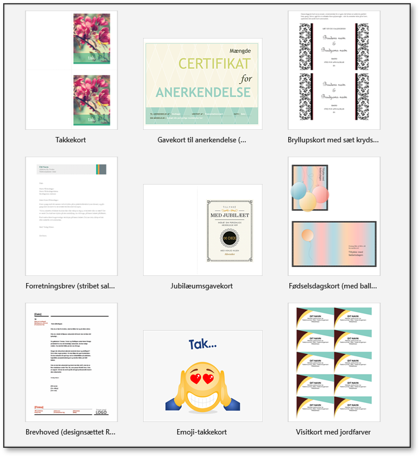
Du finder blandt andet:
- Brev skabeloner
- CV skabeloner
- skabeloner til ansøgninger
- Faktura skabeloner
- Invitation skabeloner
- Madplan skabeloner
- Nyhedsbreve skabeloner
- Skabeloner til programmer til arrangementer
- Stillingsbeskrivelse skabeloner
- Takkekort og andre kort skabeloner
Kig skabelonerne godt igennem, når du bruger dem, så de passer til dit behov.
Sådan vælger du en skabelon i Word
Microsoft præsenterer de skabeloner som er mest brugte.
Du finder skabeloner i Word ved at:
- Vælg Filer og derefter Ny.

Du får nu vist en side med 3 dele:- Toppen: Hvor du finder de skabeloner du senest har brugt.
- Midten: Hvor du kan søge efter skabeloner.
- Bunden: Hvor du får vist Microsofts mest brugte skabeloner.

- Dobbeltklik på den skabelon vil bruge.

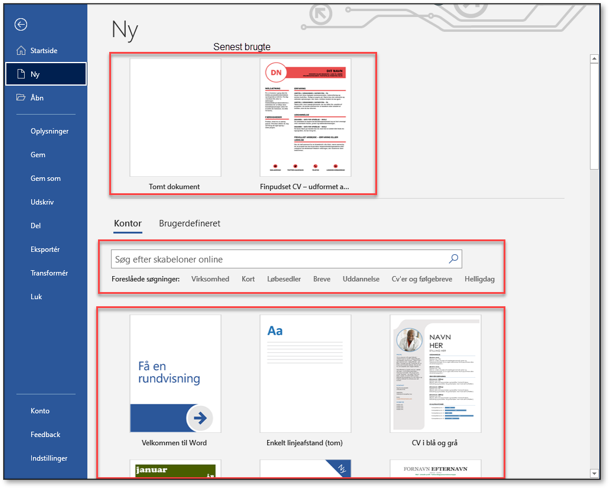
Find en skabelon i Word
Hvis du skal bruge en anden skabelon end dem du får vist som standardskabelon i Word, kan du søge efter den.
På midten af siden Ny finder du et søgefelt og nogle foruddefinerede søgekategorier.
- Vælg Filer og derefter Ny og find søgeområdet.

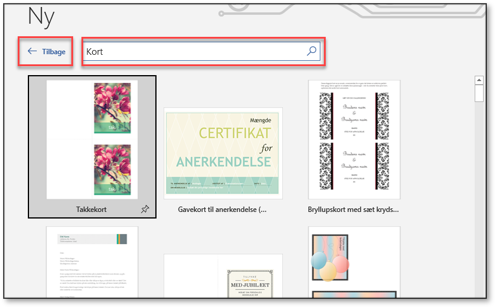
- Klik f.eks. på søgekategorien Kort.
Du får vist alle skabelonerne, der kan bruges til at skrive et kort med en hilsen.
- Klik på pilen Tilbage (til venstre for søgefeltet).
Så forlader du kategorien Kort og kan søge efter noget andet. - Skriv dit søgeord i søgefeltet og klik på Luppen (eller tryk RETUR – tasten for ny linje).

- Når du har fundet din skabelon, dobbeltklikker du på den.


Hvis du under pkt. 5 klikker 1 gang på skabelonen, får du en kort beskrivelse. Er det ikke den helt rigtige skabelon du har fat i, kan du klikke på pilene i højre og venstre side og på den måde bladre i skabelonerne. Når du har fat i den rigtige, kan du klikke på knappen Opret.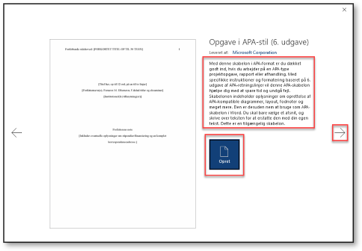
Sådan bliver din skabelon personlig
Hvis du ofte har brug for en skabelon, så bliver det i længden trættende at skulle gentage de samme ting f.eks. dit navn og adresse. Du kan i stedet for skrive det en gang for alle og derefter gemme dokumentet som din egen skabelon i Word. På den måde har du dine oplysninger i de nye dokumenter du åbner, men alle de oplysninger, der skal være forskellige fra gang til gang skal du skrive.
Du kan også ændre design på skabelonen, hvis du f.eks. har brug for en indholdsfortegnelse eller hellere vil bruge andre skrifttyper, linjeafstand eller farver.
I vores eksempel bruger vi en opgaveskabelon efter APA-standarden som vi skriver navn m.v. ind i.
- Vælg Filer og derefter Ny.
- Skriv APA i søgefeltet og dobbeltklik på Opgave i APA-stil.
- Ret oplysningerne på forsiden m.v.
Vi er nu klar til at gemme dokumentet som en skabelon. - Vælg Filer og derefter Gem som.

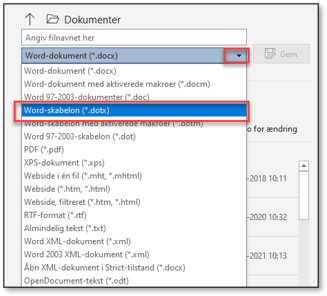
- I højre side, hvor du navngiver dine dokumenter, skal du klikke på Dokument type.

- Vælg Word-skabelon (*.dotx).
Bemærk at gemmemappen skifter fra Dokumenter til Brugerdefinerede Office-skabeloner. - Navngiv skabelonen og klik på knappen Gem.



8. Hvis du arbejder med opgaver eller rapporter efter APA-standarden, kan du få glæde af vores blogindlæg om Litteraturliste i Word – Hvordan laver man en litteraturliste i Word?
Her finder du dine personlige skabeloner i Word
Når du skal bruge dine egne skabeloner i Word så finder du dem også på siden Ny.
- Vælg Filer og derefter Ny.
ca. midt på siden Ny har du nu fået et nyt link.
- Klik på linket Brugerdefinerede og dobbeltklik derefter på din skabelon.
I vores eksempel har vi kaldt den APA test rapport.

Hvis du arbejder i et firma, der har udarbejdet sine egne skabeloner i Word, bliver de vist under Brugerdefinerede.
Kunne du også godt bruge en skabelon i PowerPoint?
Find hjælp i vores blogindlæg Gem skabelon i PowerPoint.
Word kan meget mere….
I vores blog finder du flere tips til smarte måder at bruge Word på. Når du vil oprette en skabelon kan du f.eks. få glæde af vores blogindlæg om at sætte vandmærke på dokumenter. Skriver du opgaver eller rapporter kan du få gælde af vores indlæg om at oprette fodnoter.
Bliv bedre til Word
Vil du lære mere om Word og have tingene forklaret af en af vores Wordspecialister, så har vi forskellige muligheder til dig:
- Word kursus hos jer– kurserne afholdes med fysiskfremmøde.
- E-learning – Du kan tage et Word kursus som et Video kursus (E-learning) . Kurserne kan tages, når det passer dig. Kurserne er lavet af vores egne instruktører og indeholder videolektioner med tilhørende øvelser. Har du spørgsmål undervejs, kan du altid ringe eller skrive til os.
Du kan også tilmelde dig vores nyhedsbrev og få gode tips og tricks til, hvordan du kan optimere din brug af Word og Microsoft 365. Du finder et link nederst på siden.

