


Forbered din præsentation til at blive en skabelon
Start med at gemme præsentationen under et nyt navn. Det ville være ærgerligt at miste en god præsentation, hvis du kommer til at gemme den undervejs.
Kig derefter kritisk på din præsentation: Hvilke elementer kan du genbruge og hvilke var kun brugbare ved den aktuelle præsentation?
I vores eksempel har vi udarbejdet en præsentation, der skal bruges til et kursus i Brevfletning i Word. Men Officekursus.dk holder jo mange andre forskellige kurser, hvor vi skal bruge et oplæg.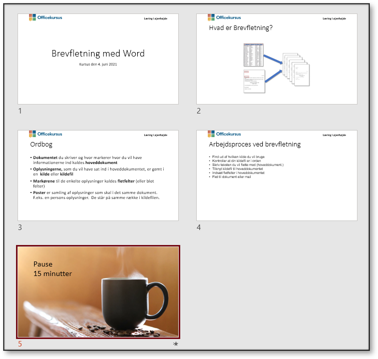
Vi skal altså fjerne alt, der har med Brevfletning at gøre og beholde det, der kan bruges til oplæg på andre kurser.
Det efterlader os med denne præsentation:
Nu er det ikke sikkert, at der på alle kurser er brug for en ordbog. Men vi beholder alligevel dias 3, dels fordi det er let at slette eller skjule dias 3, hvis der ikke skal bruges en ordbog, men også fordi underviseren bliver mindet om at overveje, om det er nødvendigt med en ordbog.
Nu kan vi gemme præsentationen som en skabelon i PowerPoint.
Gem som skabelon i PowerPoint
Husk at finde på et godt navn til din PowerPoint-skabelon, så du kan finde den igen, når du skal bruge den.
- Vælg fanen Filer og derefter knappen Gem som.
- Navngiv din skabelon.
I vores eksempel har vi valgt navnet <Oplæg på kurser>.
- Åbn listen med filtyper og vælg PowerPoint-skabelon (.potx).
Læg mærke til, at PowerPoint automatisk skifter mappe til Brugerdefinerede Office-skabeloner.
- Vælg knappen Gem.


Mappen Brugerdefinerede Office-skabeloner er en fælles standardmappe til de skabeloner, du selv gemmer fra PowerPoint, Word, Excel og andre programmer i Microsoft 365-pakken. (Du kan godt vælge en anden mappe at gemme i, men så skal du starte skabelonen ved at dobbeltklikke i Stifinderen i Windows.)
Brug din skabelon i PowerPoint
Næste gang du skal skrive en præsentation med samme emne, starter du med din PowerPoint-skabelon.
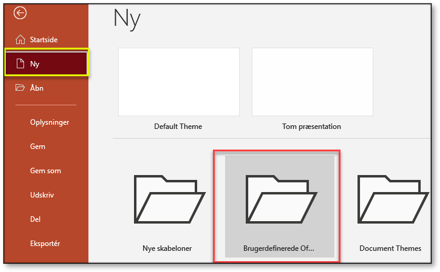
- Vælg fanen Filer og derefter knappen Ny.
- Vælg mappen Brugerdefinerede Office-skabeloner (du kan nok ikke se hele navnet).

- Dobbeltklik på din skabelon.
I vores eksempel <Oplæg på kurser>.

Du er nu klar til at skrive den nye præsentation.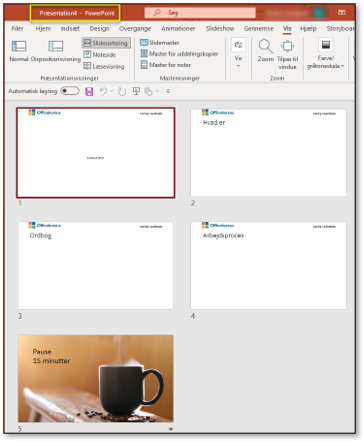
Læg mærke til, at præsentationen ikke er navngivet endnu, men blot hedder Præsentation# (hvor # er et nummer).
PowerPoint kan meget mere….
Er du blevet nysgerrig på, hvordan vi fik kaffekoppen ind på dias 5? Det kan du læse om i blogindlægget Indsæt video i PowerPoint. Eller du kan fremhæve dine pointer ved hjælp af animation i PowerPoint.
Bliv bedre til PowerPoint
Vil du lære mere om PowerPoint og have tingene forklaret af en af vores PowerPoint-specialister, så har vi forskellige muligheder til dig:
- PowerPoint-kursus hos jer – kurserne afholdes med fysisk fremmøde.
- E-learning – Du kan tage et PowerPoint-kursus som et videokursus (e-learning). Kurserne kan tages, når det passer dig. Kurserne er lavet af vores egne instruktører og indeholder videolektioner med tilhørende øvelser. Har du spørgsmål undervejs, kan du altid ringe eller skrive til os.
Du kan også tilmelde dig vores nyhedsbrev og få gode tips og tricks til, hvordan du kan optimere din brug af PowerPoint og Microsoft 365. Du finder et link nederst på siden.

