

Brug Excels tal og grafer i Word
Når du skal skrive noget, er det nemmest at bruge Word, men når du har brug for beregninger eller grafer, er Excel det bedste valg. Tricket er her: Sammenkæd Word med Excel.
Her er en lille guide til, hvordan du kan bruge begge programmer til det, de er bedst til, og bagefter integrere det i hinanden ved at sammenkæde Word med Excel.
Når du vælger at sammenkæde Word med Excel, kan du ændre din opstilling i Excel, og ændringerne vil slå igennem i Word.
Fremgangsmåde til at sammenkæde Word med Excel
Når du vil bruge data fra Excel i Word, er der nogle regler, der skal overholdes, så følg denne fremgangsmåde:
- Du skal oprette en Excel-mappe med dine beregninger.
- Gem din Excel-mappe et passende sted, hvor den kan forblive, så længe du har brug for dit Word-dokument.
Hvis du flytter Excel-mappen, kan du bryde kæden.
- Gem din Excel-mappe et passende sted, hvor den kan forblive, så længe du har brug for dit Word-dokument.
- Opret dit dokument i Word.
- Indsæt dine talopstillinger eller diagrammer fra Excel i Word med kæde.
I vores eksempel bruger vi dette regneark og dette dokument:

Sammenkæd Word med talopstilling i Excel
Du benytter de funktioner, som du kender fra kopiering af tekst og tal.
- Åbn din Excel-mappe.
- Marker din talopstilling, vælg fanen Hjem og derefter Kopier (eller CTRL+C).
- Åbn eller skift til dokumentet i Word og placer skrivemarkøren, hvor du vil have talopstillingen sat ind.
- Vælg fanen Hjem, åbn menuen Sæt ind og vælg knappen Indsæt Speciel.

- Vælg fanen Hjem, åbn menuen Sæt ind og vælg knappen Indsæt Speciel.

- I dialogboksen Indsæt speciel vælger du Indsæt kæde og derefter Microsoft Excel-regneark Objekt.

- I dialogboksen Indsæt speciel vælger du Indsæt kæde og derefter Microsoft Excel-regneark Objekt.

- Afslut med OK.
Du har nu sat din talopstilling ind i Word som et billede, der bliver opdateret med ændringer.

Den hurtige metode til at kæde sammen
I stedet for at bruge dialogboksen, som beskrevet under pkt. 5 ovenfor, kan du bruge nogle andre knapper i menuen Sæt ind.
- Åbn din Excel-mappe.
- Marker din talopstilling, vælg fanen Hjem og derefter Kopier (eller CTRL+C).
- Åbn eller skift til dokumentet i Word og placer skrivemarkøren, hvor du vil have talopstillingen sat ind.
- Vælg fanen Hjem, åbn menuen Sæt ind og vælg knappen Sammenkæd, og behold kildeformateringen eller Sammenkæd, og brug destinationstypografierne.

- Vælg fanen Hjem, åbn menuen Sæt ind og vælg knappen Sammenkæd, og behold kildeformateringen eller Sammenkæd, og brug destinationstypografierne.
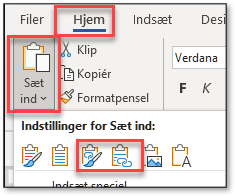
Hvis du beholder kildeformateringen, vil din opstilling se ud som den gør i Excel, hvis du vælger at bruge destinationstypografierne, vil din talopstilling ligne en tabel i Word.

Sammenligning af de 2 metoder
De to metoder har hver deres fordele og ulemper.
- Med dialogboksen bliver din opstilling sat ind som et billede, og du kan ikke ændre i opstillingen.
- Når du åbner dialogboksen, åbner du Excel-mappen ved at dobbeltklikke på opstillingen i Word.

- Når du åbner dialogboksen, åbner du Excel-mappen ved at dobbeltklikke på opstillingen i Word.

- Med knapperne bliver din opstilling sat ind som en tabel, og du kan ændre tallene, kolonnebredde osv., MEN dine ændringer bliver fjernet, når du opdaterer med oplysningerne fra Excel.
- Med knapperne kan du ikke dobbeltklikke og komme over i Excel.

- Med knapperne kan du ikke dobbeltklikke og komme over i Excel.

De funktioner, der er beskrevet nedenfor, er de samme uanset, hvilken metode du benytter. For overskuelighedens skyld viser vi kun skærmbilleder fra metoden med dialogboksen.
Opdater Word med ændringer
Hvis du ændrer din opstilling i Excel, bliver objektet (“billede”), du har indsat i Word som standard, automatisk opdateret. Hvis du synes, at det går for langsomt, kan du foretage en manuel opdatering.
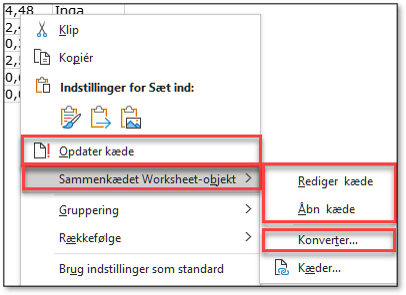
- Højreklik på det indsatte objekt og vælg Opdater kæde.

- Højreklik på det indsatte objekt og vælg Opdater kæde.
Øv, der er en fejl i min opstilling
Hvis du skriver i Word og opdager, at der er en fejl i den opstilling, du har sammenkædet fra Excel, er der flere måder, hvorpå du kan skifte til Excel.
- Dobbeltklik på objektet (hvis du har sat ind med dialogboksen).
Eller
- Højreklik på objektet.
- Vælg Sammenkædet Worksheet-objekt og derefter Rediger kæde eller Åbn kæde.
Kan jeg også bruge diagrammer fra Excel?
Ja, du kan også sammenkæde Word med Excels diagrammer.
- Åbn din Excel-mappe og opret et diagram.
- Marker diagrammet, vælg fanen Hjem og derefter Kopier (eller CTRL+C).
- Åbn dokumentet i Word og placer skrivemarkøren, hvor du vil have diagrammet indsat.
- Vælg fanen Hjem, åbn menuen Sæt ind og vælg knappen Indsæt Speciel.
- Vælg fanen Hjem, åbn menuen Sæt ind og vælg knappen Indsæt Speciel.
- I dialogboksen Indsæt speciel vælger du Indsæt kæde og derefter Microsoft Excel-diagram Objekt.

- I dialogboksen Indsæt speciel vælger du Indsæt kæde og derefter Microsoft Excel-diagram Objekt.

- Afslut med OK.
Når du opdaterer de tal, du har brugt til at danne diagrammet, eller ændrer i diagrammet, vil det diagram, du har sammenkædet i Word med Excel, også blive ændret.
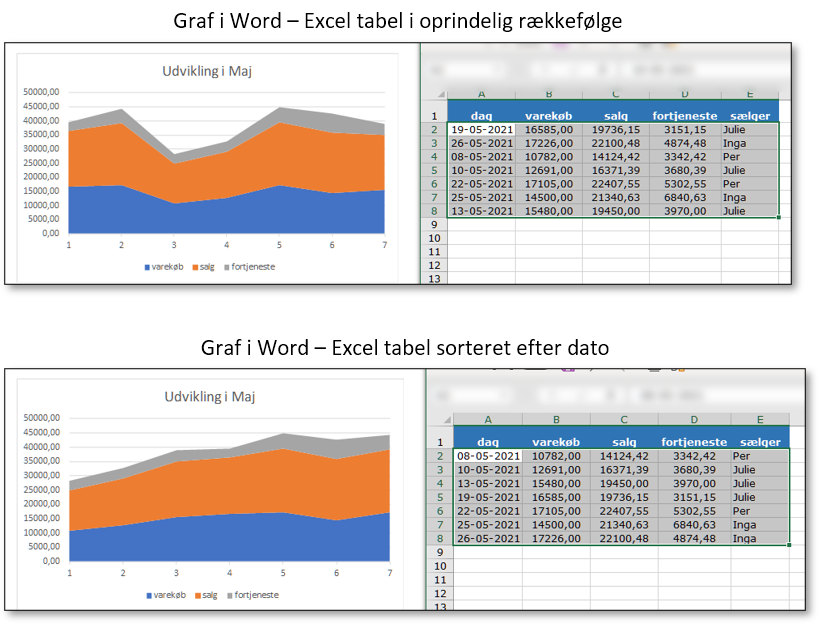
Ligesom med talopstillinger er der også 2 knapper i menuen Sæt ind. Når det drejer sig om et diagram, hedder de: Brug destinationstema og sammenkæd data samt Bevar kildeformatering og sammenkæd data.
Farverne i mit diagram passer slet ikke til farverne i mit Word-dokument
Farverne i diagrammet bliver justeret efter, hvilket tema du bruger.
Når du bruger dialogboksen til at sammenkæde Word med Excel, skal du sørge for, at der bruges det samme tema både i Excel-mappen og i Word-dokumentet. Det skyldes, at der indsættes et “billede” fra Excel. Du skifter tema i Word på fanen Design, hvor du klikker på galleriet Temaer og vælger. I Excel er det på fanen Sidelayout, hvor du klikker på galleriet Temaer og vælger.
Hvis du sammenkæder Word med Excel ved hjælp af knapperne, skal du sørge for at vælge Brug destinationstema og sammenkæd data. Så bruges temaet fra Word.
Word kan meget mere….
I vores blog finder du flere tips til smarte måder at bruge Word på. Læs f.eks. indlægget om Indsæt og rediger billeder i Word, hvis du også har brug for billeder i dit dokument.
Bliv bedre til Word
Vil du lære mere om Word og have tingene forklaret af en af vores Word-specialister, så har vi forskellige muligheder til dig:
- Word kursus hos jer – kurserne afholdes med fysisk fremmøde.
- E-learning – Du kan tage et Word-kursus som et videokursus (E-learning). Kurserne kan tages, når det passer dig. Kurserne er lavet af vores instruktører og indeholder videolektioner med tilhørende øvelser. Har du spørgsmål undervejs, kan du altid ringe eller skrive til os.
Du kan også tilmelde dig vores nyhedsbrev og få gode tips og tricks til, hvordan du kan optimere din brug af Word og Microsoft 365. Du finder et link nederst på siden.

