



Indsæt film i PowerPoint
- Du kan vælge videoer fra
Denne enhed, som er din PC eller netværk, hvor du har gemt videoen. På Windows pc’er er der en mappe, dedikeret til videoer (ligesom du har en til dokumenter og billeder). - Lagervideoer, der er videoer, som Microsoft stiller til rådighed, så du kan indsætte dem i PowerPoint. Det er meget generelle motiver, f.eks. en kop kaffe, der bliver hældt op, som du kan vælge og bruge til en pause. Lagervideoer bliver downloadet og gemt sammen med din PowerPoint.
- Onlinevideoer er videoer, som du kan hente fra forskellige platforme såsom YouTube, Vimeo og Stream fra SharePoint Online.
Sådan indsætter du film i PowerPoint
- Vælg Fanen Indsæt og derefter Menuen Video.
- Vælg om du vil indsætte Video fra Denne enhed, Lagervideoer… eller onlinevideoer.
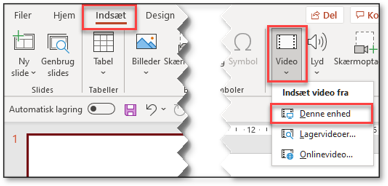
- Vælger du Denne enhed eller Lagervideoer, så skal du udpege den video, du ønsker og vælge Indsæt
Vælger du Onlinevideoer, skal du indsætte internetadressen på videoen (læs mere i afsnittet: Youtube film i PowerPoint)
Du har nu sat en film i PowerPoint.
Videoer fra Denne enhed og lagervideoer bliver indsat i fuldskærm, mens videoer fra f.eks. YouTube indsættes i den størrelse, de har som standard på YouTube (læs mere om videor fra YouTube længere nede).

Læg mærke til, at videoen fra Denne enhed ikke har noget startbillede. Derfor er billedet helt sort.
Når du klikker på videoen, kan du se 2 nye faner: Videoformat og Afspil.
- På fanen Videoformat kan du vælge rammer, former og meget andet til videoen. Værktøjerne er de samme som dem, du kan bruge, når du arbejder med billeder.
- På fanen Afspil kan du f.eks. bestemme, om filmen skal starte automatisk eller med et klik med musen. Disse værktøjer minder meget om dem, du kan bruge til animation og lyd.
Du har desuden en bjælke i bunden af videoen til at afspille, spole og regulere lyd.

YouTube film i PowerPoint
Når du vil indsætte YouTube-film i PowerPoint, skal du bruge internetadressen på filmen. Det gælder også for film fra de andre platforme, som Microsoft understøtter: film fra Vimeo, SlideShare og Stream. Hvis din film ligger på en anden platform, er du nødt til at downloade den først og indsætte den fra din PC.
Når du viser film fra YouTube mv., skal du være på internettet, fordi du i virkeligheden indsætter en lille bid af platformen i din præsentation.
Vores eksempel er fra vores egen Officekursus.dk YouTube kanal.
Indsæt film fra YouTube i PowerPoint
- Start med at finde filmen på YouTube (eller en anden platform)
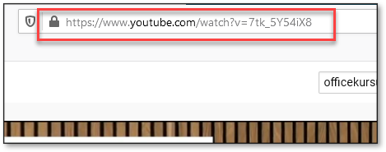
- Når du har filmen på skærmen i YouTube, skal du kopiere internetadressen (Marker adressen og tryk CTRL+C).

- Skift til PowerPoint og vælg fanen Indsæt
- Vælg menuen Video og derefter knappen Onlinevideoer...
- Klik på feltet Angiv adressen til Onlinevideoen og tryk CTRL+V
PowerPoint vil vise dig videoens preview-billede.
- Vælg knappen Indsæt.
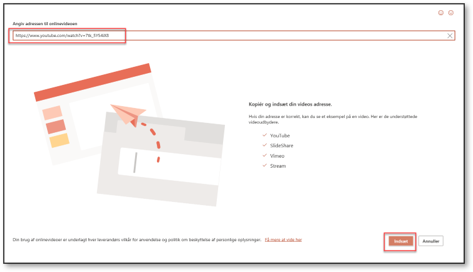
Du har nu indsat YouTube-film i PowerPoint, og du kan nu regulere størrelsen, indsætte kanter mv. Du skal dog være opmærksom på, at det ikke er alle film, du kan vise i fuldskærm. Film på YouTube har nemlig ofte en begrænset størrelse.
Når du skal vise film fra YouTube i PowerPoint, har du de samme værktøjer, som du har, når du er på YouTube.
PS. I bunden af skærmen til indsættelse af videoer (pkt. 5) gør Microsoft dig venligst opmærksom på, at du selv har ansvaret for, at du har rettigheder til at vise filmen.
PowerPoint kan meget mere……
Hvis du kun har brug for en lille “levende” sekvens så kan du indsætte en GIF i PowerPoint – og dem kan du selv fremstille. Det kan du læse om i vores blogindlog om animation i PowerPoint.
Få også gode ideer i vores blogindlæg f.eks. Sådan laver du en tidslinje i PowerPoint eller hvordan du genbruger dit store arbejde ved at gemme det som en skabelon.
Bliv bedre til PowerPoint
Vil du lære mere om PowerPoint og have tingene forklaret af en af vores PowerPointpecialister, så har vi forskellige muligheder til dig:
- PowerPoint kursus hos jer– kurserne afholdes med fysiskfremmøde.
- E-learning – Du kan tage et PowerPoint kursus som et Video kursus (E-learning). Kurserne kan tages, når det passer dig. Kurserne er lavet af vores egne instruktører og indeholder videolektioner med tilhørende øvelser. Har du spørgsmål undervejs, kan du altid ringe eller skrive til os.
Du kan også tilmelde dig vores nyhedsbrev og få gode tips og tricks til, hvordan du kan optimere din brug af PowerPoint og Microsoft 365. Du finder et link nederst på siden.

