


OG-funktionen – formel og forklaring
Vi starter med at kigge nærmere på OG-funktionen, som på engelsk kaldes AND i Excel. Funktionen går meget simpelt ud på, at du opstiller mindst ét kriterium, men ofte mindst to.
Det særlige ved OG-formlen er, at både betingelse 1 OG betingelse 2 skal være opfyldt (hvis du for eksempel har to betingelser), for at det udløser en SAND-værdi. Hvis begge eller én af kriterierne ikke er opfyldt, udløser det en FALSK-værdi. Der er derfor tale om en simpel logisk test.
OG-formlen benyttes ofte med to betingelser, men du kan tilføje lige så mange betingelser, som du ønsker. I teorien kan den derfor benyttes, uanset om der er tale om én eller 20 betingelser, der skal være opfyldt for at udløse en SAND-værdi.
Et praktisk eksempel på, hvad du kan bruge OG-funktionen til
Et eksempel på denne betingelse kan være, hvis du sidder med data om din produktion. Du har for eksempel data om, hvor mange produkter der er blevet produceret i løbet af en dag, samt hvor mange fejlprodukter der er blevet kasseret.
For at vurdere om en dag har været succesfuld, har du sikkert nogle kriterier for, hvor mange produkter der minimum skal produceres, samt hvor mange produkter der maksimalt må kasseres.
Disse kriterier kan du bruge i en OG-formel for at vurdere, om en produktionsdag har været succesfuld. Lever dagen op til begge kriterier, er der tale om en succesfuld dag. Hvis en eller begge kriterier ikke er opfyldt, er det ikke en succesfuld dag.
OG-formel – sådan bruger du funktionen
Vi viser her, hvordan OG-funktionen i Excel ser ud, og hvilke tal og værdier du skal indsætte i formlen.
OG-formlen:
=OG(logisk1;[logisk2];…)
Du opstiller en logisk test ved at have en celle, der forholder sig til en given værdi ved at benytte tegnene <, >, <=, >= eller = (mindre end, større end, mindre end eller lig med, større end eller lig med eller lig med).
Sådan tolker du OG-formlen
Vi tager her udgangspunkt i det tidligere nævnte eksempel med produktionen. Vi antager, at en succesfuld dag kræver, at der produceres mindst 100 produkter og højst kasseres 5 produkter.
I det tilfælde vil formlen se således ud:
=OG(B2>=100;B3<=5)
Formlen angiver nu, at værdien i celle B2 (produkter produceret) skal være 100 eller derover. Derudover skal værdien i celle B3 (produkter kasseret) være fem eller derunder.
Eksempler på fortolkning:
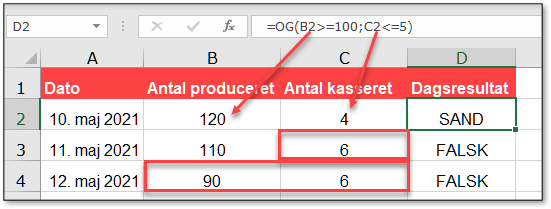
- Hvis B2 = 120 og B3 = 4 à Resultatet bliver SAND, da begge kriterier er opfyldt.
- Hvis B2 = 110 og B3 = 6 à Resultatet bliver FALSK, da det sidste kriterie ikke er opfyldt.
- Hvis B2 = 90 og B3 = 6 à Resultatet bliver FALSK, da begge kriterier ikke er opfyldt.
ELLER-funktionen – formel og forklaring
ELLER-funktionen minder på mange måder om OG-funktionen. Den eneste forskel er, at det ikke er nødvendigt, at alle betingelser i formlen er opfyldt, men blot minimum én af dem for at udløse en SAND-værdi. Hvis du har den engelske udgave af Microsoft 365, så hedder ELLER-funktionen OR i Excel.
I praksis, er der kun få forskelle mellem de to formler.
Et praktisk eksempel på, hvad du kan bruge ELLER-funktionen til
Vi tager her udgangspunkt i det samme eksempel som ved OG-funktionen. Lad os antage, at du fortsat har en produktion, hvor du måler antal produkter produceret og antal produkter kasseret i løbet af en dag.
En succesfuld dag vurderes ud fra, at minimum de producerede produkter ELLER de kasserede produkter lever op til deres respektive kriterier. Der skal for eksempel enten produceres minimum 100 produkter eller maksimalt kasseres 5 produkter.
ELLER-formel – sådan bruger du funktionen
Vi viser her formlen for ELLER-funktionen og hvilke værdier, du skal indsætte. Ligegyldigt hvor mange betingelser du har, skal du mindst have én, ligesom ved OG-funktionen. Der er ingen begrænsning på, hvor mange betingelser du skal have.
ELLER-formlen:
=ELLER(logisk1;[logisk2];…)
Sådan tolker du ELLER-formlen
Vi tager nu udgangspunkt i det førnævnte eksempel med produktionen for at kunne tolke formlen.
Formlen vil se således ud:
=ELLER(B2>=100;B3<=5)
Formlen angiver nu, at værdien i celle B2 (produkter produceret) skal være 100 eller derover, eller at værdien i celle B3 (produkter kasseret) skal være fem eller derunder for at udløse en SAND-værdi.
Eksempler på fortolkning:
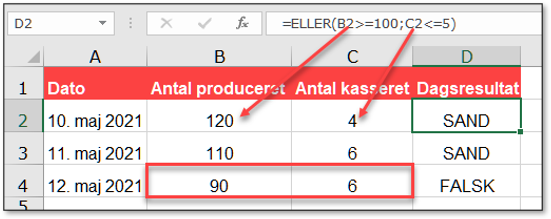
- Hvis B2 = 120 og B3 = 4 à Resultatet bliver SAND, da begge kriterier er opfyldt.
- Hvis B2 = 110 og B3 = 6 à Resultatet bliver SAND, da det første kriterium er opfyldt.
- Hvis B2 = 90 og B3 = 6 à Resultatet bliver FALSK, da begge kriterier ikke er opfyldt.
Kombinér med HVIS-funktionen, og få endnu mere ud af formlerne i Excel
Det er måske ikke altid tilstrækkeligt udelukkende at få en SAND- eller FALSK-værdi, når du benytter OG/ELLER-funktionerne i Excel. Heldigvis har du også mulighed for at kombinere dem med andre formler i Excel. (Du kan læse mere om funktionen HVIS i dette blogindlæg)
Et praktisk eksempel på, hvordan du kan kombinere OG/ELLER-funktionerne i Excel med HVIS
Lad os forsætte med produktionseksemplet. Lad os antage, at det udløser en fælles bonus til medarbejderne for hver succesfuld dag. En bonus kan for eksempel være 1.000 kr.
I dette tilfælde giver det bedre mening, at der ikke angives SAND ved en succesfuld dag, men at der i stedet står 1.000 kr. Det kan gøre det nemmere at tælle sammen i sidste ende. Hvis kriterierne ikke opfyldes (FALSK), bliver resultatet i stedet 0.
Kombinationen med HVIS-formlen
Vi viser dig her de to formler, hvor du kombinerer OG/ELLER med HVIS-funktionen.
HVIS og OG kombineret:
=HVIS(OG(logisk1;[logisk2]…);[værdi_hvis_sand];[værdi_hvis_falsk])
HVIS og ELLER kombineret:
=HVIS(ELLER(logisk1;[logisk2]…);[værdi_hvis_sand];[værdi_hvis_falsk])
Sådan tolker du kombinationsformler mellem HVIS og OG/ELLER
Vi tager udgangspunkt i produktionseksemplet, hvor der udløses en bonus på 1.000 kr., hvis både antallet af producerede produkter OG antallet af kasserede produkter lever op til betingelserne. Hvis mindst én af dem afviger, udløses der ingen bonus (0).
Formlen med HVIS og OG bliver således:
=HVIS(OG(B2>=100;B3<=5);1000;0)
Eksempler på fortolkning:
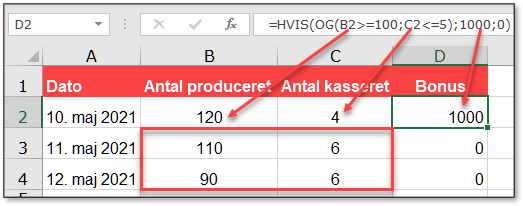
- Hvis B2 = 120 og B3 = 4 à Resultatet bliver 1000, da begge kriterier er opfyldt.
- Hvis B2 = 110 og B3 = 6 à Resultatet bliver 0, da det sidste kriterie ikke er opfyldt.
- Hvis B2 = 90 og B3 = 6 à Resultatet bliver 0, da begge kriterier ikke er opfyldt.
Når vi ser på en situation, hvor der udløses en bonus, hvis mindst ét af kriterierne er opfyldt, skal HVIS-formlen i stedet kombineres med ELLER-funktionen.
Formlen med HVIS og ELLER bliver således:
=HVIS(ELLER(B2>=100;B3<=5);1000;0)
Eksempler på fortolkning:
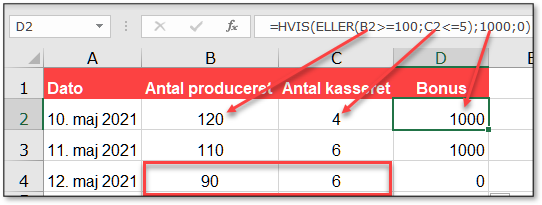
- Hvis B2 = 120 og B3 = 4 à Resultatet bliver 1000, da begge kriterier er opfyldt.
- Hvis B2 = 110 og B3 = 6 à Resultatet bliver 1000, da det første kriterie er opfyldt.
- Hvis B2 = 90 og B3 = 6 à Resultatet bliver 0, da begge kriterier ikke er opfyldt.
Når du først har forstået OG/ELLER-funktionen i Excel, er det derfor relativt nemt at bygge videre på den – for eksempel med HVIS-funktionen.
Har du stadig lidt svært ved at finde ud af disse formler, eller vil du udvide dine kompetencer, så du også kan arbejde med Excels HVIS-funktioner med flere kriterier eller nogle af de mange andre funktioner?
Bliv bedre til Excel på vores kurser
Vil du have tingene forklaret af en af vores eksperter i Excel, så kan vi tilbyde dig følgende kurser:
- Excel kurser hos os eller jer – kurserne afholdes med fysiskfremmøde.
- Online Excel kurser – kurserne afholdes af en “levende” instruktør i real time, så du kan stille spørgsmål mv.
- Excel E-learning – Kurserne kan tages, når det passer dig. Kurserne er lavet af vores egne instruktører og indeholder video lektioner med tilhørende øvelser. Har du spørgsmål undervejs, kan du altid ringe eller skrive til os.
Du kan også tilmelde dig vores nyhedsbrev og få gode tips og tricks til, hvordan du kan optimere din brug af Excel og Microsoft 365. Du finder et link nederst på siden.

