


Sådan laver du din egen APP til hjemmeside
Hvis du har en smartphone har du måske prøvet at føje en hjemmeside til din hjemmeskærm, så du i fremtiden hurtigt kan åbne side. Det samme kan du gøre på din PC ved at oprette en App til hjemmesider i Microsoft Edge eller en genvej til hjemmesider i Chrome. Du kan oprettes Apps / genveje til at alle hjemmesider som du bruger tit; det kan være TEAMS, E-boks, din postkasse DR osv. osv. Når du gemmer adgangen til hjemmesider på den måde så arbejder de i deres eget vindue på samme måde som f.eks. Word eller Excel. Følg denne enkle guide til hvordan opretter dine egne Apps og får let adgang til dem.
I vores eksempel vil vi oprette Apps og Genvej til E-boks.dk og tilføje den til proceslinjen så der er let adgang.
Opret en app til hjemmesider i Edge
- Start med at finde hjemmesiden du vil have liggende som App
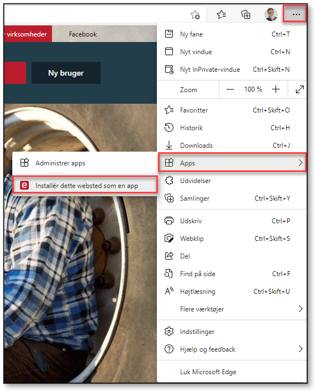
I vores eksempel er det eboks.dk - Kig i øverste højre hjørne og find de 3 små prikker – Indstillinger med mere

- Klik på Indstillinger med mere, vælg menupunktet Apps og derefter på menupunktet Installer dette websted som en app

- I dialogboksen Installer app kan du evt. skrive et andet navn og klik derefter på Installer

Vi beholder navnet E-boks - App’en E-boks åbner og du kan se den ligger på din proceslinje
Proceslinjen ligger som standard i bunden af din skærm med ikoner for de apps (programmer) du har åbne. - Højreklik på ikonet på proceslinjen og vælg Fastgør til proceslinjen



Du kan nu lukke E-boks. Næste gang du skal bruge den klikker du på ikonet i proceslinjen.
Hvis du glemmer at fastgøre app’en til proceslinjen kan du finde den ved at skrive navnet på app’en (fra pkt. 4) i det søgefelt der er i venstre side af proceslinjen.
Herefter kan du højreklikke og fastgøre den til proceslinjen.
Fjern app til hjemmeside fra din PC
Hvis du alligevel ikke vil bruge hjemmesiden som en App kan du fjerne den på denne måde.
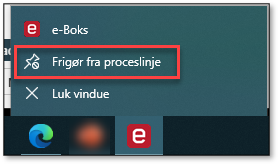
- Højreklik på ikonet på proceslinjen og vælg Frigør fra proceslinje

- Start Edge
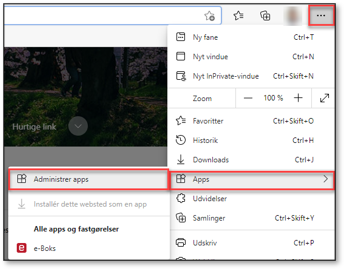
- Kig i øverste højre hjørne og find de 3 små prikker – Indstillinger med mere
- Klik på Indstillinger med mere, vælg menupunktet Apps og derefter på menupunktet Administrer apps

- Fin App’en, du vil fjerne, på listen over installerede apps

I vores eksempel er det app’en E-boks - Klik på X til højre for app’en
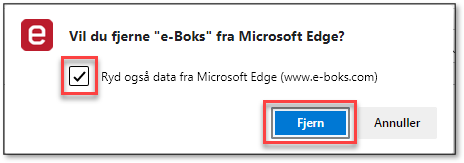
Du bliver for en sikkerheds skyld spurgt om du vil fjerne app’en fra Edge
- Klik på Fjern

Så er den væk.
Opret en genvej/app til hjemmesider i Chrome
At oprette en genvej til hjemmesider i Chrome minder meget om at oprette en app til hjemmesider i Edge.
- Start med at finde hjemmesiden du vil have liggende som genvej
I vores eksempel er det eboks.dk - Kig i øverste højre hjørne og find de 3 små prikker – Tilpas Google Chrome

- Klik på Tilpas Google Chrome, vælg menupunktet Flere værktøjer og derefter på menupunktet Opret genvej…

- I dialogboksen Vil du oprette et genvej? kan du evt. skrive et andet navn og klik derefter på Opret

Vi beholder navnet E-boks. Det er vigtigt at vælge Åbn som vindue, hvis du vil have siden til at køre som en app. Ellers bliver der lagt en genvej på dit skrivebord hvor hjemmesiden starter som fane i Chrome. - Genvejen til E-boks åbner og du kan se den ligger på din proceslinje
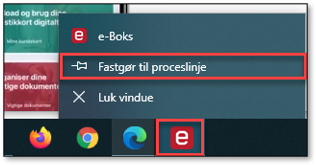
Proceslinjen ligger som standard i bunden af din skærm med ikoner for de apps (programmer) du har åbne. - Højreklik på ikonet på proceslinjen og vælg Fastgør til proceslinjen


Når du opretter en genvej, bliver den også lagt på dit skrivebord.
Fjern din genvej igen
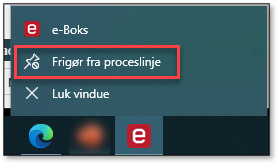
- Højreklik på ikonet på proceslinjen og vælg Frigør fra proceslinje
- Klik på den genvej som Google har lagt på dit skrivebord og slet den med DELETE
Et lille fif:
Når du opretter genveje / app til hjemmesider som f.eks. E-boks, din bank eller andre steder hvor du skal logge ind kan du logge ind på siden INDEN du opretter app/genvejen. Så vil du komme direkte til login når du bruger app/genvej og slippe for forsiden og klik til at starte login. (Husk at logge af, når du er færdig. Ellers går der 15 min. inaktivitet inden du automatisk bliver logget af.)
Se hvordan du laver din egen app til E-boks eller Teams
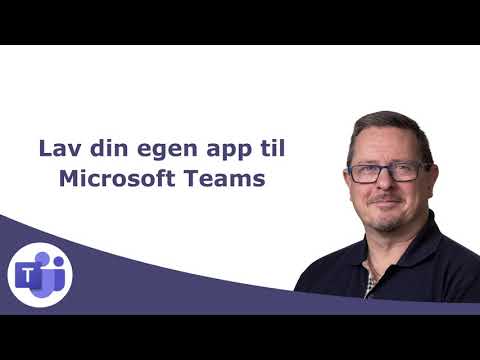
I videoen herunder vises hvordan du laver en app til Teams, men principperne er de samme hvis det er til E-boks etc. du ønsker at lave en app til.
Bliv bedre til Windows 10 og Microsoft 365 på vores kurser
Vil du have tingene forklaret af en af vores eksperter, så kan vi bl.a. tilbyde dig følgende kursus:
- Windows kurser hos os eller jer – kurserne afholdes med fysisk fremmøde.
- Kursus i Microsoft 365 hos os eller jer– kurserne afholdes med fysisk fremmøde.
- Kurser med E-learning – Kurserne kan tages, når det passer dig. Kurserne i de forskellige programmer i Microsoft 365 er lavet af vores egne instruktører og indeholder video lektioner med tilhørende øvelser. Har du spørgsmål undervejs, kan du altid ringe eller skrive til os.
Du kan også tilmelde dig vores nyhedsbrev og få gode tips og tricks til, hvordan du kan optimere din brug af Excel og Microsoft 365. Du finder et link nederst på siden.

