

Hvordan laver man sumkurver i Excel?
Hvis du har nogle resultater, som du kan gruppere, kan du beregne, hvor mange procent, der er i de forskellige grupper; gruppens frekvens. Disse frekvenser kan lægges sammen (kumuleres) for at gøre det lettere at aflæse, hvor stor en del af resultaterne der er under et bestemt niveau. Dette kan illustreres med et diagram – en sumkurve. I denne guide vil vi gennemgå, hvordan man opretter en sumkurve i Excel.
I vores eksempel har vi fundet nogle tal på Danmarks Statistik over beskæftigelse fordelt på forskellige aldersgrupper. Når vi har oprettet en sumkurve, vil læseren f.eks. kunne se, at ca. 65% af alle beskæftigede er under 50 år.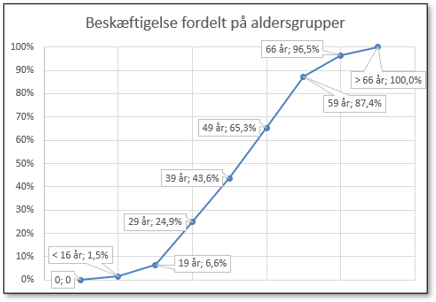
Så hvordan laver man en sumkurve i Excel?
Sådan laver du en sumkurve i Excel
Der er 4 trin i oprettelsen af en sumkurve, når du har et talmateriale:
- Gruppér tallene og udregn frekvensen.
- Definér dine intervalpunkter og udregn den kumulerede frekvens.
- Opret sumkurven i Excel.
- Formater sumkurven.
Gruppér tallene og udregn frekvensen
Tallene, vi har hentet fra Danmarks Statistik til vores eksempel, er allerede grupperet, så vi skal blot udregne frekvensen. Frekvensen udregnes ved at finde ud af, hvor stor en procentdel hver aldersgruppe udgør.
- Opret en kolonne, hvor du skriver formlen: aldersgruppens antal / det samlede antal beskæftigede.
Vores 1. gruppe står i række 5, så vores formel bliver: =D5/$D$18
Ved at skrive $ foran D og 18 sikrer vi os, at vi kan kopiere formlen uden at cellehenvisningen ændrer sig. Det kaldes en absolut cellehenvisning (eller en låst cellehenvisning). Du kan læse mere om det i vores blogindlæg Lås dine formler med dollartegn. - Kopier eller træk formlen ud til de øvrige grupper.
- Opret en kontrolsammentælling af procenterne med Autosum.

Definer intervalpunkter og udregn den kumulative frekvens
For at gøre det mere overskueligt ønsker vi at have færre punkter end der er i talmaterialet fra Danmarks Statistik. I vores eksempel samler vi derfor grupperne til årtier i stedet for 5-års grupper.
Derefter skal frekvensen kumuleres. Det betyder, at vi skal skrive 0 i det første punkt og derefter lægge procenterne sammen, så der står summen af procenterne fra <16 til og med 39.
- Skriv det højeste tal fra grupperne op i en liste.
I vores eksempel er det 16, 19, 29, 39 osv. - Læg frekvenserne sammen.
- I den 1. kumulative frekvens skrives 0.
- Den 2. kumulative frekvens er lig med 1. frekvens
I vores eksempel er det 1,5%, som er gruppen under 16 år. - Den 3. kumulative frekvens er lig med 1. + 2. frekvens.
I vores eksempel er det 1,5% fra gruppen under 16 år + de 5 % som er fra 16-19 år. - Fortsæt med at lægge frekvenserne sammen, indtil rækken er fyldt ud. Den sidste kumulative frekvens er altid 100%.
I vores eksempel ser det således ud, fordi vi lægger nogle af grupperne sammen:
Og det giver dette resultat:

Opret en sumkurve i Excel
Nu er vi klar til at oprette diagrammet med en sumkurve i Excel.
- Marker alle intervalpunkter og kumulerede frekvenser.
- Vælg fanen Indsæt, find gruppen Diagrammer og klik på dialogboksestarteren.

- På fanen Alle diagrammer finder vi kategorien X Y (punkt) i venstre side.

- Vælg typen Punktdiagram med jævne kurver og datamærker og derefter OK


I vores eksempel får vi et diagram, der ser således ud:
Det er vi ikke helt tilfredse med. Akserne giver ikke rigtig mening, og der skal en titel på.
Formater sumkurven
Ved at justere diagrammet bliver tallene lettere at aflæse.
- I vores eksempel har vi ændret den lodrette akse, så den viser procenter fra 0 til 100.
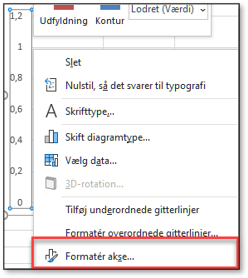
- Højreklik på aksen og vælg Formater akse.

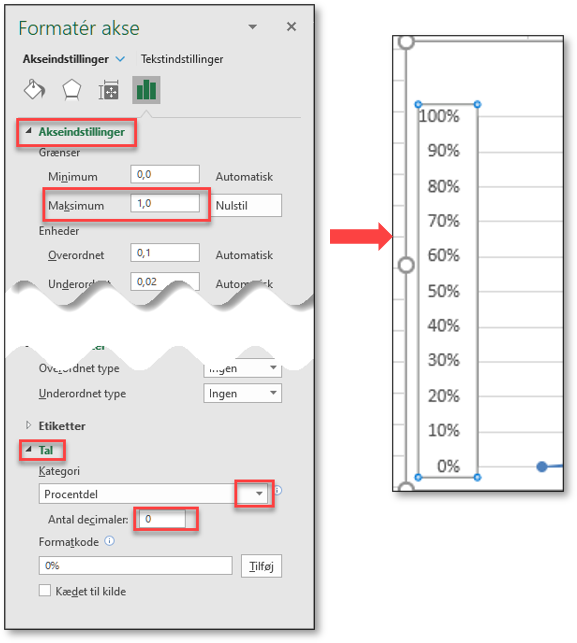
- Under Akseindstillinger finder vi Grænser og sætter maksimum til 1 (=100%) og vælger at formatet skal være i procentdel.
- Under Tal finder vi Kategori og vælger Procentdel samt sætter decimaler til 0.

- Højreklik på aksen og vælg Formater akse.
- .Vi har slettet mærkerne på den vandrette akse, da de ikke giver mening i vores eksempel.
- Klik på mærkerne og tryk på DELETE.

- Klik på mærkerne og tryk på DELETE.
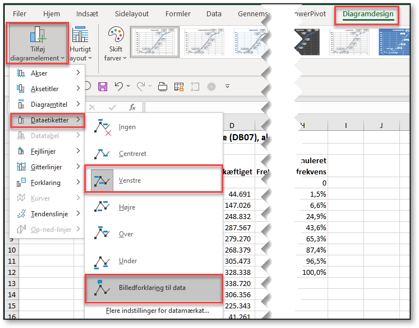
- Vi har tilføjet dataetiketter ved at:
- Vælge fanen Datadiagram og derefter galleriet Tilføj dataelementer.
- Under dataelementer har vi valgt Dataetiketter og Billedforklaring til data.
- Endelig har vi valgt fanen Datadiagram og galleriet Tilføj dataelementer igen for at vælge Venstre.


Det giver følgende resultat:
Hvis du gerne vil vise fordelingen i forhold til kvartil, kan du ændre den lodrette akse til at vise kvartil i stedet for 10-dele.
- Højreklik på aksen og vælg Formater akse igen.
- Under Akseindstillinger finder vi Enheder og sætter dem til 0,25.


Det vil give dette resultat:

Leder du efter en anden type diagram?
Blandt vores blogindlæg kan du også finde vejledninger til f.eks. histogram, kurvediagram og Gantt-diagram. Kig også i oversigten over blogindlæg om diagrammer.
Hvis du vil vide mere om formler og funktioner, finder du tips i blogindlægget SÅDAN LAVER DU FORMLER I EXCEL og i vores indlæg om de 7 bedste funktioner i Excel.

