


Sådan laver du automatisk orddeling i Word
Når du skriver tekster, er det ikke altid, at ordenes længde lige passer sammen, så alle linjerne kan indeholde hele ord, og så må man dele. Når du arbejder med orddeling i Word har du flere muligheder for at påvirke, hvordan ordene bliver delt også selvom orddelingen foregår automatisk. I denne guide vil vi vise, hvordan du kan styre orddelingen, så dit dokument bliver lettere at læse og give lidt tips, så det bliver nemt for dig.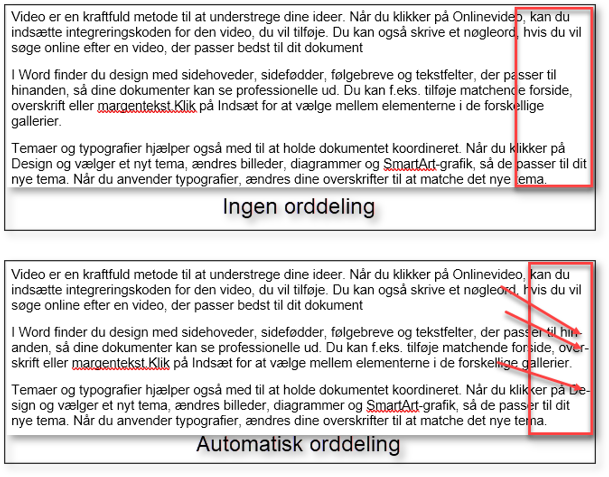
Når du vil arbejde med orddeling skal du tænke på
- Hvor mange linjer under hinanden vil du have, at der bliver delt ord
Hvis der er bindestreger i slutningen af mange linjer lige under hinanden, så bliver læseren fascineret af dem og ikke af din tekst - Er der ord du ikke vil have bliver delt?
Det kan være firmanavne eller produktnavne - Er der ord, hvor du gerne vil bestemme, hvor de bliver delt?
- Vil du også have delt ord med STORE BOGSTAVER?
Det kan være forkortelser eller organisationsnavne f.eks. GPDR, FN eller UEFA
Slå orddeling i Word til eller fra
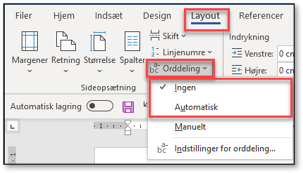
Hvordan laver man orddeling i word? I Word kan du vælge mellem Automatisk, Manuel eller Ingen orddeling.
Du vælger, hvordan orddelingen skal fungere ved at:
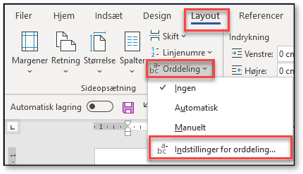
- Vælg fanen Layout og klik derefter på menuen Orddeling

- Vælg hvilken orddeling, som du ønsker
Automatisk orddeling i Word
Når automatisk orddeling i Word er slået til, vil du se, at ordene deles mens du skriver.
Langt de fleste gange er orddelingen i orden, og du kan bare arbejde videre, men ind i mellem vil du nok mene at orddelingen bør foregå anderledes. Så skal du ændre på indstillingerne (se nedenfor) eller skifte til manuel orddeling.
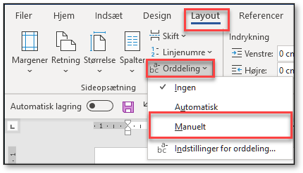
Manuel orddeling i Word
Selvom du har automatisk orddeling i Word slået til, vil den manuelle orddeling gennemgå alle ord som Word vurderer, der skal deles.
- Vælg fanen Layout og klik derefter på menuen Orddeling
- Klik på manuel orddeling
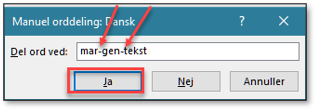
Word går fluks i gang og viser en boks med det første ord, der skal deles - Boksen kan du håndtere på 3 måder
- Klik der hvor du ønsker ordet delt og vælg derefter knappen Ja


- Hvis du slet ikke vil have at ordet bliver delt vælger du Nej
- Vælg Ja med det samme og ordet bliver delt efter Word’s metode

- Klik der hvor du ønsker ordet delt og vælg derefter knappen Ja
- Når du vælger Ja / Nej vises det næste ord og sådan fortsætter det til alle relevante ord er set igennem.


Hvis du vil afslutte den manuelle orddeling inden den er færdig, vælger du Annuller
Hvis du vælger Nej til at orddele et ord, vil ikke dele det igen i det samme dokument, heller ikke hvis du vælger Automatisk orddeling. MEN Word præsenterer dig for ordet igen næste gang du køre en manuel orddeling.
Styr orddeling i Word
Du har flere muligheder for at styre orddeling i Word. Indstillingerne påvirker både den automatiske og den manuelle orddeling.
Skift indstillinger til orddeling
- Vælg fanen Layout og derefter menuen Orddeling
- Vælg knappen Indstillinger for orddeling….

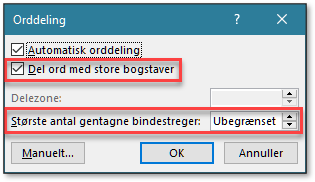
Du får vist denne dialogboks hvor du kan vælge
- Del ord med store bogstaver
Hvis du vælger dette fra så undgår du at UEFA, AMBA og den slags deles - Største antal gentagne bindestreger
Det er her du kan vælge at du højst vil have f.eks. 2 linjer med bindestreger lige under hinanden. Standard er ubegrænset. - Klik på de 2 trekanter i højre side af feltet (op og ned).
- Del ord med store bogstaver
- Afslut med at vælge OK
Du er nød til at forsøge dig lidt frem for at finde et passende antal gentagne bindestreger. På den ene side kan for få give “huller” i teksten og på den anden side kan de forstyrre læsningen med mange bindestreger lige efter hinanden.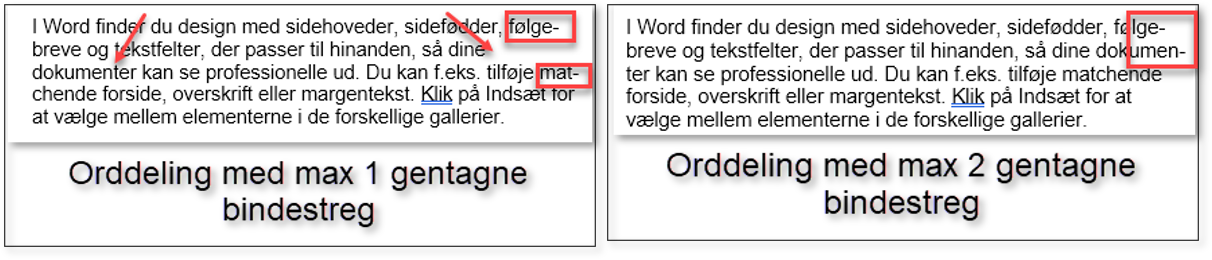
Ændre margen i dokumentet
Ja det lyder måske lidt mærkeligt men antallet af orddelinger afhænger af margenernes bredde. Det skyldes at Word forsøger at fylde linjerne nogenlunde ud og er det korte linjer og (især) lange ord, så vil der komme mange orddelinger. Det samme forekommer også hvis dit dokument er sat op i spalter.
Her kan du se forskellen på 2 standard margener i Word: Smal og bred.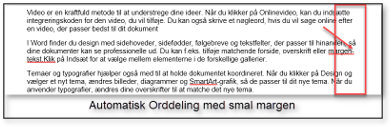
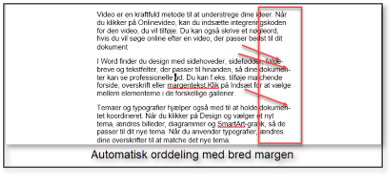
Der er væsentlige flere orddelinger i dokumentet med bred margen.
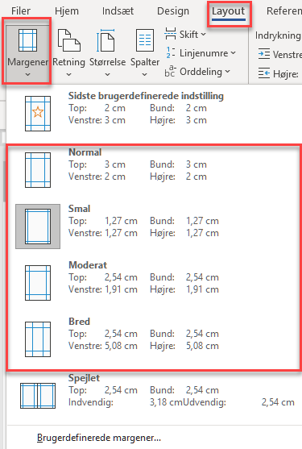
Sådan ændrer du margen
- Vælg fanen Layout og klik på galleriet Margener

- klik på den margen du finder passende.
Fjern orddeling fra ord eller afsnit
Nogle ord ønsker man bare ikke skal deles. Det kan være firmanavne eller produktnavne. Så er det irriterende at skulle tage stilling til det hver gang du orddeler dit dokument. Det er også en fejlkilde fordi hvis man skal vælge noget mange gange så er der en risiko at man vælger forkert en gang og det er (selvfølgelig) altid den sidste gang det sker.
Du kan i stedet for fortælle Word at du ikke ønsker orddeling (eller anden stave- eller grammatikkontrol) på et ord eller et afsnit.
Ingen orddeling på et bestemt ord
Vi ønsker f.eks. ikke at navnet officekursus.dk skal deles.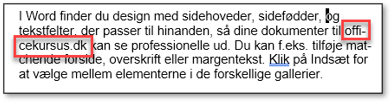
- Marker ordet du ikke ønsker skal deles
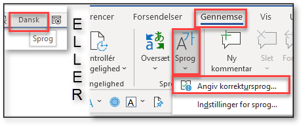
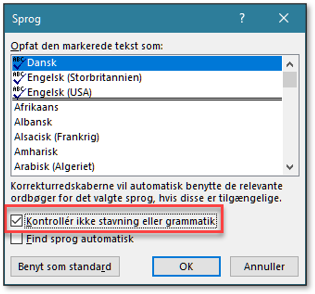
- Åbn dialogboksen Sprog
Den finder du
- I bundlinjen til Word hvor du klikker på sprognavnet (Dansk)
- På fanen Gennemse hvor du vælger menuen Sprog og derefter Angiv korrektursprog….
- I boksen vælger du Kontroller ikke stavning eller grammatik og afslutter med OK

Ordet bliver nu ikke længere delt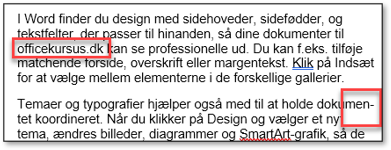
Denne funktion virker kun på det pågældende ord. Hvis du klikker på knappen Benyt som standard har du slået al orddeling, stave- og grammatikkontrol fra i fremtidige dokumenter.
Ingen orddeling på et bestemt afsnit
Har du et afsnit f.eks. med mange fagudtryk eller navne du ikke vil have delt, kan du slå orddelingen fra for dette afsnit.
- Marker afsnittet
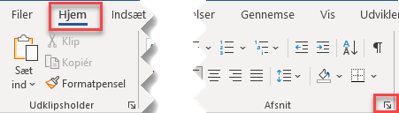
- Vælg fanen Hjem og åbn dialogboksen til Afsnit

- På fanen Linje- og sideskift vælger du Ingen orddeling og afslutter med OK

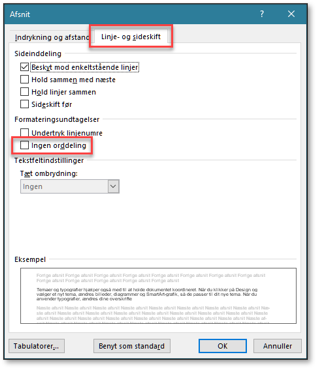
Så bliver ordene ikke delt i det markerede afsnit.
Bestem hvor orddeling i Word skal dele
Hvis du har nogle ord du vil have delt et bestemt sted så kan du tvinge en deling igennem mens du skriver ordet så du ikke skal tage stilling til det senere.
Du kan indsætte symbolerne Hård bindestreg og Blød bindestreg.
- Hård bindestreg så deles ordet altid med en bindestreg på den placering. Også selvom ordet ikke står i slutningen af linjen eller Word ønsker at dele ordet et andet sted, så kommer der bare 2 bindestreger.
- Blød bindestreg så fortæller du Word at hvis ordet skal deles, så vil du gerne have det delt på den plads.
Indsæt en tvungen bindestreg ved at
- Klik i din tekst der hvor bindestregen skal være
- Vælg fanen Indsæt, menuen Symbol og derefter Flere symboler

- I dialogboksen Symbol vælger du fanen Specialtegn og vælger den bindestreg du ønsker.


Bemærk at Microsoft har været så venlige at notere genvejstasterne i højre side, for det tilfælde at du skal bruge tegnene tit.
Word kan meget mere….
I vores blog finder du flere tips til smarte måder at bruge Word på. Skal du skrive en rapport, opgave eller lignende, kan du hente hjælp i vores guide til litteraturliste i Word , om Fodnoter i Word eller om at indsætte sidetal i Word. Du kan også lære om ting som linjeafstand i Word og vandmærker i Word.
Bliv bedre til at bruge funktioner i Word på vores kurser
Vil du lære mere om Word og have tingene forklaret af en af vores Wordspecialister, så har vi forskellige muligheder til dig:
- Word kursus hos jer– kurserne afholdes med fysiskfremmøde.
- E-learning – Du kan tage et Word kursus som et Video kursus (E-learning) . Kurserne kan tages, når det passer dig. Kurserne er lavet af vores egne instruktører og indeholder videolektioner med tilhørende øvelser. Har du spørgsmål undervejs, kan du altid ringe eller skrive til os.
Du kan også tilmelde dig vores nyhedsbrev og få gode tips og tricks til, hvordan du kan optimere din brug af Word og Microsoft 365. Du finder et link nederst på siden.

