


Hvordan laver man spalter i Word?
Hvis du gerne vil skrive tekst i kolonner i Word, kan du bruge funktionen Spalter. Når du bruger spalter i Word, bliver linjerne i din tekst kortere og dermed lettere at læse. For mange spalter har dog den modsatte effekt. Spalter bruges ofte til nyhedsbreve.
I denne guide viser vi, hvordan du kan opdele din tekst i spalter, hvordan du kan arbejde med spalternes udseende, og hvordan du fjerner spalter igen. Vi vil også fortælle lidt om et alternativ til spalter – nemlig tabeller.
Når du arbejder med spalter, benytter Word en teknik, der hedder sektioner. Sektioner i Word bruges til at opdele dokumentet, f.eks. hvis man vil have forskellig tekst i sidehovedet eller sidefoden, men også til at styre antallet af kolonner (spalter) i dokumentet. Markeringer af sektioner er normalt skjulte, når du arbejder i et dokument, men du kan vise dem, hvis du vælger funktionen Vis/skjul afsnitstegn (CTRL+SHIFT+8).
Hvis du ikke har ret mange erfaringer med sektioner, vil vi anbefale, at du lader Word styre det. De metoder, vi beskriver i denne guide, overlader styringen til Word.
Sådan laver du nemt spalter i Word:
Du opretter spalter ved at:
- Marker de afsnit, du vil formatere i spalter.
- Vælg fanen Layout og vælg derefter menuen Spalter.

- Klik på de spalter du ønsker.

Hvis du ønsker hele dokumentet i spalter, kan du:
- Klik på fanen Layout og vælg derefter menuen Spalter.
- Vælg de spalter du ønsker.
- Skriv din tekst.
Hvis du arbejder i Word Online, er du måske lidt forvirret nu, for hvordan laver man spalter i Word Online? Hvor er den funktion henne?
Det korte svar er, at man ikke opretter spalter i Word Online, for spaltefunktionen er ikke en del af programmet. Du skal i stedet oprette en tabel. (Læs lidt mere om det til slut i guiden).
Opret spalter med forskellig bredde
Hvis du gerne vil have spalter med forskellige bredde kan du:
- Vælg fanen Layout og klik derefter på menuen Spalter.
- Vælg Venstre / Højre.

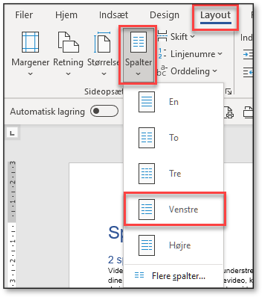
Vælger du Venstre, får du en smal spalte i venstre side og en bred spalte i højre side. Vælger du Højre, bliver det omvendt.
Opret spalter med streg i mellem
Hvis du gerne vil have en streg i mellemrummet mellem spalterne skal du:
- Opret dine spalter.
- Marker teksten med spalter.
- Vælg fanen Layout og vælg derefter menuen Spalter.
- Vælg knappen Flere spalter…..

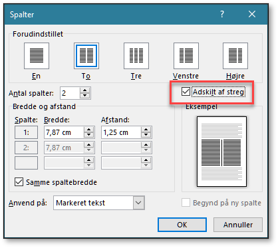
- I dialogboksen Spalter vælger du Adskilt af streg.


Design dine egne spalter i Word
Hvis du har andre ønsker til spalter, kan det også lade sig gøre. Her skal du bruge dialogboksen Spalter.
Du kan starte med at oprette 2/3 spalter og derefter ændre dem, så laver Word noget af “arbejdet” for dig. Eller du kan starte fra bunden af i et tomt dokument eller med noget markeret tekst.
Opret flere spalter
- Marker evt. spalter eller tekst.
- Vælg fanen Layout og vælg derefter menuen Spalter.
- Vælg knappen Flere spalter…..
Så er du i dialogboksen Spalter.
I toppen kan du se de forudindstillinger, som du også kan vælge i menuen Spalter. - Ændre antallet i Antal spalter:


Bemærk: Når du vælger Antal spalter, bliver der automatisk valgt Samme spaltebredde. Hvis du f.eks. ønsker nogle spalter med forskellig bredde og én spalte med en anden bredde, skal du indstille bredden til den ønskede bredde på de mange spalter, før du fjerner valget Samme spaltebredde. Det samme gælder for Afstand. Så behøver du kun at ændre det to gange.
Spalter med forskellig bredde
Hvis du ønsker forskellig bredde på spalterne, skal du:
- Marker evt. spalter eller tekst.
- Vælg fanen Layout og vælg derefter menuen Spalter.
- Vælg knappen Flere spalter…..
- Vælg antal spalter i Antal spalter.
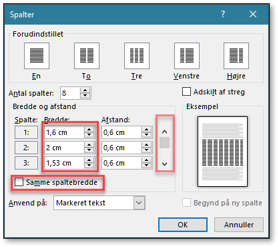
- Fjern valget i Samme spaltebredde.
- Ændre bredden i hver spalte, en ad gangen, i felterne under Bredde.
Bemærk rullelisten til højre for Afstand, hvis du har valgt mere end 3 spalter.
Ændre afstand på spalterne
Hvis du ønsker at ændre afstanden mellem spalterne, skal du gøre følgende:
- Marker enten spalterne eller teksten.
- Vælg fanen Layout og vælg derefter menuen Spalter.
- Vælg knappen Flere spalter…..
- Vælg det ønskede antal spalter under Antal spalter.
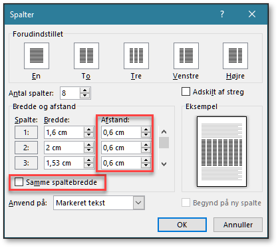
- Fjern valget i feltet Samme spaltebredde.
- Ændr afstanden i felterne under Afstand.
Ændre antallet af spalter
Har du valgt et antal spalter og finder ud af, at du hellere vil have flere eller færre spalter, skal du:
- Marker de spalter, du vil ændre.
- Vælg fanen Layout og derefter menuen Spalter.
- Vælg det nye antal spalter i menuen eller ved at vælge Flere spalter …. og bruge dialogboksen.
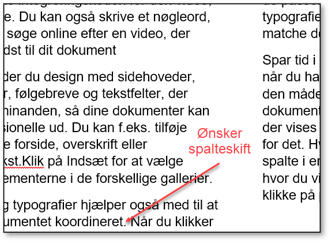
Indsæt spalteskift
Når du skriver i kolonner i Word, kan du få brug for at bestemme, hvor teksten skal deles, hvis den skal være læsbar. Det kan du også med funktionen Spalter.
- Placer skrivemarkøren der, hvor du gerne vil skifte spalte.

- Vælg Fanen Layout og derefter menuen Skift.
- Klik på Spalteskift.

Så rykker teksten til næste spalte:


Du kan også bruge tastaturet:
- Hold SHIFT nede og tryk på RETUR/ENTER.


Sideskift sættes og fungerer som i andre dokumenter.
Indsæt billeder ind i spalter i Word
Når du indsætter billeder i tekst med spalter, tilpasser Word som standard billedets størrelse efter spaltens bredde. Hvis du gerne vil have et billede, der fylder hele sidebredden (og altså går på tværs af spalterne), skal du selv regulere billedets størrelse.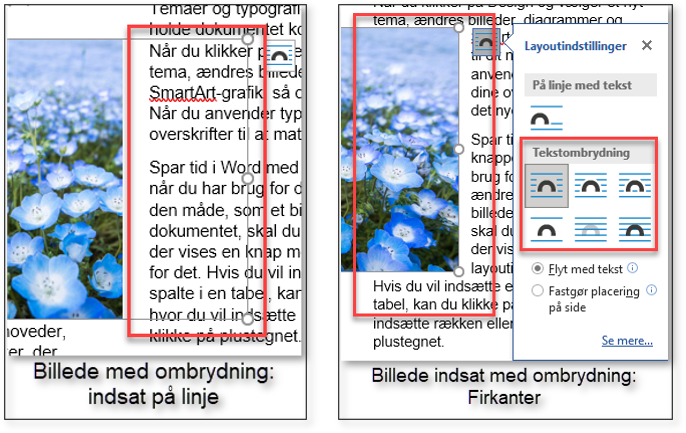
Vær opmærksom på, at du ikke kan have billede på tværs af spalter, hvis du bruger tekstombrydningen På linje med tekst (Word standard). Men ellers indsætter du billeder som i andre dokumenter i Word.
Tekst i kolonner uden spalter i Word
Hvis du vil skrive i kolonner i Word uden at bruge spaltefunktionen, kan du i stedet oprette en tabel og skrive i tabelkolonner.
Du opretter en tabel med én række og justerer kolonnebredden, som du ønsker det. Skriv derefter din tekst uden at oprette nye rækker.
Hvis du skriver i Word Online, skal du bruge tabeller til at skrive tekst i kolonner, da spaltefunktionen endnu ikke findes.
Word kan meget mere….
I vores blog finder du flere tips til smarte måder at bruge Word på. Skal du skrive et nyhedsbrev, opgave eller lignende, kan du hente hjælp i vores guider til at indsætte sidetal eller ændre linjeafstand. Er du i gang med en rapport eller opgave, finder du god hjælp i vores guide til litteraturliste i Word.
Bliv bedre til Word
Vil du lære mere om Word og have tingene forklaret af en af vores Word-specialister, så har vi forskellige muligheder til dig:
- Word kursus hos jer– kurserne afholdes med fysiskfremmøde.
- E-learning – Du kan tage et Word kursus som et Video kursus (E-learning) . Kurserne kan tages, når det passer dig. Kurserne er lavet af vores egne instruktører og indeholder videolektioner med tilhørende øvelser. Har du spørgsmål undervejs, kan du altid ringe eller skrive til os.
Du kan også tilmelde dig vores nyhedsbrev og få gode tips og tricks til, hvordan du kan optimere din brug af Word og Microsoft 365. Du finder et link nederst på siden.

