

Linjeskift i Excel

Skærmbillede 2024-02-20 kl. 09.12.00
Indhold

Tekst og video Guide: Hvordan laver man linjeskift i en celle i Microsoft Excel?

Når du skriver tekst i en celle i Excel, kan det ske at teksten kommer til at fylde mere i bredden, end der er plads til i cellen. Teksten breder sig, i første omgang, ind over den næste celle. Men hvis den næste celle også skal indeholde data, vil man ikke kunne se hele teksten.

Én løsning kan være at gøre kolonnen bredere, så hele teksten kan læses. Det kan dog medføre at nogle kolonner bliver meget brede og det fylder for meget, både på skærmen og på et eventuelt udskrift.

En anden, og mere fleksibel løsning er, at dele teksten over flere linjer – altså at lave linjeskift i cellen.

Videoguide til at lave linjeskift i Excel

STYRK DINE EXCEL KOMPETENCER

Vi er specialister i Excel, og kan hjælpe dig til endnu mere nyttig viden om Excel​

Tekstguide: Sådan laver du linjeskift i Excel

Linjeskift i Excel kan enten laves manuelt eller automatisk. Her laver vi først et manuelt linjeskift:

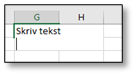
Mens du skriver teksten i cellen, bruger du genvejstasten Alt + Enter (Hold Alt-tasten nede på tastaturet og tryk på Enter) når du vil lave linjeskiftet. Når du skriver videre, fortsætter teksten på en ny linje. Du kan bruge genvejstasten flere gange, hvis du vil have flere linjeskift.
Du kan også få Excel til at lave linjeskiftene automatisk:

Med formateringen Ombryd tekst, kan teksten automatisk deles over flere linjer. Du kan lave tekstombrydningen inden du skriver, eller efter teksten er skrevet i cellen.

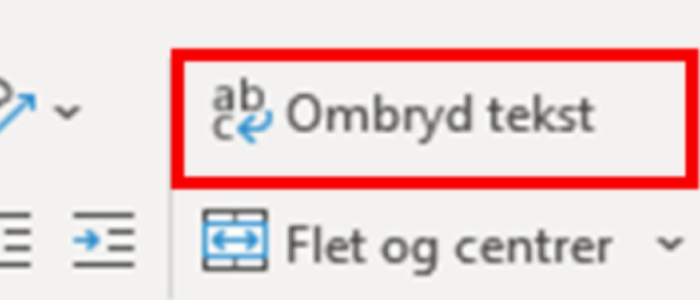
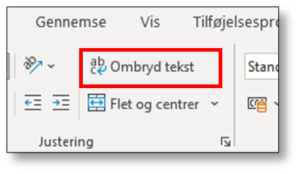
Tekstombrydning kan aktiveres i en, eller flere celler, ved at markere cellerne først. Når cellerne er markeret, klikker du på knappen Ombryd tekst i båndet.
Når Ombryd tekst er aktiveret, skriver du bare teksten. Når du skriver og kommer til kanten af cellen, laves automatisk et linjeskift i cellen og teksten fortsætter på en ny linje. Selvom Excel laver linjeskiftene automatisk, kan du stadig selv indsætte et manuelt linjeskift ved at bruge genvejstasten Alt + enter og skrive videre på en ny linje.
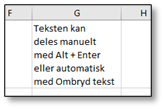
Når al teksten er skrevet ind, trykker du på Enter-tasten alene, for at komme ud af cellen. Din tekst står nu på flere linjer. Vil du have mere eller mindre mellemrum mellem teksten og cellens kanter, kan du justere lidt på kolonnebredden og/eller rækkehøjden.

Ombryd tekst kan også bruges, hvis teksten i cellen stammer fra en formel, der henter teksten fra et helt andet sted.

Vil du fjerne de automatiske linjeskift igen, kan du markere cellen eller cellerne og klikke på knappen Ombryd tekst igen. Linjeskiftene er nu fjernet og teksten står på én lang linje.

På denne måde kan du, nemt og hurtigt, dele din tekst over flere linjer og få et flot og professionelt resultat..

Bliv bedre til Excel

Hvis du vil lære mere om Excel, så kan vi tilbyde dig flere forskellige muligheder

  • Excel kurser hos os eller jer – Kurset afholdes med fysisk tilstedeværelse
  • Online Excel kurser – Kurset afholdes af en “levende” Instruktør i real time, så du kan stille spørgsmål mv.
  • Excel E-learning – Kurserne kan tages når det passer dig. Kurserne er lavet af vores egne instruktører og indeholder Video lektioner med tilhørende øvelser. Har du spørgsmål undervejs, kan du altid ringe eller skrive til os.
pointing-on-laptop.jpg
Bliv bedre til Excel

Vi har Excel kurser og ydelser der kan hjælpe dig hjælpe dig med en bedre og mere effektiv anvendelse.

Tilmeld nyhedsbrev

Udfyld nedenstående oplysninger hvis du ønsker at modtage en e-mail med nyheder, tips og tricks i form af diverse video guides til Office pakkens programmer.

Gratis webinar i Excel

Deltag i vores gratis webinar i Microsoft 365 Excel,
og få masser af viden samt tips og tricks
til arbejdet med Excel.

Bestil et tilbud på et solo kursus

Udfyld nedenstående oplysninger, og vi vil kontakte dig hurtigst muligt med et tilbud på et solokursus til dig (og evt. 1 kollega).

Bestil et tilbud på et firmakursus

Udfyld nedenstående oplysninger, og vi vil kontakte dig hurtigst muligt med et tilbud på et firmakursus for 3-12 personer fra din arbejdsplads.

Bestil tilbud på E-learning

Udfyld nedenstående formular, og vi vil vende tilbage med et tilbud på E-learning.

Spørg om kurset

Har du spørgsmål til et kursus, så kan du udfylde nedenstående, og vi vil hurtigt kontakte dig.

Tilmeld dig vores kursusagent

Er du klar på at deltage i et kursus med et par ugers varsel, så tilmeld dig vores Last minute tilbud – og få tilbud om kurser med op til 40% i rabat.

Tilbuddet som du modtager pr. mail, gælder for dig og dine kollegaer.

Udfyld nedenstående oplysninger, herefter holder vi dig orienteret pr. mail når der er restpladser på vores kurser.

Bestil et tilbud

Udfyld nedenstående oplysninger, og vi vil kontakte dig hurtigst muligt med et tilbud.