


Sådan beskytter du celler i Excel
Lås celler i Excel: Lær hvordan du opsætter “beskyt celler” i Excel, hvor alle celler låses eller en delvis beskyttelse, hvor du kun låser enkelte celler.
Video — I videoen nedenfor forklarer Jesper hvordan man låser celler i Excel, således at de beskyttes og ikke kan redigeres i. Herved kan du fx beskytte dine formler.
Se også en kort beskrivelse af de forskellige typer af arkbeskyttelse.
Lås celler og beskyt hele regnearket: sådan gør man
Hvordan låser man celler i excel? Standarden er at alle celler i et regneark er klar til at blive beskyttet, og du uden videre kan gå hen på Fanen gennemse hvor du i gruppen ændringer skal klikke på ikonet Beskyt ark – klik efterfølgende på OK
Resultatet er nu, at cellerne er låst og du ikke kan taste i nogen af dem. Hvis du prøver, får du et skærmbillede frem, der fortæller dig at det ikke er muligt at indtaste noget i cellerne.
Sådan fjerner du ark-beskyttelsen og låser cellerne op igen
For at fjerne arkbeskyttelse igen, skal du igen klikke på Fanen Gennemse og igen bevæge dig til gruppen rediger, hvor du skal klikke på ikonet Fjern arkbeskyttelse
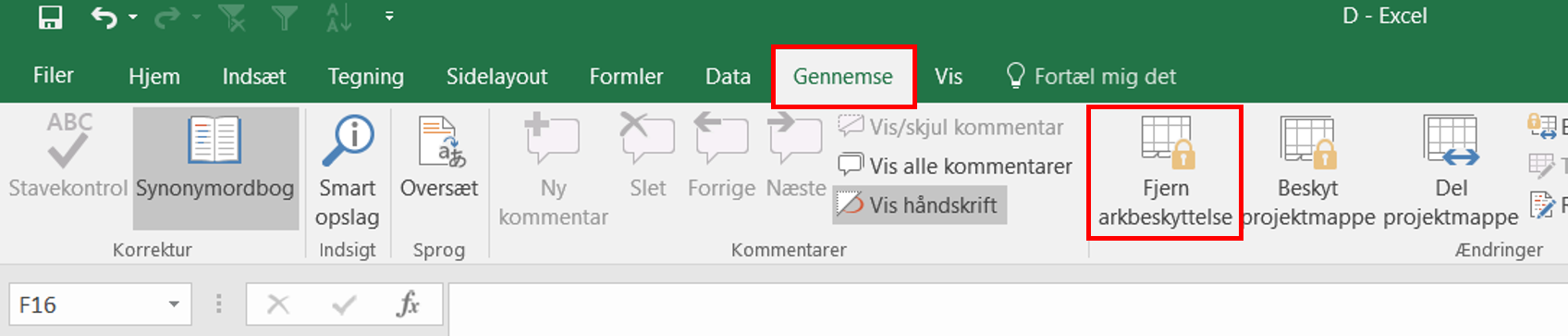
Det vil nu igen være muligt at taste i alle celler
Lås celler og kolonner delvist – sådan laver du en delvis beskyttelse i Excel
Det er muligt at lave en delvis beskyttelse af celler og kolonner i Excel, således input celler er åbne for indtastning, hvorimod øvrige celler beskyttet.
For at kunne beskyt celler delvis, kræver det at du først formaterer de celler der må tastes i. Det gøres ved at markere de celler du gerne vil kunne taste i, mens øvrige celler er beskyttede, herefter skal du på fanen Hjem helt ude til højre i gruppen Celler, klikke på ikonet Formater, i menuen skal du klikke på ikonet Lås Celle

Med ovenstående er cellerne nu klargjorte til at være ubeskyttede, når vi om et øjeblik vælger at beskytte regnearket.
Bevæg dig nu hen på Fanen gennemse hvor du i gruppen ændringer skal klikke på ikonet Beskyt ark – klik efterfølgende på OK til boksen der kommer frem.
Test nu engang om du kan indtaste i de celler du ønsker, og ligeledes med dem som du ikke ønsker skal kunne indtastes i.
Excel kurser
Har du fået blod på tanden til at lære flere Excel funktioner? Vi tilbyder en række forskellige Excel kurser, der har til formål at styrke dine nuværende kompetencer.
- Excel hos jer eller hos os – kurserne afholdes med fysisk fremmøde.
- Online kurser i Excel, Word og andre dele af Microsoft 365 – kurserne afholdes af en “levende” instruktør i real time, så du kan stille spørgsmål mv.
- Excel E-learning – Kurserne kan tages, når det passer dig. Kurserne er lavet af vores egne instruktører og indeholder video lektioner med tilhørende øvelser. Har du spørgsmål undervejs, kan du altid ringe eller skrive til os.
Du kan også tilmelde dig vores nyhedsbrev og få gode tips og tricks til, hvordan du kan optimere din brug af Excel og Microsoft 365. Du finder et link nederst på siden.

