
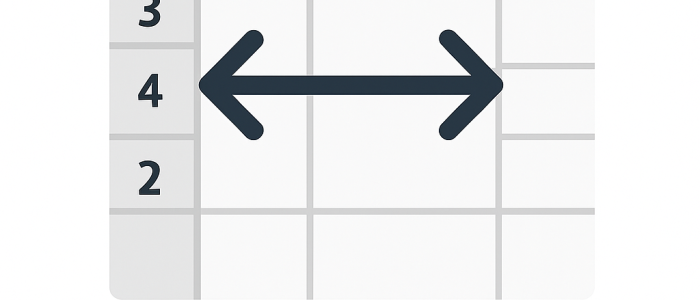

Sådan tilpasser du kolonner og rækker i Excel
Et Excel-ark består helt basalt af rækker og kolonner. Det kan være nyttigt at vide, hvordan du tilpasser bredden og højden på Excel-kolonner og -rækker.
Når du har oprettet dit Excel-ark og skal indsætte dine data, kan du tilpasse kolonner og rækker på følgende måde:
– Tilpasning af kolonner
– Tilpasning af rækker
Tilpasning af kolonner
Dit Excel-ark vil ikke selv justere kolonnens bredde, selvom du indtaster en lang sætning. Det skal du selv gøre.

I eksemplet ovenfor er det tydeligt, at teksten i kolonne A fylder en del mere end kolonnens bredde.
For at justere størrelsen på kolonne A føres markøren op på den streg, der adskiller kolonne A fra B. Når pilemarkøren er vist, klikkes der på stregen, og klikket holdes nede. Herefter kan du henholdsvis forøge bredden (træk mod højre) eller formindske bredden (ved at trække til venstre).
Resultatet i dit Excel-ark ser derefter således ud:

Tilpasning af rækker
I modsætning til kolonner ændres rækkens højde automatisk, hvis skriftstørrelsen øges. Det kan dog i visse situationer være nødvendigt eller ønskeligt at kunne ændre rækkehøjden, hvilket kan gøres på følgende måder:

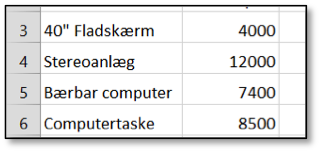
I eksemplet ovenfor er rækkerne 3-6 markeret, da rækken ønskes højere (markeringen sker ved først at klikke på rækketallet 3, holde klikket nede og trække ned over de ønskede rækker, der skal markeres).
Når rækkerne er markeret, føres markøren hen på en af rækkeadskillelsesstregerne, og markøren skifter til pilemarkør, hvorefter der klikkes. Klikket holdes nede, hvorefter der trækkes henholdsvis nedad (for at forøge rækkehøjden) og opad (for at formindske rækkehøjden). Resultatet kan ses nedenfor.
Bliv bedre til Excel på vores kurser
Vil du have tingene forklaret af en af vores eksperter i Excel, så kan vi tilbyde dig følgende kurser:
- Excelkurser hos jer eller hos os – kurserne afholdes med fysisk fremmøde.
- Onlinekurser i Excel, Word og andre dele af Microsoft 365 – kurserne afholdes af en “levende” instruktør i realtid, så du kan stille spørgsmål mv.
- Excel E-learning – Kurserne kan tages, når det passer dig. Kurserne er lavet af vores egne instruktører og indeholder video lektioner med tilhørende øvelser. Har du spørgsmål undervejs, kan du altid ringe eller skrive til os.
Du kan også tilmelde dig vores nyhedsbrev og få gode tips og tricks til, hvordan du kan optimere din brug af Excel og Microsoft 365. Du finder et link nederst på siden.

