


Sådan laver du en jobansøgning med en Word skabelon
Vil du søge en ny stilling, kan du finde en jobansøgningsskabelon i Word, der kan hjælpe dig med at lave en ansøgning, der ser godt ud. I Microsofts skabelonsamling er der mange forskellige skabeloner til jobansøgninger og CV. I denne lille guide vil vi gennemgå, hvordan du finder skabelonerne.
Skabelonerne er sat op, så de matcher. Hvis du bruger en skabelon i Word til dit CV, kan du finde en skabelon til en ansøgning med samme stil og layout. Du kan selvfølgelig tilpasse og ændre dem, som du ønsker, eller du kan nøjes med at kigge igennem de forskellige eksempler på ansøgninger og få inspiration til at oprette din egen skabelon. I denne guide vil du også få nogle tips til, hvordan du kan tilpasse skabelonerne lidt, f.eks. hvis du ønsker ændringer til det job, du vil søge, eller til den mængde oplysninger, du skal have plads til.
OBS jobansøgning skabeloner i Word kaldes følgebreve.
Find en jobansøgnings skabelon i Word
Når du vil bruge en skabelon i Word, kan du finde den 3 steder:
- Downloade fra en af Microsofts hjemmesider.
- I Word App (Word på skrivebord / PC / MAC).
- På Office.com siden (startside på nettet) til Microsoft 365.
Her vil vi gennemgå, hvordan du kan finde dem i Word App:
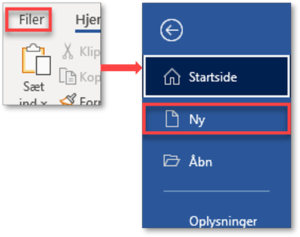
- Klik på Filer og vælg linket Ny.
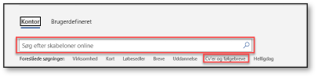
Ca. midt på siden finder du et søgefelt. - Du kan søge på 2 måder:

- Skriv et af ordene CV eller følgebrev i søgefeltet.
Husk: Ansøgning kaldes følgebrev. - Under søgefeltet finder du en liste med et link til Foreslået søgninger – klik på CV og følgebreve (næsten til højre).
- Skriv et af ordene CV eller følgebrev i søgefeltet.
- Dobbeltklik på den skabelon du ønsker.

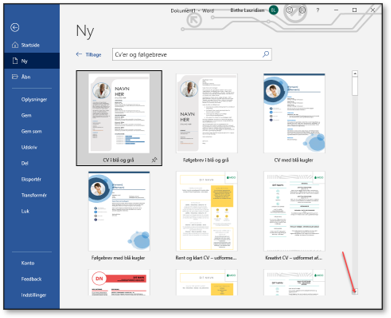
Vi har skrevet meget mere om at finde skabeloner i vores blogindlæg om skabeloner i Word.
Udfyld CV og jobansøgning skabelon i Word
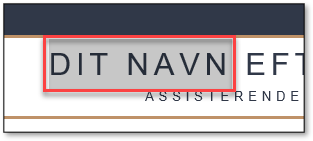
Du udfylder skabelonen ved at overskrive de grå felter.
- Klik på et gråt felt.

- Skriv din tekst.

Udskift billede i CV og jobansøgninger
I nogle af skabelonerne er der indsat billeder, som det er meningen, at du skal skifte ud. Nogle steder er der en vejledning, men desværre står der nogle forkerte betegnelser i CV’et til blå og grå
I dette eksempel har vi brugt skabelonen CV i blå og grå.
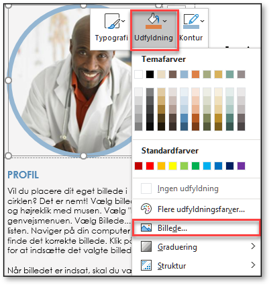
- Højreklik på billedet, klik på menuen Udfyldning og vælg Billede…..

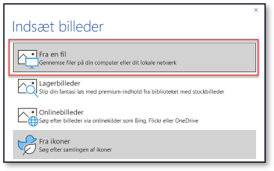
- I dialogboksen Indsæt billeder vælger du Fra en fil.

- Udpeg det billede du skal bruge og vælg OK.
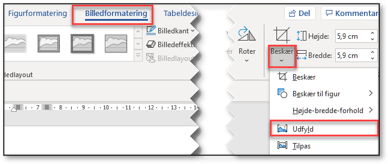
Du er nu tilbage i skabelonen og mangler at placere billedet rigtigt. - Klik på billedet og vælg fanen Billedformatering.

- Klik på menuen til Beskær (den lille trekant i bunden af knappen) og vælg Udfyld.
Dit billede er nu placeret rigtigt i skabelonen.
Ændre på tekstens placering i jobansøgnings skabelon i Word
Du har måske flere kompetencer eller har haft færre jobs end der er plads til i skabelonen. Så kan du regulere det, så det præsenterer dig bedst muligt. Det gælder både for ansøgninger (følgebrev) og CV.
Mange af skabelonerne er sat op med tabeller, så her er et par tips til, hvordan du kan regulerer dem.
Til dette eksempel bruger vi jobansøgnings-skabelonen “Minimalistisk følgebrev”.
Ændre margener i Word
Hvis du gør margener smallere, så får du mere plads til at skrive på.
- Åbn jobansøgnings-skabelonen i Word.
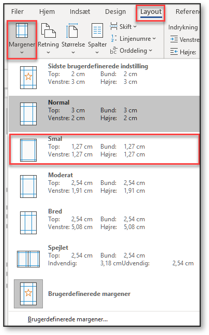
- Vælg fanen Layout og åbn galleriet Margener.

- Vælg Smalle margener.
Hvis indholdet er skrevet i en tabel, vises det i venstre side af dokumentet, og der vil være tom plads til højre. Det trækker vi på plads.
Få vist tabellens gitterlinjer
Hvis du ikke har Vis gitterlinjer slået til for tabeller, er det svært at få fat i de rammer du skal ændre på.
Gitterlinjer vises således
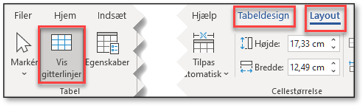
- Klik midt i teksten og kontroller at du har fanen Tabeldesign.
Hvis du ikke kan se fanen Tabeldesign, er det ikke en tabel, og du kan ikke ændre den, som vi beskriver her:
- Vælg fanen Layout til højre for Tabeldesign
Fanen til tabellayout hedder det samme som fanen til dokumentlayout, så det er vigtigt at få fat i den rigtige. - Vælg knappen Vis gitterlinjer.
Ændre størrelse på skrivefelter i CV og jobansøgning skabelon i Word
Når du kan se gitterlinjer, kan du trække i dem. Hvis du har gjort margenerne smallere, vil du se at al teksten står til venstre, og vi skal regulere tabellen, så det står pænt.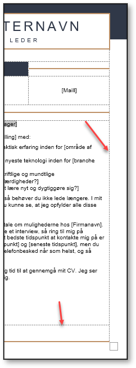
- Træk gitterlinjen i højre side ud mod højre ved at2.
- Peg på den med musen og hold venstre musetast nede.
- Træk i gitterlinjen.
- Slip musetasten, når linjen er placeret, hvor du ønsker den.
- Træk på samme måde gitterlinjen i bunden af skrivefeltet ned.
- Reguler størrelsen af skrivefelterne ved at trække i de øvrige gitterlinjer.
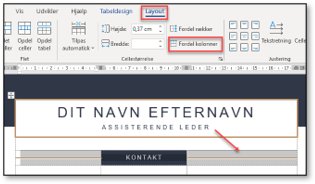
I toppen af skabelonen “Minimalistisk følgebrev” er der plads til dine kontaktoplysninger. De stod placeret symmetrisk, men det blev ændret, da vi ændrede margenerne.
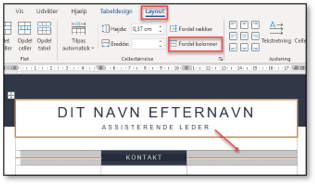
- Marker rækken hvor ordet KONTAKT står.
- Vælg fanen Layout (til højre for fanen Tabeldesign) og derefter knappen Fordel kolonner.
- Marker rækken med orden adresse, telefon og mail.
- Vælg fanen Layout (til højre for fanen Tabeldesign) og derefter knappen Fordel kolonner.
Andre blogindlæg du kan bruge, når du skriver i jobansøgnings-skabelon i Word
Når du har valgt og ændret i den skabelon, som du synes passer til din jobsøgning, kan du gemme den som din egen skabelon, så du ikke behøver at ændre den hver gang, du skal skrive/sende en ny ansøgning. Hvordan du gør det, kan du læse om i vores blog indlæg om skabeloner i Word.
Hvis du har behov for at ændre linjeafstand ,kan du finde hjælp i vores blogindlæg. Inden du sender din ansøgning og CV, kan du gemme dem som pdf i Word.
Word kan meget mere….
I vores blog finder du flere tips til smarte måder at bruge Word på. Skal du skrive en rapport, opgave eller lignende kan du hente hjælp i vores guide til litteraturliste i Word, vores guide til fodnoter, vandmærker eller vores guide til indholdsfortegnelse.
Bliv bedre til Word
Vil du lære mere om Word og have tingene forklaret af en af vores Wordspecialister, så har vi forskellige muligheder til dig:
- Word kursus hos jer– kurserne afholdes med fysiskfremmøde.
- E-learning – Du kan tage et Word kursus som et Video kursus (E-learning) . Kurserne kan tages, når det passer dig. Kurserne er lavet af vores egne instruktører og indeholder videolektioner med tilhørende øvelser. Har du spørgsmål undervejs, kan du altid ringe eller skrive til os.
Du kan også tilmelde dig vores nyhedsbrev og få gode tips og tricks til, hvordan du kan optimere din brug af Word og Microsoft 365. Du finder et link nederst på siden.

