

Hvordan indsætter man PDF i Word?
Der findes ikke en funktion “Indsæt PDF i Word”, men vi kan bruge funktionen til at indsætte objekter i Word.
- Placer skrivemarkøren, hvor du vil have PDF-filen sat ind.
- Vælg Fanen Indsæt og derefter knappen Objekt.
Du får vist dialogboksen Objekt.
- Vælg Fanen Opret fra Fil.

- Vælg knappen Gennemse og udpeg din PDF fil. Accepter med OK.

Dit PDF-dokument er nu indsat i Word som et objekt. Det betyder for eksempel, at du kan dobbeltklikke på det, hvorefter dokumentet vil blive åbnet i Adobe Reader (eller det program, du bruger som PDF-læser).
Du kan bruge den samme fremgangsmåde til at indsætte dokumenter fra andre programmer i Word.
Hvor ville jeg ønske at jeg kunne beskære …..
Når du indsætter som objekt, bliver din PDF indsat i Word nøjagtig, som det ser ud. Det betyder også, at hvis der er et billede i det ene hjørne af PDF-dokumentet, bliver der indsat en masse “luft” i dit Word-dokument.
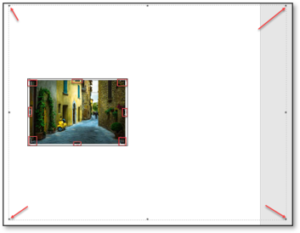
Umiddelbart kan du ikke redigere i PDF-dokumenter, der er indsat i Word som objekt. MEN du kan ændre objektet til et billede, som du f.eks. kan beskære. Til gengæld mister du forbindelsen til PDF-dokumentet.
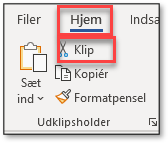
- Klik på objektet og vælg fanen Hjem og derefter knappen Klip (CTRL+X).

- Vælg Fanen Hjem, Menuen Sæt ind og derefter Billede.
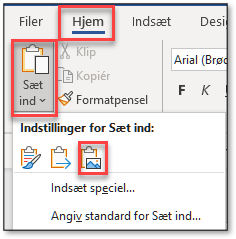
Alternativt kan du:
- Trykke CTRL+V, vælge ikonet Indstillinger for sæt ind og derefter Billede.

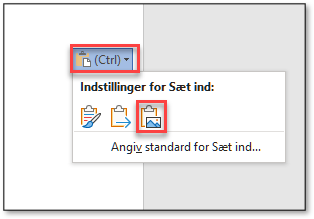
Nu er objektet ændret til et billede, som du f.eks. kan beskære.
Du kan læse mere i blogindlægget Billeder i Word – Indsæt og rediger billeder i Word (Guide) om hvordan du kan redigere billeder.
Indsæt flere sider PDF i Word
Når du bruger Objekt-funktionen til at indsætte en PDF i Word, får du kun vist den første side. Hvis dit PDF-dokument består af flere sider, skal du først behandle PDF-dokumentet. Den bedste metode er at gemme de enkelte sider som seperate billeder og derefter indsætte billederne på hver deres side i Word.
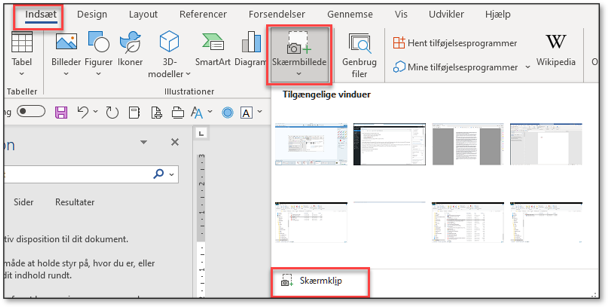
Du kan f.eks. tage skærmbilleder af PDF-dokumentet ved hjælp af Words funktion til skærmklip.
- Åbn din PDF.
- Ret visningen tilm så du kan se hele siden på skærmen.
- Skift til Word og vælg Fanen Indsæt.
- Vælg Menuen Skærmbillede og derefter knappen Skærmklip.

Word skifter til dit dokument i Adobe Reader – Word skifter altid til det program, du brugte inden, du skiftede til Word (pkt. 3). - Marker teksten med musen.
- Når du slipper musetasten bliver et skærmklip indsat i dit Word-dokument.
- Gentag procedure for alle sider i PDF-dokumentet.
Bliv bedre til Word
Vil du lære mere om Word og have tingene forklaret af en af vores Word-specialister, så har vi forskellige muligheder til dig:
- Word kursus hos jer– kurserne afholdes med fysiskfremmøde.
- E-learning – Du kan tage et Word kursus som et Video kursus (E-learning) . Kurserne kan tages, når det passer dig. Kurserne er lavet af vores egne instruktører og indeholder videolektioner med tilhørende øvelser. Har du spørgsmål undervejs, kan du altid ringe eller skrive til os.
Du kan også tilmelde dig vores nyhedsbrev og få gode tips og tricks til, hvordan du kan optimere din brug af Word og Microsoft 365. Du finder et link nederst på siden.

