


Guide: Sådan kommer du hurtigt og nemt i gang med Microsoft Teams

Skal der implementeres Microsoft Teams i din virksomhed? Men er du i tvivl om, hvor du skal starte, og hvordan du kommer i gang? I dette indlæg har vi samlet en guide, hvor vi klæder dig på til at komme hurtigt og nemt i gang med at bruge Microsoft Teams i din arbejdsgang. Læs med her på siden, og bliv guidet igennem de vigtigste funktioner.
Hvad er Microsoft Teams?
Microsoft Teams er et online værktøj, som bruges i mange virksomheder til at fremme teamwork på tværs af afdelinger – både internt og eksternt. Det er en platform, hvor alt kan samles. Det er fx fildeling, kommunikation, møder og meget andet, der kan samles i Teams.
Der er mange muligheder med Microsoft Teams. Vil du vide mere om, hvad det er? Læs indlægget her
Hvorfor skal man bruge Microsoft Teams?
Microsoft Teams åbner op for en masse muligheder. Værktøjet gør det muligt at samarbejde endnu mere effektivt, hvor alt bliver delt online. Der skal derfor ikke printes og laves kopier af diverse dokumenter. Alle de filer, der er relevante for det pågældende team, er samlet ét sted.
Microsoft Teams åbner op for at arbejde på kryds og tværs i virksomheden. Det kan for eksempel være flere afdelinger, der skal ind over et projekt. Med Microsoft Teams vil afstanden mellem afdelingerne ikke skabe problemer. Al kommunikation kan nemlig foregå online.
Er der afdelinger, der befinder sig i hver sin by, kan der derfor stadig samarbejdes om opgaver og projekter på en effektiv måde.
Microsoft Teams er ikke kun for de interne i en virksomhed. Der er også mulighed for at invitere gæster ind. Det kan for eksempel være en fordel, hvis der skal afholdes et videomøde, hvor en samarbejdspartner skal være med indover.
Det korte af det lange er, at du kan gøre mange arbejdsprocesser nemmere og mere effektive, når der benyttes Teams. Al information, kommunikation, alle filer og meget andet vil nemlig være samlet på én platform, hvor alle i teamet kan tilgå det.
Hvordan kommer man i gang med Microsoft Teams?
Det er forholdsvis enkelt at komme i gang med Microsoft Teams. Sidder du som medarbejder, kan du både bruge platformen via browser, ved at downloade programmet eller ved at hente en app både til PC og Mac. Du kan derfor benytte Teams på web, desktop eller i en app – mulighederne er de samme.
Venstre-baren forklaret
Når du er i gang, finder du flere funktioner i venstre side af skærmen. Disse funktioner er:
- Aktivitet: Se nyheder, der er relevante for dig. Det er fx, hvis der er nogen, der har skrevet til dig, du er blevet tagget i en kommentar eller lignende.
- Chat: Find alle dine chat-tråde her. Det er både den åbne chat og direkte chats, du har med dine kolleger. Det er også her, du finder fælles-chats med dit eller dine teams.
- Teams: Find en oversigt over offentlige teams i virksomheden. Der er også mulighed for at oprette dine egne teams under dette punkt.
- Kalender: Find en oversigt over dine møder, aftaler og andre aktiviteter. Både du og andre i virksomheden kan oprette aktiviteter, som bliver registreret i din kalender, når du har accepteret dem.
- Samtaler: Her kan du starte samtaler med andre team-medlemmer, hvis de er registreret som dine kontakter.
- Tasks fra Planner: Adgang til din opgaveliste i Planner
- Filer: Find alle de filer, som du selv har oprettet, eller som er blevet delt med dig.
- …: Se alle de integrationer og apps, du har koblet til Microsoft Teams.
- Apps: Find en oversigt over alle de tredjeparts-apps, du kan integrere med Microsoft teams.
Opret dit eget team
Skal du oprette dit eget team, er det forholdsvis ligetil.
- Du klikker ind på ”Teams” i venstre side.

- Klik på ”Deltag eller opret et team” og derefter ”Opret team”

- Vælg om du vil starte fra bunden eller du vil oprette et Team på baggrund af en skabelon

- Du skal nu vælge, om det skal være et privat team eller et offentligt team. Ved et offentligt team kan alle melde sig ind i teamet. Ved et privat team er det dig, der bestemmer, hvem der skal være i teamet.

- Angiv et navn til dit team, og lav eventuelt en beskrivelse af hvad Teamets hensigt er beregnet til – Klik på Opret

- Vælger du et privat team, skal du nu tilføje dine medlemmer. Vælg medlemmerne og tryk på Opret

- Nu er dit Team oprettet og kan ses i listen over dine Teams


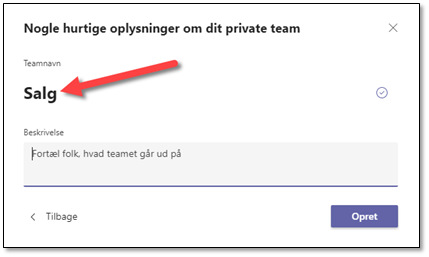

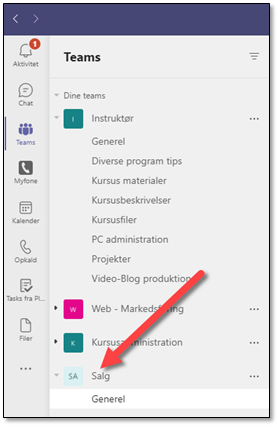
Når du har oprettet, bliver der automatisk oprettet ”Planner” for teamet. I ”Planner” er det muligt at planlægge opgaver for teamet, således alle i teamet kan se det. Derudover bliver der oprettet ”OneNote”, hvor teamet kan tage fællesnoter samt ”SharePoint”, hvor der kan deles og organiseres filer.
Microsoft Teams er en del af Office 365-pakken. Du får derfor også adgang til alle de programmer, der er en del af Office 365, i dit team.
Hvordan bruger man Microsoft Teams?
Når du har oprettet et team, bliver der automatisk oprettet en kanal, der hedder generel. Det er en kanal, hvor alle i teamet kan være med. Der er dog også muligheder for at lave flere kanaler under et team, hvis der er behov for det.
Det kan for eksempel være, hvis der er lavet et team, der skal varetage en produktlancering. Der vil typisk være flere afdelinger ind over sådan et projekt. Det kan derfor give mening at lave flere kanaler til hver enkelt afdeling, der er en del af projektet. På den måde er der mulighed for at kommunikere internt i en afdeling samt kommunikere med alle, der er en del af projektet i den generelle kanal.
Under hver kanal er der tilknyttet nogle faner. Når du opretter kanalen, vil der automatisk blive oprettet fanerne ”Indlæg”, ”Filer” og ”Wiki”. Der er dog også mulighed for at tilføje flere, som netop er relevante for dit team. Det kan for eksempel være, at der er behov for tidsregistrering i Excel, og at du derfor vil have en Excel-fane i toppen.
Vil du starte en samtale med dit team under en kanal, går du ind under ”Indlæg”. Skal der deles filer mellem flere, der befinder sig i et team eller en kanal, er det under ”Filer”. ”Wiki”-fanen bruges til at lave kladder og redigere tekster samtidig med, at I kan kommunikere og chatte om det, der bliver skrevet. Det er derfor en kombinationsfane.
Af andre relevante faner i kanaler kan der også nævnes Skype til Microsoft Teams. Skype for Business giver dig mulighed for at foretage videoopkald. Et alternativ kan være Zoom, der kan benyttes til det samme.
Kom i gang med Microsoft Teams med et kursus
Vil du godt fra start, når du skal i gang med Microsoft Teams? I så fald har vi et kursus, der kan hjælpe dig godt i gang. Vi tilbyder flere forskellige kurser, der guider dig igennem Office 365-pakken. Der er derfor også mulighed for at få en oplæring i, hvordan du bruger Microsoft Teams. Find Microsoft Teams-kurser her.
Vil du have mere inspiration til, hvordan du kan bruge Microsoft Teams og de andre programmer i Microsoft Office 365? Tilmeld dig vores nyhedsbrev, hvor vi deler ud af tips og tricks.

