


Mange kender Planner som den enkle tavle i Microsoft 365, hvor opgaver flyttes fra “Ikke startet” til “I gang” og videre til “Færdig”. Det fungerer fint til daglig koordinering. Men når arbejdet bliver mere projektpræget med afhængigheder, længere tidsplaner og flere teams, rammer standardversionen hurtigt sin grænse.
Det er her, Planner Premium kommer ind i billedet. Microsoft har samlet To Do, Planner og Planner Premium i én ny Planner-app, så man kan arbejde i det samme miljø, uanset om man styrer personlige opgaver, teamopgaver eller mere komplekse projekter. For mange virksomheder er det en naturlig næste udvikling i Microsoft 365.
Microsoft Planner premium giver adgang til Planner og ToDo
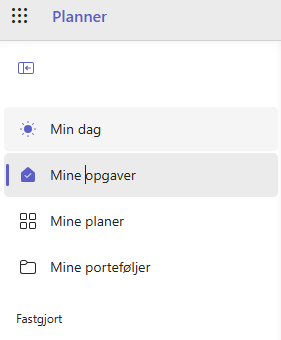
Den nye Planner-app er Microsofts forsøg på at gøre opgavestyring og projektstyring mere samlet. I stedet for at have personlige opgaver i To Do, teamopgaver i Planner og klassiske projektplaner i Project som tre mere adskilte oplevelser, er de nu samlet under samme paraply.
Det gør især en forskel for medarbejdere, der allerede arbejder i Teams, Outlook, SharePoint og resten af Microsoft 365. Man får et mere samlet overblik over egne opgaver, fælles planer og projekter, uden at man skal skifte arbejdsmåde hele tiden.
Kort sagt: Den nye Planner er ikke kun en ny app, men en fælles indgang til flere niveauer af planlægning.
Hvad er Planner Premium i Microsoft 365?
Når man taler om Planner Premium, menes der typisk de avancerede planer i den nye Planner. Planner Plan 1 er indgangsniveauet til premium-funktionerne, og det er ofte det, virksomheder ser på først, når standard Planner ikke længere er nok.
Planner Premium kan bedst beskrives som storebroren til den almindelige Planner. Den bygger på teknologien bag Microsoft Project og giver adgang til funktioner, der er lavet til egentlig projektstyring. Det gælder blandt andet tidslinjer, afhængigheder mellem opgaver, ressourcestyring og egne datafelter.
Det betyder ikke, at standard Planner er dårlig. Tværtimod. Standardversionen er god til enkle opgaver, driftsopgaver og små teamforløb. Premium er relevant, når planlægningen skal være mere præcis, og når flere mennesker, deadlines og leverancer skal hænge sammen.
Hvis I allerede bruger Power BI eller Power Automate, bliver Premium også mere interessant. Strukturerede projektdata giver bedre muligheder for rapportering og automatisering. Og hvis I bruger Microsoft 365 Copilot, bliver det lettere at få opsummeringer og statusudkast, når planerne er bygget ordentligt op.
Sammenligning af Planner i Microsoft 365 og Planner Premium
Den vigtigste forskel er ikke bare “flere funktioner”. Forskellen er, at Premium hjælper med at styre sammenhængen i et projekt, ikke kun opgaverne i sig selv.
| Funktion | Planner i Microsoft 365 | Planner Premium |
|---|---|---|
| Formål | Enkel opgavestyring og teamkoordinering | Mere struktureret projektstyring |
| Board-visning | Ja | Ja |
| Kalender/Schedule | Ja | Ja |
| Timeline view / Gantt-diagram | Nej | Ja |
| Afhængigheder mellem opgaver | Nej | Ja |
| Ressourcestyring / workload | Begrænset | Ja |
| Custom fields | Nej | Ja |
| Egnet til tværgående projekter | Delvist | Ja |
| Egnet til klassisk projektledelse | Begrænset | Ja |
| Integration til rapportering og styring | Basisniveau | Mere fleksibel |
Hvis man skal vælge hurtigt, kan man bruge denne tommelfingerregel:
- Vælg standard Planner: hvis I arbejder med enkle opgavelister og tavler
- Vælg Planner Premium: hvis I mangler tidslinjer og projektlogik
- Bliv i standard Planner: hvis I sjældent planlægger mere end få uger frem
- Se på Premium: hvis de samme medarbejdere indgår i flere projekter samtidig

Muligheder med Planner Premium:

Timeline view og Gantt-diagram i Planner Premium
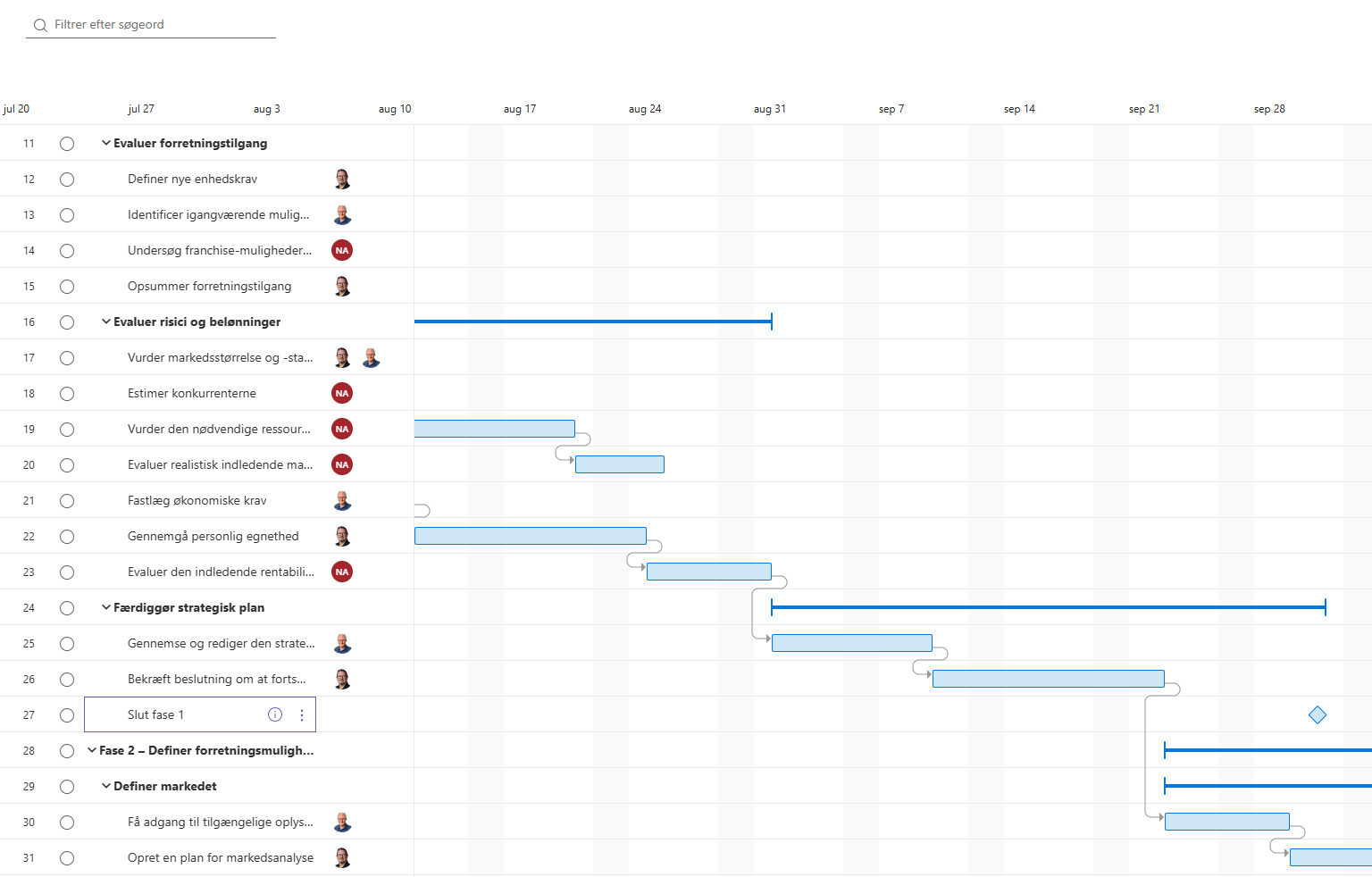
En af de mest synlige forskelle er Timeline view, som i praksis er en Gantt-lignende visning. Her ser man opgaver placeret på en tidslinje, så man kan få overblik over hele projektforløbet.
Det lyder enkelt, men det gør en stor forskel i hverdagen. En tavle er god til at se, hvad der skal laves. En tidslinje er god til at se, hvornår det skal laves, hvor opgaver overlapper, og hvor en forsinkelse får betydning for resten af planen.
Det er også langt lettere at bruge i statusmøder med ledelse eller interessenter, som ikke arbejder nede i detaljen hver dag. En tidslinje skaber hurtigt fælles overblik.
Afhængigheder i Planner Premium gør projektplanen realistisk
I mange projekter kan en opgave ikke starte, før en anden er færdig. Det er præcis det, afhængigheder handler om. Standard Planner viser opgaverne, men ikke nødvendigvis deres indbyrdes logik. Premium gør det muligt at koble dem sammen.
Det er vigtigt, fordi projekter sjældent fejler på grund af én enkelt opgave. De glider ofte, fordi rækkefølgen ikke er tydelig. Hvis “godkend indhold” bliver forsinket, kan “udsend kampagne”, “publicér landingsside” og “salgsbriefing” også blive ramt.
Afhængigheder gør planen mere realistisk og gør det lettere at handle tidligt, før små forsinkelser vokser sig store.
Ressourcestyring i Planner Premium giver overblik over kapacitet
Mange teams oplever ikke, at de mangler opgavelister. De mangler overblik over kapacitet. Hvem er allerede booket? Hvem har luft i kalenderen? Hvem sidder på de kritiske opgaver?
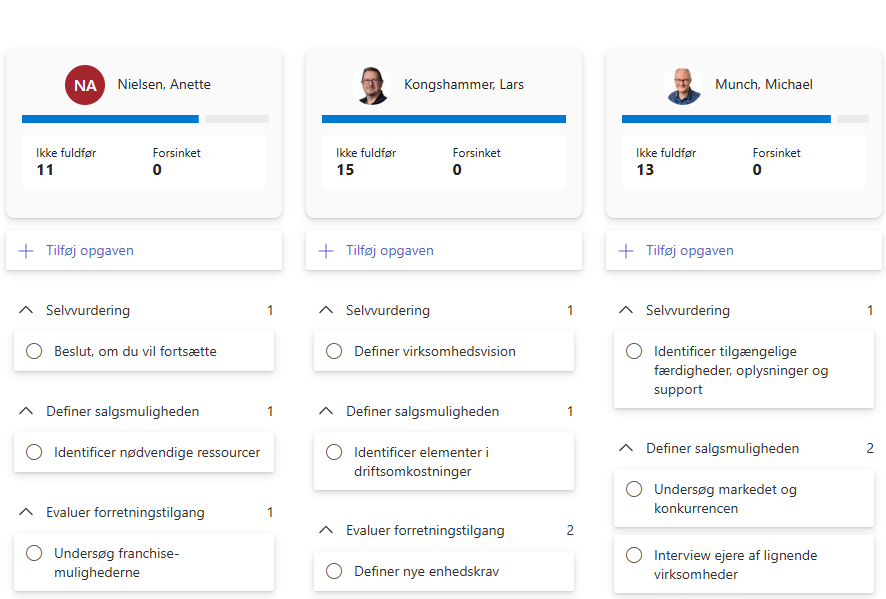
Planner Premium giver et bedre billede af workload og ressourcer, så man ikke kun ser opgaverne, men også belastningen på menneskerne bag dem. Det er især nyttigt i IT, marketing og projektafdelinger, hvor de samme nøglepersoner går igen i flere planer.
Når kapaciteten bliver synlig, bliver det lettere at prioritere rigtigt. Nogle gange er løsningen ikke at arbejde hurtigere, men at flytte en deadline, omfordele opgaver eller skære ned i scope.
Custom fields i Planner Premium gør rapportering mere præcis
Custom fields er en af de funktioner, som ofte bliver undervurderet i starten og meget værdsat senere. Med egne felter kan man tilføje de oplysninger, der giver mening i netop jeres projekter.
Det kan være felter som risikoniveau, kunde, kampagnetype, sprintnummer, intern prioritet eller godkendelsesstatus. Når de data bliver lagt ind struktureret, bliver filtrering, rapportering og opfølgning meget lettere.
Det er også her, Premium passer godt sammen med Power BI og Power Automate. Har man veldefinerede felter, kan man lave mere brugbare dashboards og automatiske flows. Og Copilot får bedre grundlag for at opsummere status, hvis data ikke kun ligger skjult i opgavenavne og kommentarer.
Hvilke teams får mest værdi af Planner Premium?
Planner Premium er ikke nødvendigt for alle. Men der er nogle teamtyper, hvor gevinsten ofte er tydelig allerede fra start.
Tre oplagte eksempler er:
- Marketingteams med store kampagner: mange deadlines, godkendelser og aktiviteter på tværs af kanaler
- IT-afdelinger og implementeringsteams: afhængigheder mellem analyse, opsætning, test og idriftsættelse
- Projektkontorer eller PMO-funktioner: behov for mere struktur, ensartet planlægning og bedre ledelsesoverblik
Et marketingteam kan fx bruge Timeline view til at styre hele kampagneforløbet fra brief til lancering. Et IT-team kan bruge afhængigheder til at sikre, at test ikke starter, før udvikling og godkendelser er på plads. Et PMO kan bruge custom fields til at standardisere projekter og få bedre rapporter på tværs.
Der findes også teams, som fint kan blive på standard Planner. Det gælder ofte mindre driftsenheder, supportteams med simple tavler eller grupper, der primært arbejder med korte opgavelister uden større indbyrdes afhængighed.
Sådan vurderer I om Planner Premium er det rigtige valg
Det bedste valg afhænger ikke af, hvor “avancerede” I gerne vil være. Det afhænger af, hvordan arbejdet faktisk ser ud i hverdagen.
Stil derfor nogle enkle spørgsmål, før I opgraderer:
- Har jeres planer behov for en rigtig tidslinje?
- Er der opgaver, som afhænger af hinanden?
- Bliver de samme medarbejdere brugt i flere projekter samtidig?
- Har I brug for ensartede felter til rapportering og opfølgning?
Hvis svaret er ja til flere af spørgsmålene, er Premium værd at se nærmere på. Hvis svaret mest er nej, er standard Planner sandsynligvis stadig det bedste valg.
Det kan også være en god idé at starte med ét konkret pilotprojekt i stedet for at rulle det ud bredt med det samme. Vælg gerne et projekt, hvor tidsplan, afhængigheder og ressourcer allerede er en udfordring. Så bliver forskellen nemmere at måle.
Sådan kommer I i gang med Planner Premium i praksis
Mange får mest ud af Premium, når de ikke kun tænker i licenser, men i arbejdsgange. Hvilke felter skal være obligatoriske? Hvordan bruger man afhængigheder? Hvornår giver det mening at arbejde i Board, og hvornår skal projektlederen bruge Timeline?
En enkel opstart kan se sådan ud:
- fælles projektskabelon
- klare navngivningsregler
- 3 til 5 faste custom fields
- enkel statusrytme i Teams
- Power BI-rapport til ledelsesoverblik
Hvis I allerede bruger SharePoint til projektdokumenter, Outlook til mødeindkaldelser og Teams som samarbejdsrum, passer Planner Premium naturligt ind i den arbejdsgang. Opgaver, status og planlægning samles bedre, og behovet for manuelle Excel-oversigter bliver ofte mindre.
For mange organisationer er det ikke et spørgsmål om at erstatte alt med det samme. Det handler mere om at gå fra enkel opgavestyring til reel projektstyring, når behovet opstår. Planner Premium er lavet til netop det spring.

