

Hvordan konverterer man en pdf fil til Word?
Nogle gange oplever man, at man ikke kan finde det originale Word-dokument, men kun en PDF-udgave. Hvis du kun skal ændre få ting, eller hvis det er et større dokument, er det nærliggende at stille spørgsmålet: “Kan man konvertere PDF til Word?“
Svaret er: “Ja, du kan konvertere PDF til Word, eller rettere sagt, du kan åbne PDF-filen i Word”.
Herunder viser vi dig, hvordan du kan åbne en PDF-fil i Microsoft Word.
Konverter fra pdf til Word
- Start Word og vælg Filer –> Åbn
Hvis du bruger Gennemse, skal du sikre dig, at du får vist alle filer.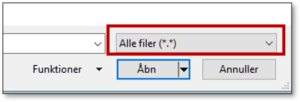
- Find PDF-dokumentet –> Åbn
Hvis det er et stort PDF-dokument, skal du lige vente lidt, mens Word konverterer PDF-filen. Når Word er færdig med konverteringen, kan du begynde at skrive og redigere teksten.
Gem et dokument der er konverteret fra pdf til Word
Når du gemmer et dokument, der er konverteret fra PDF, vil Word automatisk foreslå, at du gemmer dokumentet som en Word-fil (*.docx).
Du skal selv konvertere dokumentet for at få det tilbage som en PDF-fil. Du kan læse i vores blogindlæg, hvordan du konverterer et Word dokument til PDF
Hvad kan gå galt, når du konverterer pdf til Word?
Når du konverterer PDF til Word, bliver alt ikke altid bevaret som i PDF-filen. Hvordan resultatet bliver afhænger af mange faktorer. Det afhænger nemlig af, hvordan skribenten har oprettet PDF-filen.
Word klarer konverteringen bedst, hvis dokumentet oprindeligt er skrevet i Word og konverteret med Words egen PDF-konvertering.
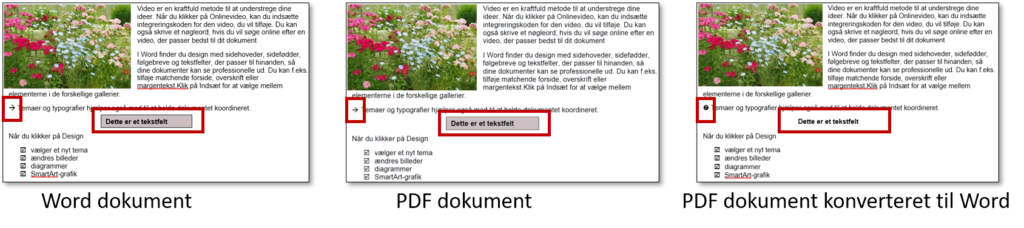
Når du konverterer et dokument, som du ikke kender 100% på forhånd, bør du derfor kontrollere det. Du kan f.eks. kigge efter, om følgende er konverteret korrekt:
- Grafiske elementer (billeder, grafer osv.)
Er de placeret korrekt? Har enkelte elementer forskubbet sig (så grafer f.eks. er svære at aflæse)? - Tekstfelter
Er de konverteret til tekstfelter, eller er de blevet til tekst? Er tekstfeltet blevet opdelt i flere? - Punkter, prikker, pile m.v. til markeringer i punktopstillinger eller henvisninger.
De kan ændres til firkanter - Tekstopstilling
Tabulatorer kan rykke sig.
Bliv bedre til Word
Vil du lære mere om Word og have tingene forklaret af en af vores Word-specialister, så har vi forskellige muligheder til dig:
- Word kursus hos jer– kurserne afholdes med fysiskfremmøde
- E-learning – Du kan tage et Word kursus som et videokursus (E-learning) . Kurserne kan tages, når det passer dig. Kurserne er lavet af vores egne instruktører og indeholder videolektioner med tilhørende øvelser. Har du spørgsmål undervejs, kan du altid ringe eller skrive til os.
Du kan også tilmelde dig vores nyhedsbrev og få gode tips og tricks til, hvordan du kan optimere din brug af Word og Microsoft 365. Du finder et link nederst på siden.

