
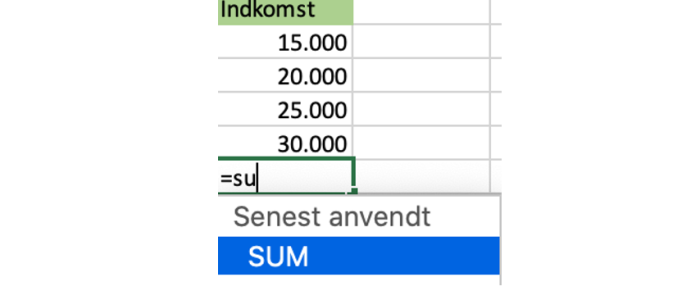

Lav En SUM Formel med Excel SUM funktion

Eksempel på funktion i Excel, her SUM-funktionen
Indhold

Sådan laver du en SUM formel i Excel

Hvis du skal lægge flere tal sammen i Excel, vil SUM funktionen være yderst behjælpelig og kan spare dig for meget tid. Denne funktion kan bruges til at lægge store talmængder sammen ved blot at markere dem.

Sådan lægger du tal sammen med Sum funktionen.

  1. Klik på Sum Ikonet
  2. Marker det tal område du vil lægge tal sammen i
  3. Tryk på Enter på tastaturet og du vil se resultatet

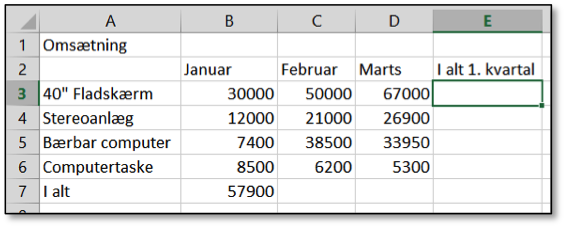
I dette eksempel viser vi, hvordan tallene i række 3 bliver lagt sammen i kolonne E.
sum

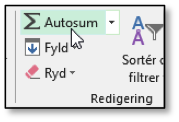
Markøren stilles der, hvor resultatet ønskes, hvorefter der klikkes på Autosum ikonet, der findes på fanen HJEM. Den kan også findes på fanen formler.
sum1

Ved at klikke på dette ikon, aktiveres Excel SUM funktionen, og som du kan se i eksemplet herunder, har SUM funktionen automatisk indrammet de tal, der skal indgå i funktionen.

sum2

Hvis det ikke er de korrekte tal, der er indrammet, så ændrer du bare markeringen til de tal, du ønsker der skal indgå.

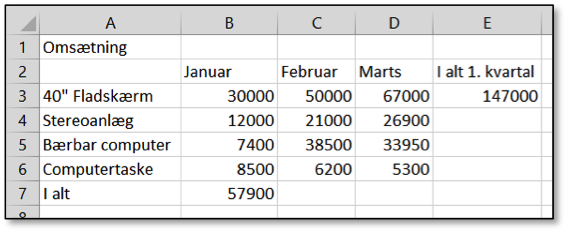
Når der trykkes på Enter, vil formlen automatisk lægge de tal sammen, der står i de cellerne, som er angivet inde i parentesen (B3:D3), som dækker over cellerne B3, C3 og D3.
sum3

Resultatet ses i eksemplet ovenfor.

STYRK DINE EXCEL KOMPETENCER

Vi er specialister i Excel, og kan hjælpe dig til endnu mere nyttig viden om Excel​


Beregn sum i Excel med mange tal

Denne gang var det kun tre tal/celler der indgik i formlen, men det kunne ligeså godt have været 20 el. 50 el. 100 tal. Det er en let og hurtig måde at lægge tal sammen på.

sum4

Eksemplet herover viser summeringen af tallene i Kolonne B

Se også: HVIS formel i Excel

Vil du udnytte de mange funktioner i Excel? Tilmeld dig et kursus

Vil du hellere have tingene forklaret af en af vores eksperter i Excel, så kan vi tilbyde dig følgende kurser:

  • Excel kurser hos os eller jer – Kurset afholdes med fysisk tilstedeværelse
  • Online Excel kurser – Kurset afholdes af en “levende” Instruktør i real time, så du kan stille spørgsmål mv.
  • Excel E-learning – Kurserne kan tages når det passer dig. Kurserne er lavet af vores egne instruktører og indeholder Video lektioner med tilhørende øvelser. Har du spørgsmål undervejs, kan du altid ringe eller skrive til os.
pointing-on-laptop.jpg
Bliv bedre til Excel

Vi har Excel kurser og ydelser der kan hjælpe dig hjælpe dig med en bedre og mere effektiv anvendelse.

Tilmeld nyhedsbrev

Udfyld nedenstående oplysninger hvis du ønsker at modtage en e-mail med nyheder, tips og tricks i form af diverse video guides til Office pakkens programmer.

Gratis webinar i Excel

Deltag i vores gratis webinar i Microsoft 365 Excel,
og få masser af viden samt tips og tricks
til arbejdet med Excel.

Bestil et tilbud på et solo kursus

Udfyld nedenstående oplysninger, og vi vil kontakte dig hurtigst muligt med et tilbud på et solokursus til dig (og evt. 1 kollega).

Bestil et tilbud på et firmakursus

Udfyld nedenstående oplysninger, og vi vil kontakte dig hurtigst muligt med et tilbud på et firmakursus for 3-12 personer fra din arbejdsplads.

Bestil tilbud på E-learning

Udfyld nedenstående formular, og vi vil vende tilbage med et tilbud på E-learning.

Spørg om kurset

Har du spørgsmål til et kursus, så kan du udfylde nedenstående, og vi vil hurtigt kontakte dig.

Tilmeld dig vores kursusagent

Er du klar på at deltage i et kursus med et par ugers varsel, så tilmeld dig vores Last minute tilbud – og få tilbud om kurser med op til 40% i rabat.

Tilbuddet som du modtager pr. mail, gælder for dig og dine kollegaer.

Udfyld nedenstående oplysninger, herefter holder vi dig orienteret pr. mail når der er restpladser på vores kurser.

Bestil et tilbud

Udfyld nedenstående oplysninger, og vi vil kontakte dig hurtigst muligt med et tilbud.