


Tekstguide: Sådan laver du din egen app til Teams
Se og arbejde med Teams i Microsoft Edge
Start Edge, log på office.com og skift til Teams i panelet til venstre – det er muligt, du skal tillade cookies før Teams kan læses ind.
Når du er i Teams, skifter du til den organisation, du er gæst i ved at klikke på din egen organisations navn i øverste højre hjørne af Teams…

…og klikke på den organisation, du er gæst i, så du skifter til den.
Når du er kommet til den ønskede organisation, kan du eventuelt markere det team/den kanal, du oftest bruger derovre, inden du klikker på de tre vandrette prikker oppe til højre i Edge-vinduet…

…stiller markøren ned på punktet ‘Apps’ og når menuen åbner…

…klikker du på ‘Installér dette websted som en app’
I dialogboksen kan du give app’en et mere sigende navn…
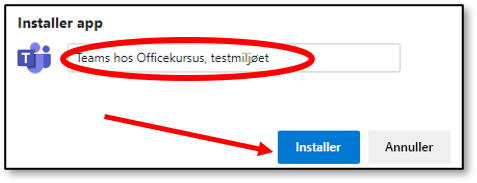
…og klikke ‘Installer’
App’en er nu oprettet og åbnes automatisk. Du kan nu fastgøre den til proceslinjen, i bunden af skærmen, så du kan åbne den derfra i fremtiden. Det gør du ved at højreklikke på den i proceslinjen…

og vælge ‘Fastgør til proceslinje’. Du kan nu lukke app’en og starte den igen ved at klikke på genvejen i proceslinjen.
Se og arbejde med Teams i Google Chrome
Start Google Chrome, log på office.com og skift til Teams i panelet til venstre – det er muligt, du skal tillade cookies før Teams kan læses ind.
Når du er i Teams, skifter du til den organisation, du er gæst i ved at klikke på din egen organisations navn i øverste højre hjørne af Teams…
…og klikke på den organisation, du er gæst i, så du skifter til den.
Når du er kommet til den ønskede organisation, kan du eventuelt markere det team/den kanal, du oftest bruger derovre, inden du klikker på de tre lodrette prikker oppe til højre i Google Chrome-vinduet…

og vælger ‘Flere værktøjer… I undermenuen klikker du…

…’Opret genvej…’ – Giv genvejen et sigende navn – og marker i ‘Åbn som vindue’

og klik ‘Opret’
App’en er nu oprettet og åbnes automatisk. Du kan nu fastgøre den til proceslinjen, i bunden af skærmen, så du kan åbne den derfra i fremtiden. Det gør du ved at højreklikke på den i proceslinjen…
og vælge ‘Fastgør til proceslinje’. Du kan nu lukke app’en og starte den igen ved at klikke på genvejen i proceslinjen.
Vil du lære mere om Teams
Du finder flere indlæg om Teams på vores blog ligesom du selvfølgelig er velkommen på et af vores kurser, hvis du ønsker tingene forklaret af en af vores eksperter.
Vi holder kurser i Teams med en varighed på 1 dag eller tre timer eller som Online Video kursus i Teams.

