
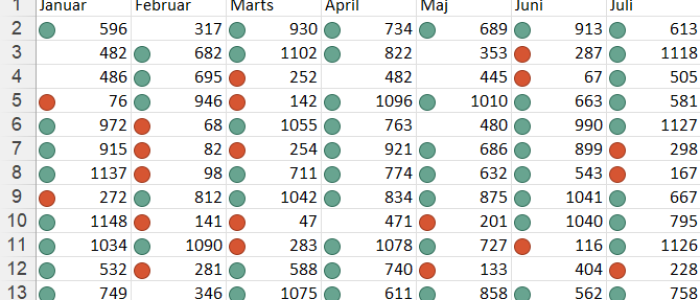

Guide: Sådan laver du betinget formatering i Excel
Excel er meget mere end et regneark. Excel giver dig mulighed for på en visuel måde at holde styr på data. En effektiv metode til at gøre dine data mere overskuelige kaldes »betinget formatering« eller på engelsk »conditional formatting«. I denne artikel vil vi vise dig, hvordan du bruger betinget formatering i Excel.
Hvad er betinget formatering i Excel?
Betinget formatering i Excel er en metode til at fremhæve og visualisere særlige tal eller tekster på forskellige måder. På den måde kan du meget nemt gøre dine data overskuelige. Det er en hjælp, hvis du skal bruge data fra dit Excel-regneark i en rapport, eller hvis en anden end dig selv skal bruge de data, du behandler i Excel-arket.
I et Excel-ark har man ofte mange forskellige celler med tal. Hvis man gerne vil have, at specifikke tal skal være fremhævet med en særlig farve, kan man bruge betinget formatering i Excel.
Betinget formatering med datalinjer
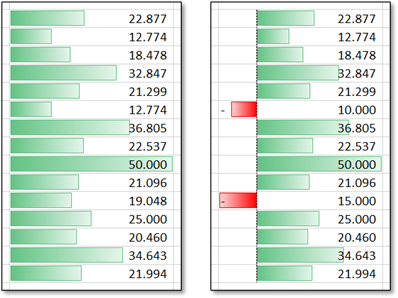
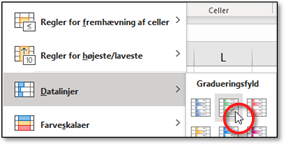
Med datalinjer er det muligt at visualiserer talstørrelserne i en talkolonne med farveforløb som ligner nogle små bagvedliggende vandrette søjler, hvor cellen med det største tal har den længste bagvedliggende søjle (datalinje), og tilsvarende har det mindste tal den korteste bagvedliggende søjle (datalinje).
Sådan gør du:
- Markér tallene.
- Under fanen Hjem og i gruppen Typografier, klik på ikonet »Betinget formatering«:
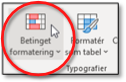
- Vælg i kategorien Datalinjer, en ønsket farveudfyldning:

- Herunder ses cellen med det største tal 50.000, der har den længste bagvedliggende sølje. Er værdien halv så stor, altså 25.000 er den bagvedliggende søjle halv så lang. Og hvordan ser det ud, hvis tal er negative? Se eksemplerne herunder:
Se videoguide til brugen af betinget formatering
Brug af flere betingede formateringer på det samme datasæt
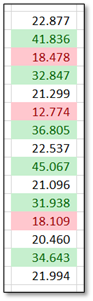
Med et datasæt bestående af en talkolonne, ønsker vi med betinget formatering at fremhæve cellerne med grøn fyldfarve hvis tallet er godkendt, og cellefarven rød hvis tallet ikke er godkendt.
Sådan gør du
- Markér tallene.
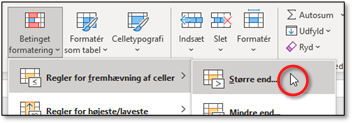
- Vælg »Større end…« i kategorien »Regler for fremhævning af celler« under ikonet »Betinget formatering«:

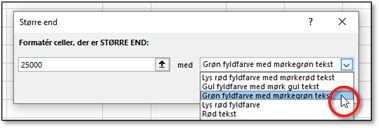
- I den fremkommende dialogboks skal du indtaste værdien (25000) som er mindste værdi der kan godkendes, og vælge den grønne fyldfarve på dropdown-listen:

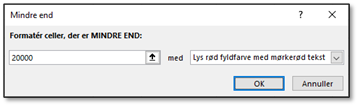
- For de ikke godkendte tal, vælger du denne gang formateringen »Mindre end…« med værdien (20.000) for de værdier der ikke kan godkendes, og vælger en rød fyldfarve:

- Herunder ses resultatet:

Fremhæve celler ud fra datokriterie
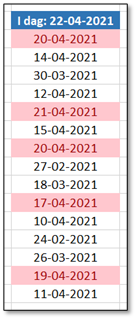
Det er muligt at farvelægge dato-celler ud fra et datokriterier. Hermed kan der skabes et overblik over tidsregistrerede forespørgsler, klager, ordre med mere. Der er 10 forskellige datokriterier, for eksempel »I går«, »I de sidste syv dage«, »Denne måned« med flere.
Sådan gør du
- Markér cellerne med datoerne.
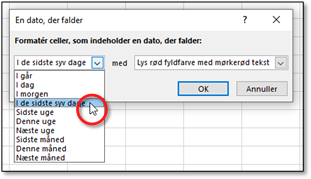
- Vælg »En dato, der falder…« i kategorien »Regler for fremhævning af celler« under ikonet »Betinget formatering«.
- Vælg, i den viste dialogboks, »I de sidste syv dage« i dropdown-listen, og klik OK:

- Herunder ser resultatet med en datoliste:

Brug af ikoner til fremhævning
Celler med talværdier kan ikke blot farvelægges men der kan også vises med ikoner. Med en talkolonne der indeholder aktuelle omsætninger, ønsker vi at fremhæve tallene der har nået et omsætningsmål med et flueben, og de tal som ikke er acceptabel, fremhæves med et kryds. Og tallene derimellem skal ikke tilføjes et ikon.
Sådan gør du
- Markér tallene.
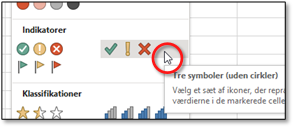
- Vælg »Tre symboler (uden cirkler)« i kategorien »Ikonsæt« under ikonet »Betinget formatering«:

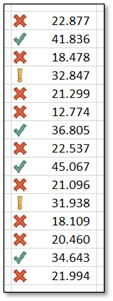
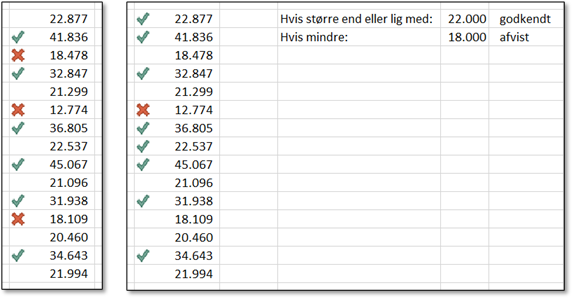
- Herunder ser du ikonerne på cellerne, som er opdelt i tre lige store værdigrupper efter en procentsats:

- Fordelingen af ikonerne er med de tre ikoner 1/3-del, hvilket vi skal have tilpasset. Se herunder hvordan du redigere betinget formatering.
Rediger betinget formatering (anvendelse af dynamiske grænseværdier)
Der kan være brug for at redigere en betinget formatering, hvor det kan være grænseværdierne du ønsker at ændre, farverne, eller området formateringen skal virke på. Vi redigere listen med ikoner, fra det ovenstående eksempel.
Sådan gør du
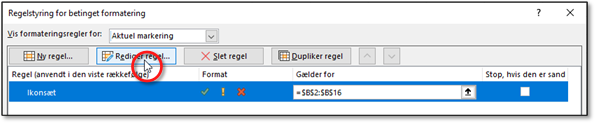
- Redigering af området med betinget formatering, kræver ikke du markerer hele området, det er nok kun at markére én celle i området. Vælg herefter under ikonet »Betinget formatering«, »Administrer regler…«.
- I den viste dialogboks, markér reglen og klik på knappen »Rediger regel…«:

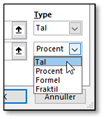
- I den viste dialogboks starter du med at skifte typen fra procent til tal:

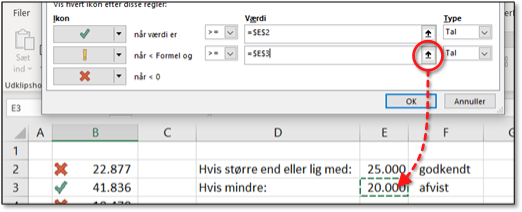
- Grænseværdierne er angivet i celler, ude i arket, hvilket gør eventuelle ændringer af grænserne nemt.
Brug værdi-felternes reference-knapper til at tilføje referencer til felterne for henholdsvis godkendt (celle $E$2) og ikke godkendt (celle $E$3):
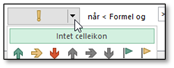
- Celler med mellemliggende værdier er vist med et udråbstegn, hvilket vi ønsker at fjerne. Klik på pilen i højre side af knappen med udråbstegnet, og vælg øverst på listen »Intet celleikon«:

- Bekræft dialogboksene med knappen OK, og se resultatet herunder (og eksempel hvor grænseværdierne er blevet ændret i arket):

Fjerne betinget formatering
Der kan fjernes enkeltvis betinget formatering fra et ark, eller dem alle sammen i arket, på én gang.
Sådan gør du
- Markerer det pågældende celleområde, og vælg under ikonet »Betinget formatering«, »Ryd regler« hvormed du kan fjerne formateringen fra det markerede celleområde eller fjerne formateringerne fra hele arket:

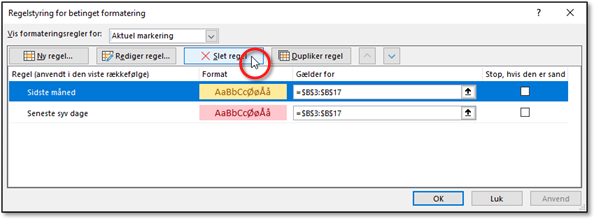
- Markerer en celle i et området med betinget formatering, og vælg under ikonet »Betinget formatering«, »Administrer regler«. I den viste dialogboks, som viser reglerne ved din markering, kan du markere en enkelt regel og slette den med knappen »Slet regel«:


Bliv endnu bedre til Excel på vores kurser
I denne artikel har vi beskrevet to relativt simple former for betinget formatering. Vil du gerne lære mere om hvordan man også kan bruge betinget formatering? f.eks. hvordan man kan bruger Excels betingede formatering hvis en celle er tom? hvordan man laver betinget formatering af en dato? eller hvordan man bruger Excels betinget formatering, hvis en anden celle end den, der skal formateres, bruges til at formatere andre celler ud fra?
Sådanne ting kan du få forklaret af en af vores eksperter i Excel, på følgende kurser:
- Excel kurser hos jer eller hos os – kurserne afholdes med fysisk fremmøde.
- Online kurser i Excel, Word og andre dele af Microsoft 365 – kurserne afholdes af en “levende” instruktør i real time, så du kan stille spørgsmål mv.
- Excel E-learning – Kurserne kan tages, når det passer dig. Kurserne er lavet af vores egne instruktører og indeholder video lektioner med tilhørende øvelser. Har du spørgsmål undervejs, kan du altid ringe eller skrive til os.
Du kan også tilmelde dig vores nyhedsbrev og få gode tips og tricks til, hvordan du kan optimere din brug af Excel og Microsoft 365. Du finder et link nederst på siden.

