

Tilføj en sekundær akse på diagram i Excel
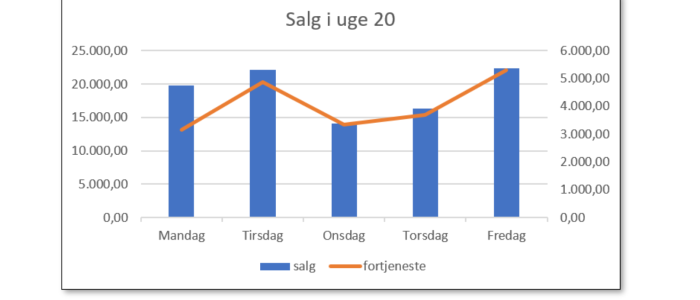
Hvis du skal præsentere udviklingen i nogle tal, er det godt at bruge et søjlediagram. Men hvis der er stor forskel på søjlernes højde, så kan det være svært at gennemskue udviklingen på de laveste søjler. I Microsoft Excel kan du bruge en funktion, der hedder “sekundær akse”.
En sekundær akse giver dig to akser med forskellige tal. Tallene fra den ene akse bliver altid vist som en kurve.
Det kan f.eks. se således ud:
I vores eksempel vil vi vise udviklingen af salg og fortjeneste i en uge.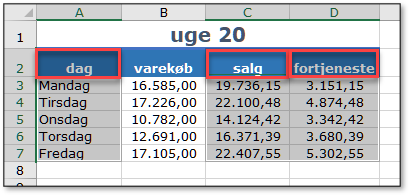
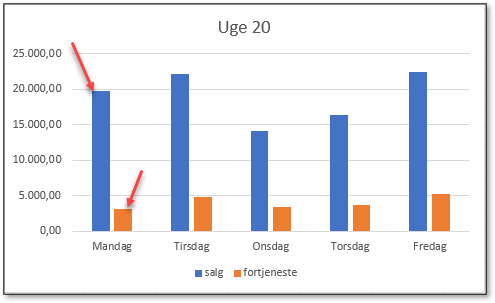
Vi har oprettet dette diagram, hvor det er let at forholde sig til udviklingen i salgene, da tallene er lette at aflæse. Derimod er det svært at forholde sig til udviklingen i fortjenesten, fordi søjlerne, der illustrerer tallene, er svære at aflæse. Vi vil derfor gerne ændre søjlen for fortjeneste til en sekundær akse.
På vores blog finder du også et indlæg hvor du får tips til at oprette søjlediagrammer i Excel.
Sådan tilføjer du en sekundær akse til et diagram
- Klik på diagrammet, så du får vist de faner, der indeholder funktioner til diagrammet.
- Vælg fanen Diagramdesign og derefter knappen Skift diagramtype.

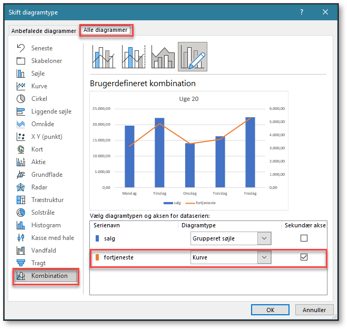
Du får vist dialogboksen Skift diagramtype. - Vælg fanen Alle diagrammer.
- I venstre side vælger du den nederste kategori Kombination.
Nederst til højre kan du se serierne i dit diagram. I vores eksempel er det salg og fortjeneste. - Vælg Sekundær akse til den serie, der er svær at aflæse.
I vores eksempel er det serien fortjeneste. - Hvis diagramtypen Kurve ikke er valgt automatisk, skal du vælge den.
Hvis det er meget tydeligt, hvilken serie der skiller sig ud, har Excel “valgt” for dig. Men du kan selvfølgelig ændre det.
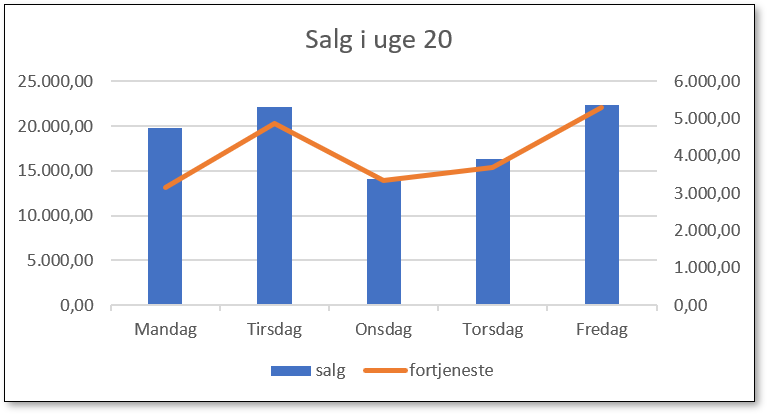
I vores eksempel ender vi med dette søjlediagram med sekundær akse: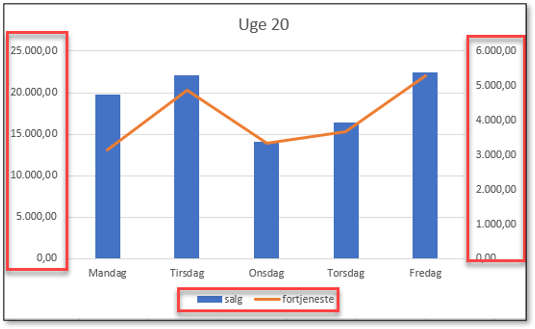
Læg mærke til, at tallene er forskellige på aksen og den sekundære akse. Læg også mærke til, at søjler vises med en tyk streg i forklaringen (salg), mens kurven fra den sekundære akse vises med en tynd streg (fortjeneste). Det bliver nu tydeligt, at fortjenesten om mandagen skiller sig ud, så der skal kigges på et eller andet.
Video: se hvordan du laver diagram med 2 yakser
Leder du efter en anden type diagram?
Blandt vores blogindlæg kan du også finde vejledninger til f.eks. boksplot i Excel, kurvediagram og søjlediagram.
Kig også i oversigten over blogindlæg om diagrammer.
Bliv bedre til Excel på vores kurser
Vil du have tingene forklaret af en af vores eksperter i Excel, så kan vi tilbyde dig følgende kurser:
- Excel-kurser hos os i hele Danmark eller jer – kurserne afholdes med fysisk fremmøde.
- Excel Online kurser – kurserne afholdes af en “levende” instruktør i real time, så du kan stille spørgsmål mv.
- E-learning i Excel – Kurserne kan tages, når det passer dig. Kurserne er lavet af vores instruktører og indeholder videolektioner med tilhørende øvelser. Har du spørgsmål undervejs, kan du altid ringe eller skrive til os.
Du kan også tilmelde dig vores nyhedsbrev og få gode tips og tricks til, hvordan du kan optimere din brug af Excel og Microsoft 365. Du finder et link nederst på siden.

